

Publicar um registro de alterações e redirecionamentos do site de documentação
Escreva, agende e traduza entradas do registro de alterações com um feed RSS e mantenha endereços antigos funcionando com redirecionamentos automáticos e manuais no seu site de documentação.
Todo site de documentação possui um registro de alterações para informar aos leitores o que foi lançado, com sua própria página e um feed RSS. Este artigo aborda a escrita, o agendamento e a tradução de entradas, além da tela de Redirecionamentos que mantém endereços antigos funcionando quando as páginas são movidas.
Antes de começar
- O registro de alterações e os redirecionamentos estão disponíveis em todos os planos. O agendamento de uma entrada para uma data futura está disponível no plano Starter em diante, e seu plano limita quantos redirecionamentos você pode adicionar manualmente (consulte Planos).
- Novas entradas podem ser escritas pelo proprietário do workspace, administradores e criadores de conteúdo; editores podem alterar as existentes. Os redirecionamentos podem ser alterados pelo proprietário, administradores e editores.
- Entradas e redirecionamentos chegam aos leitores com a próxima publicação do site. Com a publicação automática ativada, isso acontece por conta própria alguns minutos após você parar de editar.
Escrever uma entrada no registro de alterações
Abrir o registro de alterações
Abra seu site de documentação e clique em Registro de alterações no grupo Conteúdo. Em seguida, clique em Nova entrada.
Escrevê-la
Preencha o título ("O que foi lançado?"), um Resumo opcional para a lista e o feed RSS, e o Corpo. Digite
/no corpo para títulos, listas e imagens, ou cole Markdown ou imagens diretamente. Os leitores veem a entrada como ela aparece aqui.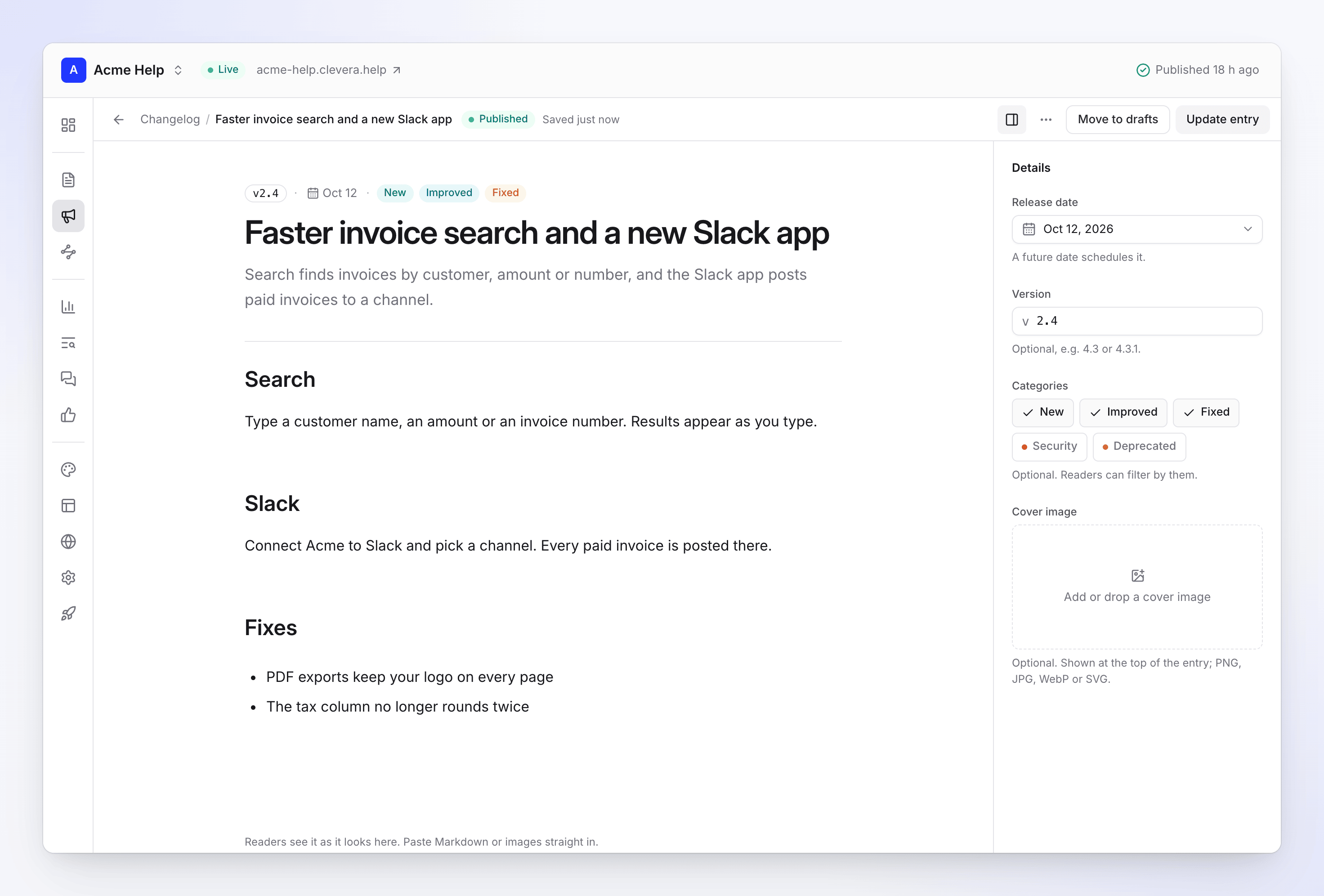
O editor de entrada do registro de alterações Adicionar os detalhes
Clique em Detalhes para definir a Data de lançamento, uma Versão opcional (por exemplo, 4.3 ou 4.3.1), até cinco Categorias e uma Imagem de capa.
Salvar ou publicar
Clique em Salvar rascunho para continuar trabalhando nela, ou em Publicar entrada para colocá-la no registro de alterações. Ela aparece no site ativo na próxima publicação do site.
Campos da entrada
| Campo | O que faz | Limites |
|---|---|---|
| título | O cabeçalho da entrada. Obrigatório. | Até 200 caracteres |
| Resumo | Uma linha curta para a lista do registro de alterações e o feed RSS. Opcional. | Até 500 caracteres |
| Corpo | O que mudou, com cabeçalhos, listas, imagens e links. | — |
| Data de lançamento | A data que a entrada exibe. Uma data futura a agenda. | Starter em diante para datas futuras |
| Versão | Um número de versão exibido com a entrada. Opcional. | Até 50 caracteres |
| Categorias | novo, Melhorado, Corrigido, Segurança, Descontinuado. Os leitores podem filtrar por elas. Opcional. | Até 5 |
| Imagem de capa | Exibida no topo da entrada. Opcional. | PNG, JPG, WebP ou SVG |
Suas edições são salvas no navegador conforme você digita. Se você sair sem salvar, o editor as oferece de volta na próxima vez: "Alterações não salvas restauradas". Pressione ⌘S (Ctrl S no Windows) para salvar sem alterar o status da entrada.
Status da entrada
| Status | Significado |
|---|---|
| Rascunho | Não está no site ativo. |
| Agendado | Publicado com uma data de lançamento futura. Aparece na data definida, com a próxima publicação após ela. O Clevera verifica a cada poucos minutos e publica o site quando uma entrada agendada vence. |
| Publicado | No registro de alterações após a próxima publicação do site. |
Na tela Registro de alterações, filtre por status (Todos, Rascunhos, Publicado, Agendado) ou pesquise por título ou versão.
Editar, cancelar publicação ou excluir uma entrada
- Abra uma entrada para editá-la e clique em Atualizar entrada.
- mais → Mover para rascunhos a remove do registro de alterações na próxima publicação.
- mais → Histórico lista cada salvamento da entrada, mais recentes primeiro: criada, publicada, movida para rascunhos, editada, com quem fez.
- mais → Excluir entrada a remove. Ela desaparece do registro de alterações e do feed RSS na sua próxima publicação.
- Abrir no site abre a entrada no seu site ativo.
Traduzir entradas
Escreva entradas no idioma padrão do site. Em um site com mais idiomas, publicar uma entrada pede que você confirme: "Esta entrada será traduzida para estes idiomas:", com a lista. O botão então diz Publicar e traduzir (ou Atualizar e traduzir, Agendar e traduzir).
- O Clevera traduz a entrada para cada idioma publicado do site em segundo plano. Você vê "Traduzindo para 2 idiomas." quando começa.
- Quando você atualiza uma entrada, apenas as partes alteradas são traduzidas novamente.
- A tradução usa créditos, exibidos como IA de Artigo na sua atividade de crédito. Se o seu workspace estiver sem créditos, a entrada é publicada apenas no idioma padrão e a tradução é tentada novamente em uma publicação posterior.
- Até que uma tradução esteja pronta, os leitores nesse idioma veem "Ainda não disponível em" seu idioma.
Consulte Adicionar idiomas a um site de documentação para idiomas do site.
O que os leitores veem
- O registro de alterações fica em
/changelogno seu site (outros idiomas sob seu prefixo de idioma). As entradas são exibidas das mais recentes para as mais antigas, com data, versão e categorias, e os leitores podem filtrar por categoria. - Cada entrada tem sua própria página.
- O feed RSS está em
/changelog/rss.xml(cada idioma tem o seu). Copie seu endereço com feed RSS na tela Registro de alterações e compartilhe-o, ou adicione-o ao seu rodapé como um link social.
Redirecionamentos
Um redirecionamento envia leitores e mecanismos de busca de um endereço antigo para um novo. Abra Redirecionamentos no grupo Conteúdo.
Redirecionamentos automáticos
Quando você move ou renomeia uma página que já foi publicada, o Clevera adiciona um redirecionamento permanente (301) do endereço antigo, em todos os idiomas do site. Eles aparecem como Automático ("Adicionado quando o endereço de uma página mudou.").
- Cadeias são colapsadas: se uma página se move duas vezes, o primeiro endereço aponta diretamente para a mais nova.
- O endereço de uma página removida redireciona para sua seção (ou para a página inicial) a partir da próxima publicação.
- Páginas que nunca foram publicadas não recebem um; ninguém tem o link antigo.
- Redirecionamentos automáticos não podem ser editados e não contam para o limite do seu plano.
Adicionar um redirecionamento manualmente
Use um redirecionamento manual para links antigos de outros lugares, como uma central de ajuda anterior ou uma página que nunca existiu aqui.
- Clique em Novo redirecionamento.
- Em De, insira o caminho antigo neste site, como
/old-page. - Em Para, insira um caminho neste site (
/new-page) ou um endereçohttps://completo. - Escolha o Tipo: 301 Permanente ("A página mudou permanentemente. Mecanismos de busca transferem sua classificação.") ou 302 Temporário ("O endereço antigo volta mais tarde. Mecanismos de busca o mantêm indexado.").
- Clique em Criar redirecionamento. Ele funciona a partir da próxima publicação.
Como os caminhos são correspondidos
- Os caminhos são correspondidos sem maiúsculas, strings de consulta (
?…), âncoras (#…) e barras finais./Old-Page/?ref=maile/old-pagesão o mesmo caminho. - De não pode ser a página inicial, um caminho que já redireciona ou um caminho onde uma página vive agora ("path é uma página neste site. Mova ou remova a página primeiro.").
- Um redirecionamento não pode apontar para si mesmo ou criar um loop.
- Não há caracteres curinga; cada redirecionamento é um caminho.
Gerenciar redirecionamentos
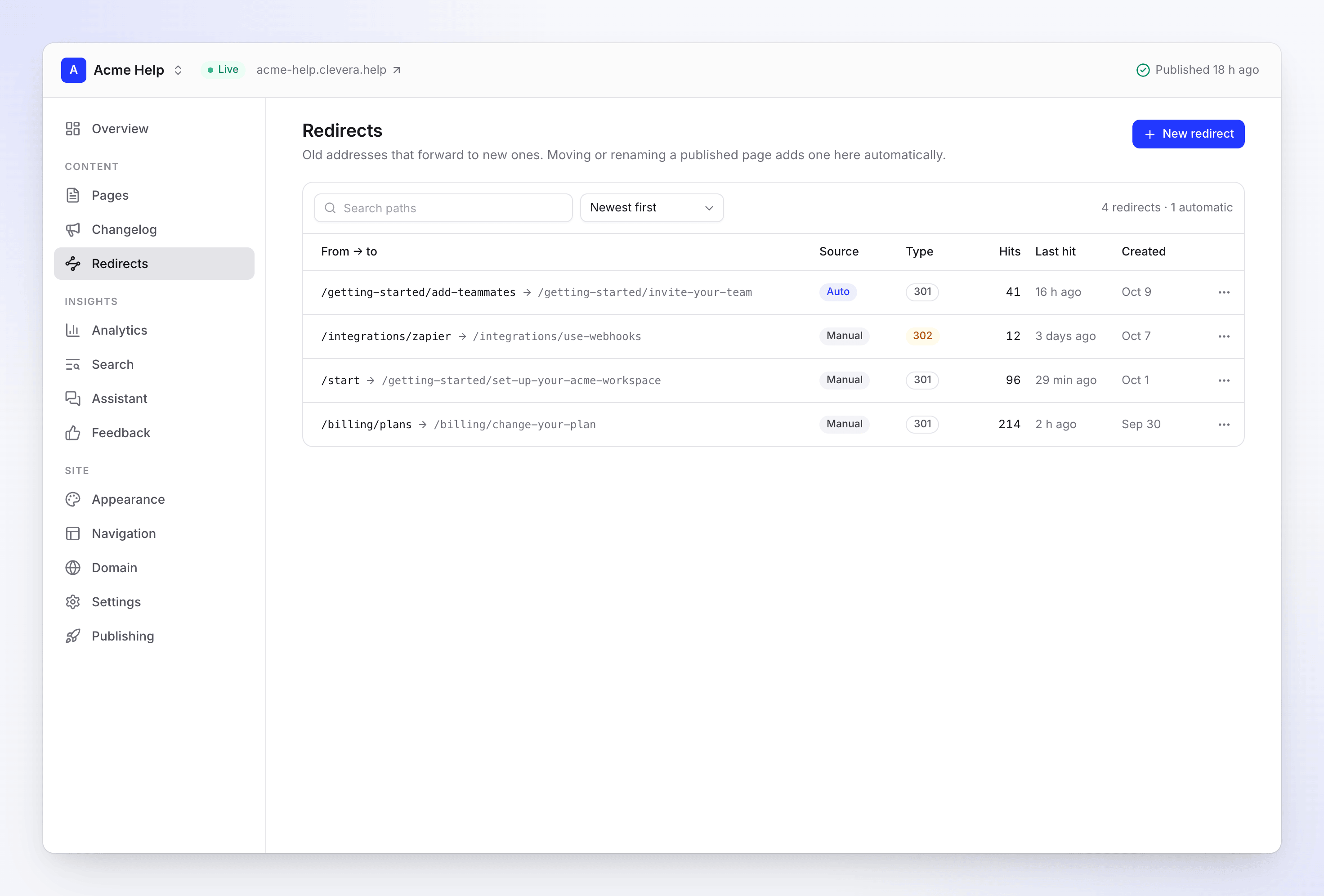
- Classifique por Mais recentes primeiro, Mais acessos ou Caminho A–Z, e pesquise caminhos.
- Acessos mostra quantos leitores cada redirecionamento encaminhou, atualizado a cada hora, e Último acesso quando foi usado pela última vez.
- Testar redirecionamento abre o caminho antigo no seu site ativo.
- Editar e Excluir estão no menu de cada linha.
Planos
| Gratuito | Starter | Pro, Business, Custom | |
|---|---|---|---|
| Registro de alterações | Sim | Sim | Sim |
| Agendar entradas para uma data futura | Não | Sim | Sim |
| Redirecionamentos manuais por site | 20 | 500 | Ilimitado (até 2.000) |
| Redirecionamentos automáticos | Ilimitado | Ilimitado | Ilimitado |
A tela Redirecionamentos mostra quantos redirecionamentos manuais você usa, como "12 de 20 manuais". No limite, "Seu plano inclui até 20 redirecionamentos por site." informa qual plano inclui mais.
Se o seu workspace mudar para um plano com um limite menor, seus redirecionamentos manuais mais antigos até o novo limite continuam funcionando. O restante é mantido, mas marcado como Inativo ("Acima do limite de redirecionamento do seu plano: mantido, não publicado.") até que você faça upgrade ou exclua alguns. Uma entrada agendada antes de um downgrade mantém sua data.
Solução de problemas
| Você vê | O que fazer |
|---|---|
| "O agendamento de publicação está disponível no Starter em diante." | Defina a data de hoje ou uma anterior, ou faça upgrade. |
| "Dê um título à entrada." | Adicione um título antes de salvar. |
| Uma entrada ou redirecionamento não está no site ativo | Publique o site. Verifique Publicando para uma publicação com falha. |
| "path já redireciona para algum lugar." | Edite o redirecionamento existente. |
| "Isso criaria um loop: …" | Aponte Para no endereço final. |
| "A página inicial não pode ser redirecionada." | Escolha outro caminho. |
| "Você tem 2.000 redirecionamentos manuais, o máximo que um site pode ter. Exclua um para adicionar outro." | Remova redirecionamentos que não recebem acessos. |