

Escolha uma voz e ouça uma prévia
Escolha quem lerá o roteiro do seu vídeo: uma das 30 vozes integradas que falam todos os 74 idiomas, uma voz da sua própria conta ElevenLabs ou a voz de um avatar de IA. Ouça uma prévia de cada uma gratuitamente antes de gerar.
A voz lê o roteiro do seu vídeo. Na página de criação, você a seleciona no botão Voz, e pode ouvir cada voz antes de escolher. As prévias são gratuitas.
De onde vêm as vozes
| Origem | Aba | O que você recebe |
|---|---|---|
| Integrado | Integrado (padrão) | 30 vozes criadas para a Clevera, cada uma com um nome, um gênero e um estilo, como "Brilhante", "Quente" ou "Firme". Cada voz integrada fala todos os 74 idiomas. Incluído em seus créditos. |
| Sua conta ElevenLabs | ElevenLabs | As vozes na sua própria biblioteca ElevenLabs, incluindo vozes que você clonou lá. Requer sua chave ElevenLabs. Veja Use suas próprias vozes ElevenLabs. |
| Voz de um avatar de IA | Sem aba: a lista muda quando você adiciona um avatar | As vozes disponíveis para avatares de IA. Apenas para clipes sociais com um avatar de IA, em planos pagos. Vídeos de instruções, demonstrações de produtos e vídeos em polonês usam vozes integradas ou ElevenLabs. |
Escolha uma voz
Abra o botão de Voz
Clique no botão Voz abaixo do briefing. O menu diz "Quem lê o roteiro. Pressione play para ouvir uma." O botão mostra o nome da voz ou Sem voz.
Escolha uma origem
Use as abas Integrado e ElevenLabs na parte superior do menu. Alternar entre as abas seleciona a melhor voz dessa origem para o seu idioma até que você escolha uma por conta própria.
Encontre uma voz
A lista começa com Sem voz, depois suas vozes Recente (as três últimas que você usou), e então Todas as vozes. Cada linha mostra o nome e uma breve descrição, como "Feminina · Quente". Digite em Pesquisar vozes para encontrar um nome, estilo ou idioma, e use o filtro de gênero para refinar a busca.
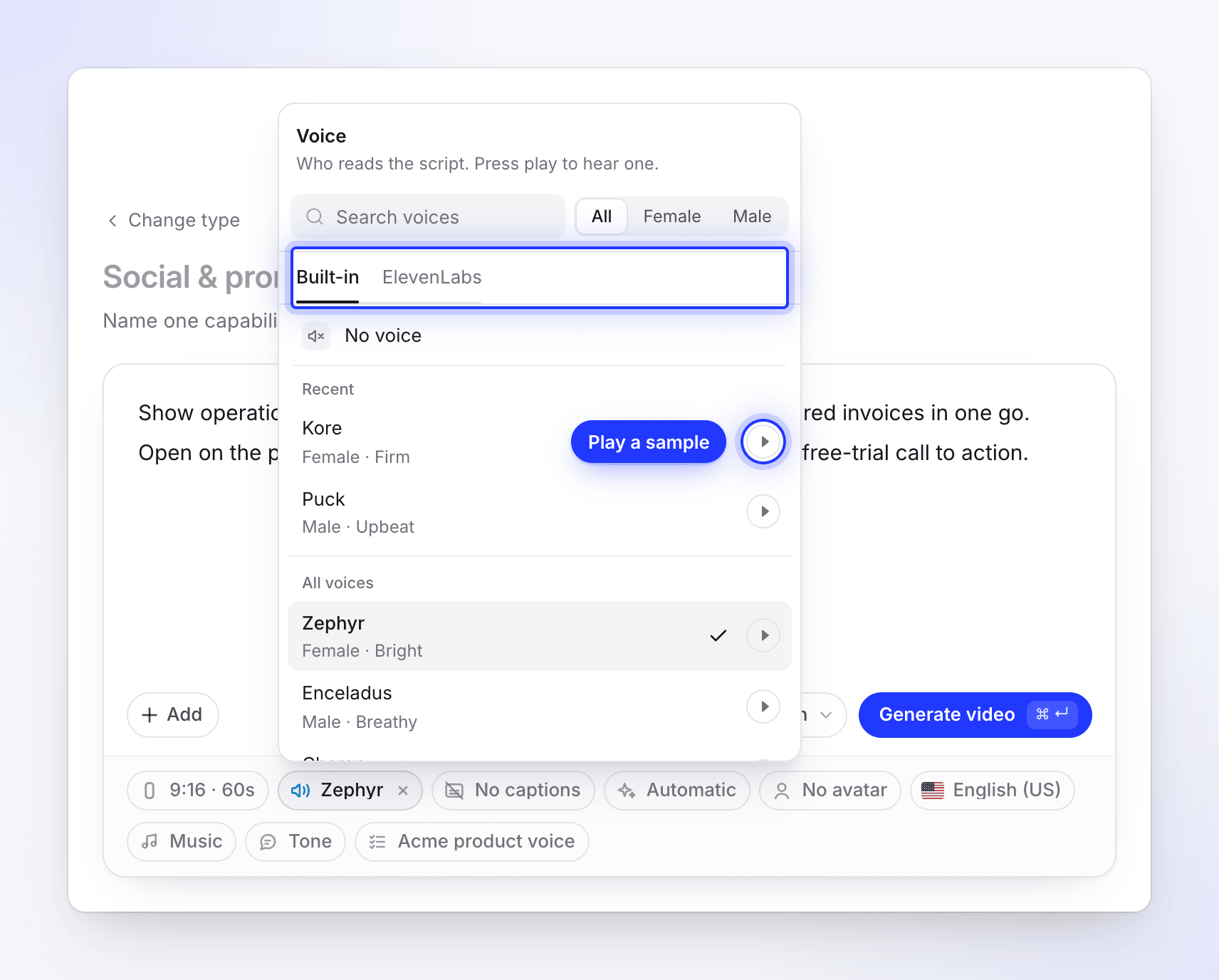
Reproduza a amostra
Clique no botão de reprodução em uma linha para ouvir aquela voz. Apenas uma amostra é reproduzida por vez; iniciar outra interrompe a primeira. Uma voz sem amostra não possui botão de reprodução.
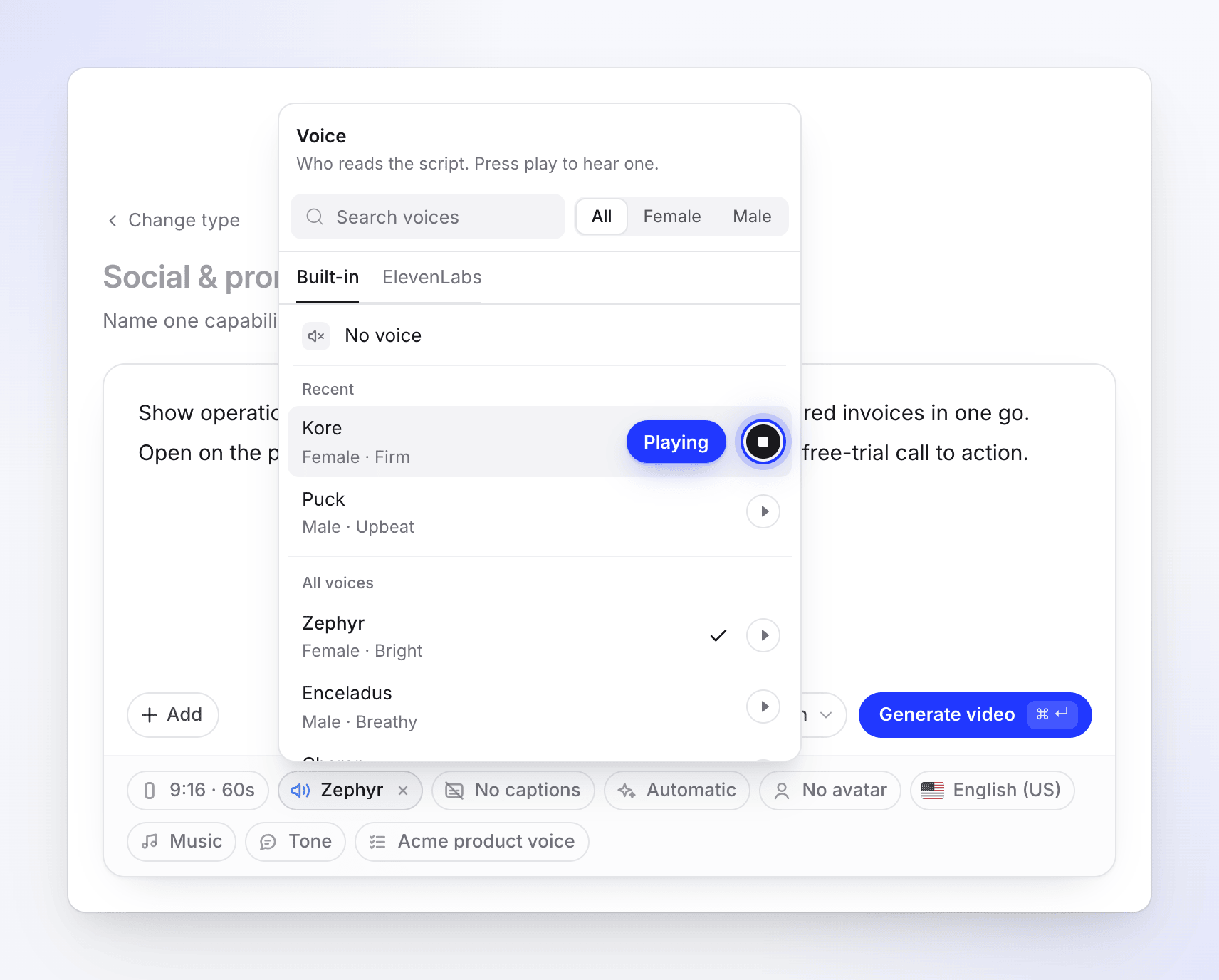
Clique na voz
O menu fecha e o botão mostra o nome da voz. O botão muda para Definido por você; clique no ✕ dele para voltar à voz automática.
A voz automática
Se você não escolher uma, a Clevera seleciona a voz que melhor se adapta ao idioma do seu vídeo. Altere o idioma e a lista será reordenada para que as vozes adequadas a ele apareçam primeiro; se a sua voz atual não se encaixar no novo idioma, uma voz adequada será escolhida.
A Clevera lembra da última voz que você escolheu neste navegador, por espaço de trabalho, e inicia seu próximo vídeo com ela.
Voz ativada ou desativada
| Tipo de vídeo | Padrão | Posso desativar? |
|---|---|---|
| Clipes sociais que contam uma história (Destaque de recurso, Anúncio de recurso, Tour do produto, História do cliente, Filme da marca, Começar do zero) | Voz ativada | Sim, escolha Sem voz. O clipe então depende de texto na tela e música. |
| Clipes sociais focados em música (Hook reel, Música e movimento, Teaser de lançamento, Teaser de mistério, Promoção de oferta, Promoção de evento) | Sem voz | Sim, escolha qualquer voz para adicionar narração. |
| Tipo Avatar de IA, ou qualquer clipe com um avatar | A voz do avatar | Não, um avatar sempre fala. Remova o avatar para escolher outra voz. |
| Instruções e Demonstração de produto | Voz ativada | Não. Esses vídeos são sempre narrados, então escolha a voz que você mais gosta. |
| Limpeza | Sua própria voz gravada | Sem botão de Voz: sua voz é mantida. |
As legendas são as palavras faladas, portanto, o botão legendas só aparece enquanto houver uma voz.
Vozes com um avatar de IA
As vozes de avatar são apenas para clipes sociais com um avatar de IA. Quando você adiciona um avatar de IA a um clipe social, o menu de Voz mostra apenas vozes de avatar, sem abas e sem a linha Sem voz. A voz padrão do próprio avatar é selecionada primeiro. As vozes de avatar são cobradas junto com o avatar. Veja Adicione um avatar de IA e defina seu tempo de tela.
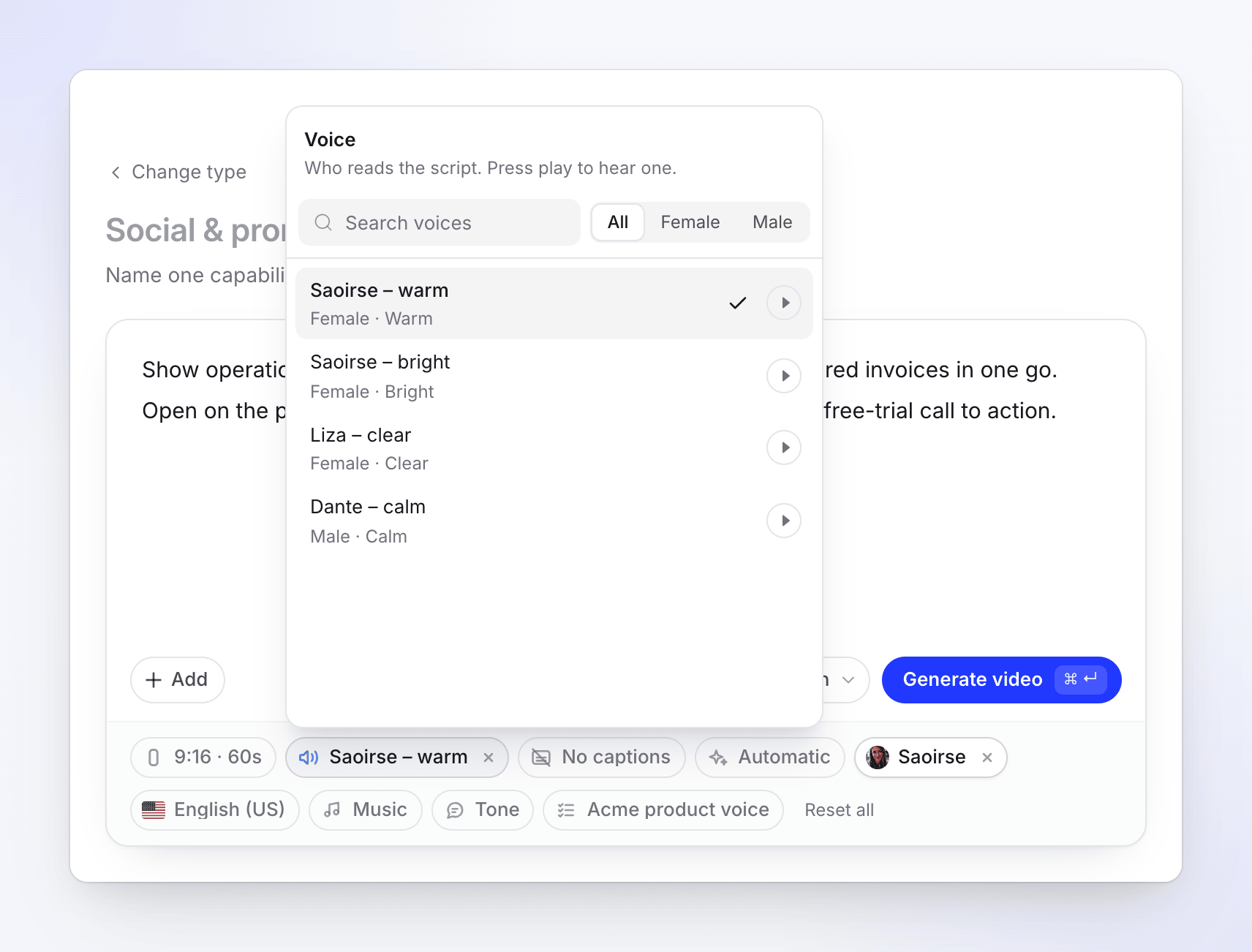
As vozes de avatar não são oferecidas para vídeos de instruções, demonstrações de produtos ou vídeos em polonês, nem aqui nem posteriormente no editor.
Quanto custa uma voz
- Integrado e vozes de avatar: a narração faz parte do custo de crédito do vídeo. O tempo do avatar é adicionado por cima, conforme a estimativa mostra.
- ElevenLabs: a fala é cobrada na sua conta ElevenLabs, não nos seus créditos da Clevera. O restante do vídeo usa créditos normalmente.
- Amostras: reproduzir uma amostra é sempre gratuito.
Se algo der errado
| O que você vê | O que significa |
|---|---|
| "Carregando vozes…" | A lista está carregando. Ela só carrega na primeira vez que você abre o menu. |
| "Nenhuma voz corresponde." | Nada corresponde à sua pesquisa ou filtro de gênero. Limpe-os. |
| "Ainda não há vozes ElevenLabs — adicione sua chave nas configurações da Conta →" | Você não conectou uma chave ElevenLabs. Clique na linha para adicionar uma. |
| Um erro de carregamento com Tentar novamente | A lista não pôde ser carregada. Clique em Tentar novamente. |
| "Atenção: a voz não saiu, então esta está silenciosa." (na página de geração) | A narração não pôde ser gravada. O vídeo terminou sem ela; altere a voz no editor. |
| "Atenção: a voz do avatar não funcionou, então esta foi narrada por uma voz integrada, sem o avatar." | A voz do avatar falhou, então uma voz integrada foi usada e o avatar foi removido. |
Você pode alterar a voz de um vídeo finalizado no editor. Veja Alterar voz, música e som.