

Transformar novos vídeos em artigos automaticamente
A receita Transformar novos vídeos em artigos escreve um artigo para cada novo vídeo quando ele termina, como um rascunho em sua central de ajuda ou como um artigo de biblioteca em uma coleção. Cada execução aguarda sua revisão; nenhuma central de ajuda é necessária.
Transformar novos vídeos em artigos é a receita do Autopilot que escreve um artigo para cada novo vídeo. Toda vez que um vídeo termina, o Clevera planeja um artigo escrito a partir dele, seja como um rascunho em sua central de ajuda ou como um artigo de biblioteca em uma coleção. Você revisa cada plano antes que qualquer coisa seja escrita. Nenhuma central de ajuda é necessária.
Antes de começar
- Sua função deve permitir a criação de conteúdo (proprietário, administrador ou criador de conteúdo).
- Uma central de ajuda é opcional. Com uma, você escolhe entre a central de ajuda e uma coleção. Sem uma, os artigos vão para sua biblioteca: "Você ainda não tem uma central de ajuda, então os artigos vão para sua biblioteca."
- Os artigos são escritos a partir do próprio vídeo, então nada mais é necessário: sem endereço de aplicativo e sem login.
Configure
Abra a receita
Em Autopilot, clique em Transformar novos vídeos em artigos em Ou comece a partir de uma receita, ou peça por isso em O que o Autopilot deve fazer?, por exemplo, "Escreva um artigo de ajuda para cada novo vídeo em Product tours". O painel do agente abre com o cartão de configuração. Este formulário é curto, então você o preenche diretamente no cartão.
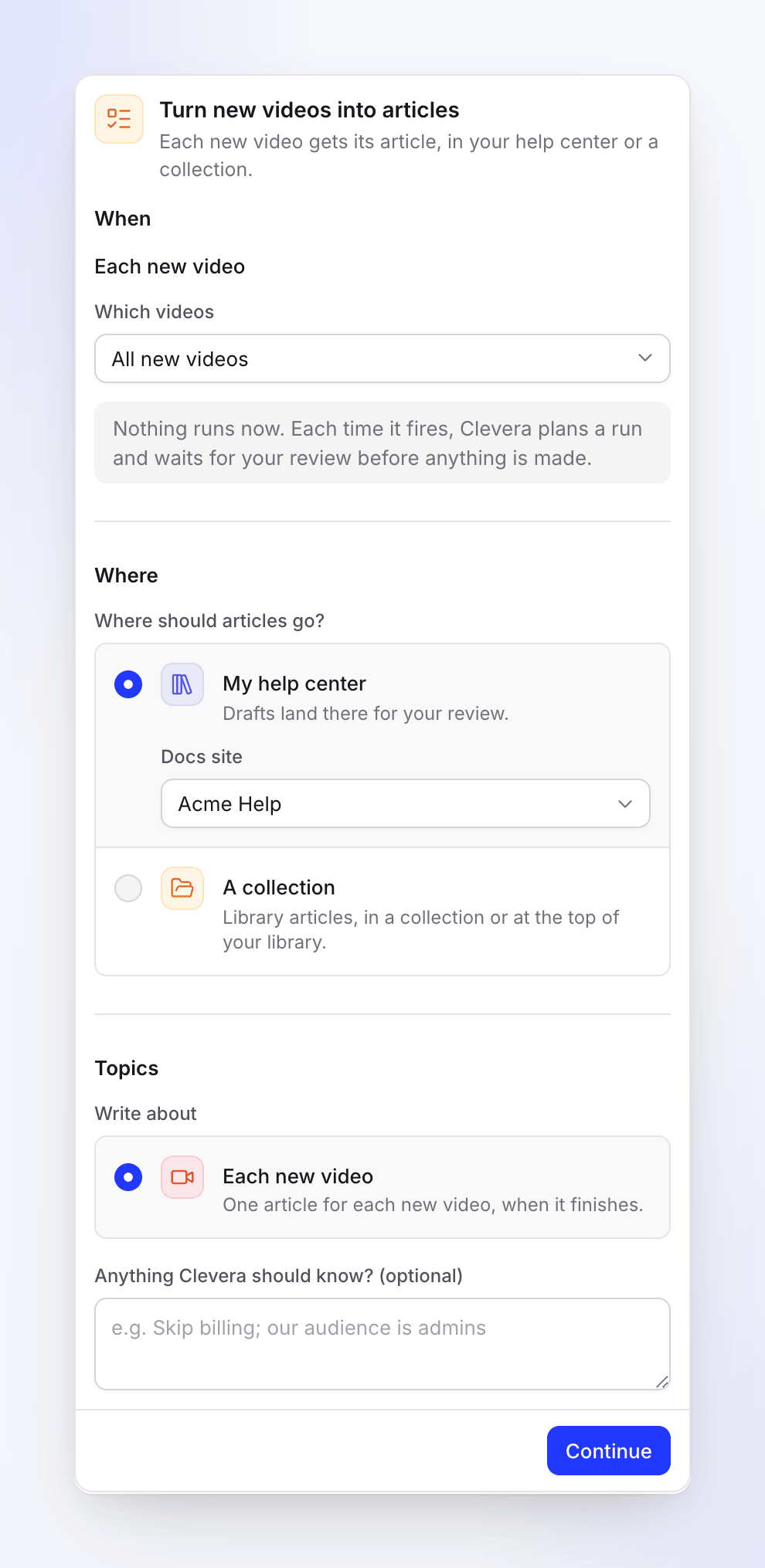
Toda a configuração cabe no cartão. Escolha os vídeos e para onde os artigos vão
Em Quais vídeos, mantenha Todos os novos vídeos ou escolha uma coleção. Em Onde os artigos devem ir?, escolha Minha central de ajuda e o site, ou Uma coleção. Adicione qualquer coisa que o Clevera deva saber e clique em Continuar.
Verifique a revisão e crie a tarefa
A revisão mostra Quando ("Quando um novo vídeo termina" ou "Quando um novo vídeo termina em Product tours"), Aprovação ("Cada execução aguarda sua revisão"), Execução típica ("5–60 créditos") e Idioma. Clique em Criar tarefa.
Aguarde o próximo vídeo
Nada é executado agora. A tarefa mostra Ativo e Nenhuma execução ainda, e na página inicial do Autopilot ela é listada em Sempre ativado com um selo Monitorando. Vídeos que você já possui não recebem artigos desta tarefa; apenas vídeos que terminarem a partir de agora.
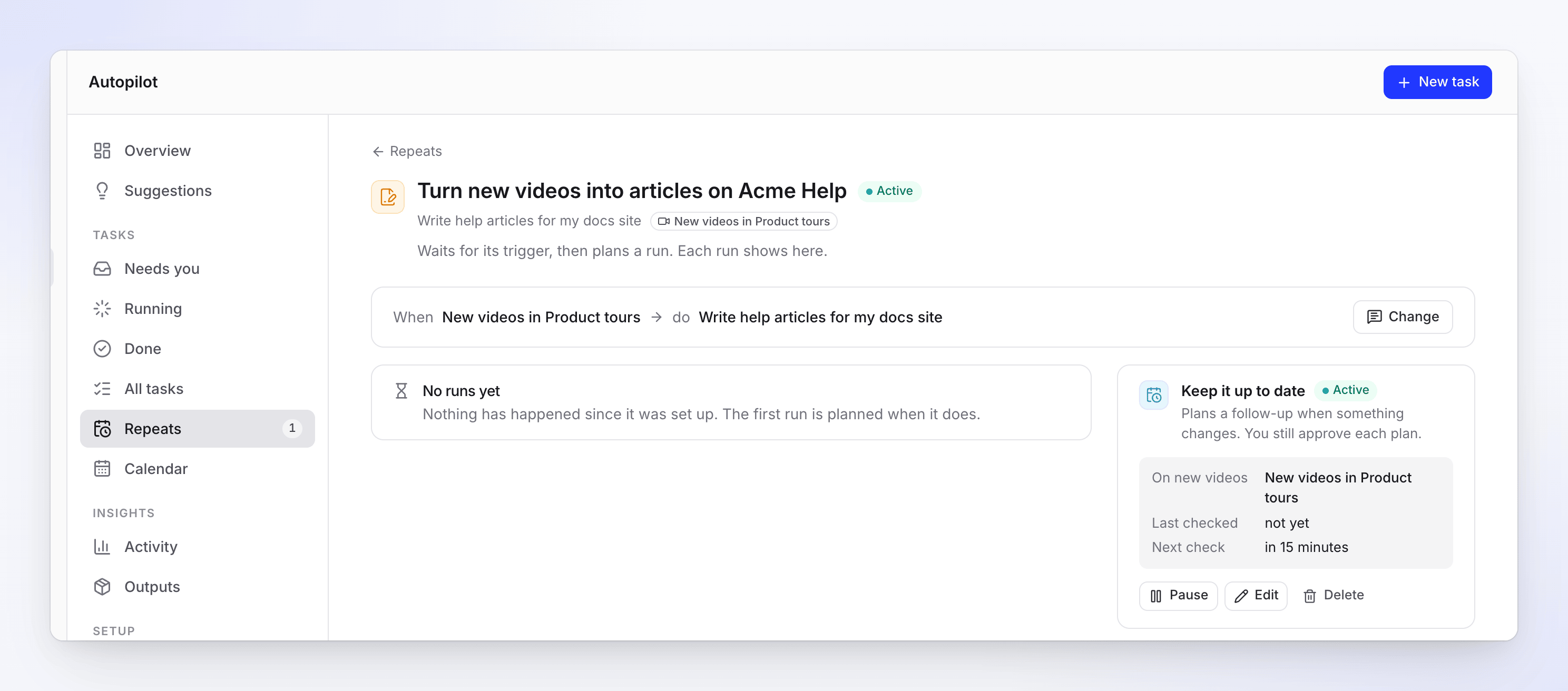
O cartão Mantenha atualizado mostra quais vídeos ele monitora e quando verificará novamente.
O formulário de configuração
| Seção | Campo | Opções e padrões |
|---|---|---|
| Quando | — | Cada novo vídeo. Esta receita só é executada em novos vídeos. |
| Quais vídeos | Todos os novos vídeos (padrão) ou uma de suas coleções | |
| Onde | Onde os artigos devem ir? | Minha central de ajuda ("Rascunhos vão para lá para sua revisão.") com um seletor de site de documentação, ou Uma coleção ("Artigos da biblioteca, em uma coleção ou no topo da sua biblioteca.") com um seletor de coleção que começa em Topo da biblioteca. Sem uma central de ajuda, apenas Uma coleção é oferecida. |
| Tópicos | Escrever sobre | Cada novo vídeo: "Um artigo para cada novo vídeo, quando ele termina." |
| Algo que o Clevera deva saber? (opcional) | Até 2.000 caracteres, por exemplo, "Pule o faturamento; nosso público são administradores". |
Não há orçamento nem escolha de aprovação: cada execução aguarda sua revisão.
O que cada execução faz
- Um vídeo termina. O Clevera verifica novos vídeos a cada 15 minutos aproximadamente, então uma execução é planejada cerca de 15–25 minutos após o término de um vídeo. Clipes sociais e teasers não contam, assim como vídeos que o próprio Autopilot criou nesta tarefa.
- O Clevera planeja os artigos: um por novo vídeo finalizado que ainda não está no site (ou ainda não tem um artigo, para uma coleção), até 30 por execução. Em uma central de ajuda, cada artigo é colocado na seção que melhor se adapta ("Ele vai para a seção “Faturamento”." ou "Ele vai para o topo do site."). Em uma coleção: "Escrito a partir do vídeo para a coleção “Product tours”."
- Você revisa o plano em Precisa de você, desmarque o que não deseja e clique em Executar.
Enquanto um plano aguarda por você, mais vídeos que terminam não iniciam uma segunda execução; a próxima execução os cobrirá. Se você deixar um plano por 5 dias, receberá um lembrete e, após 7 dias, ele expira.
Onde os artigos vão parar
| Destino | O que você recebe |
|---|---|
| Minha central de ajuda | Artigos de rascunho no site, marcados como Aguardando aprovação ("Escrito pelo Autopilot. Aprove para publicar."). Nada é publicado até que alguém os aprove; o proprietário ou um administrador aprova e publica. |
| Uma coleção | Artigos de biblioteca nessa coleção, ou no topo da sua biblioteca. Você pode editar, compartilhar ou publicá-los como qualquer artigo. |
Custo
Monitorar e planejar são gratuitos. Cada artigo mostra seus créditos na linha do plano antes de você executá-lo, e você é cobrado pelo que realmente usa. Uma execução típica custa de 5 a 60 créditos.
Alterar, pausar ou parar
Na página da tarefa, o cartão Mantenha atualizado tem Pausar / Retomar, Editar e Excluir. Alterar abre o agente para mudar as instruções ou para onde os artigos vão. Para monitorar outros vídeos, configure uma nova tarefa e exclua esta. Veja Alterar uma tarefa do Autopilot.
Solução de problemas
| O que você vê | O que fazer |
|---|---|
| "Escolha uma central de ajuda." | Com Minha central de ajuda, escolha o site. |
| "Escolha uma coleção deste espaço de trabalho." | Escolha uma coleção em Quais vídeos que ainda exista. |
| "Escolha uma coleção na qual você possa adicionar artigos." | Escolha outra coleção, ou Topo da biblioteca. |
| "Você ainda não tem uma central de ajuda. Coloque os artigos em uma coleção ou crie uma central de ajuda primeiro." | Escolha Uma coleção, ou crie uma central de ajuda. |
| "Estes vídeos já estão no Acme Help, ou nenhum deles terminou." | Nada a escrever para esta execução. |
| "Estes vídeos já têm um artigo, ou nenhum deles terminou." | Nada a escrever para esta execução. |
| "A coleção desta tarefa não existe mais ou não é mais sua para adicionar. Escolha outra na tarefa." | Use Alterar na tarefa para escolher outra coleção. |
| Nenhuma execução após um novo vídeo | Aguarde cerca de 25 minutos. Verifique se o vídeo terminou, se está na coleção que a tarefa monitora e se não é um clipe social. |