

Pausar, reiniciar ou cancelar uma gravação
Use a barra de controle de gravação do Clevera para pausar, retomar, reiniciar, cancelar ou finalizar uma gravação, e saiba quais formas de reiniciar ou cancelar ignoram a confirmação no Mac e no Windows.
Enquanto você grava, uma pequena barra de controle escura fica na borda direita da sua tela. Use-a, os atalhos de teclado ou o ícone do Clevera na barra de menus (Mac) ou na área de notificação (Windows) para pausar, recomeçar, descartar uma tomada ou finalizar. A barra de controle nunca aparece na sua gravação.
A barra de controle
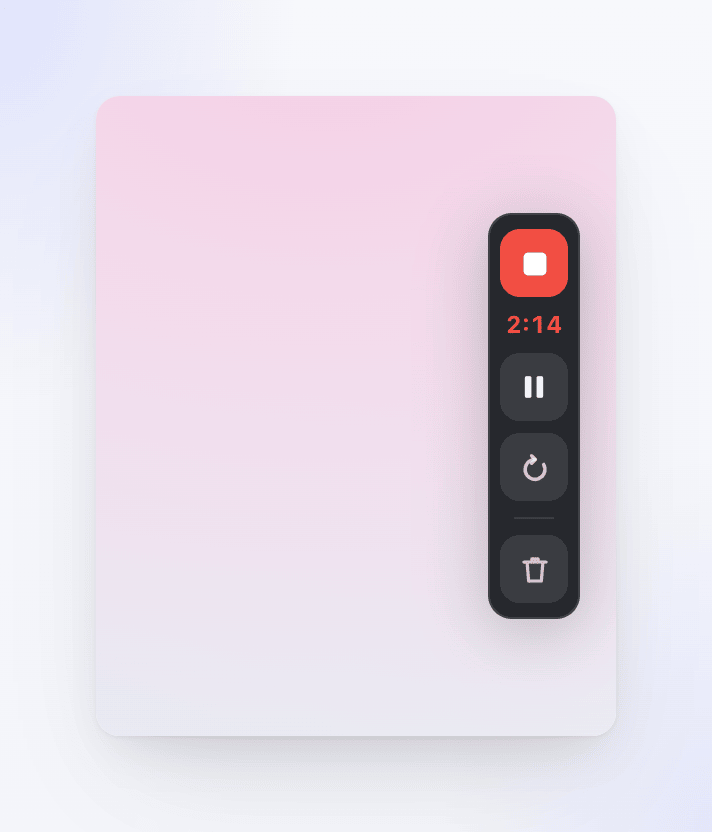
De cima para baixo:
| Controle | Dica de ferramenta | O que faz |
|---|---|---|
| Quadrado de parar | Concluir Gravação | Para a gravação e faz o upload da tomada. |
| Temporizador | — | Tempo gravado até o momento (m:ss). Exibe Pausado em âmbar enquanto estiver pausado. |
| Pausar / reproduzir | Pausar Gravação / Retomar Gravação | Pausa ou retoma. |
| Seta circular | Reiniciar Gravação | Descarta a tomada e começa de novo. Pergunta antes. |
| Lixeira | Cancelar Gravação | Exclui a tomada. Pergunta antes. |
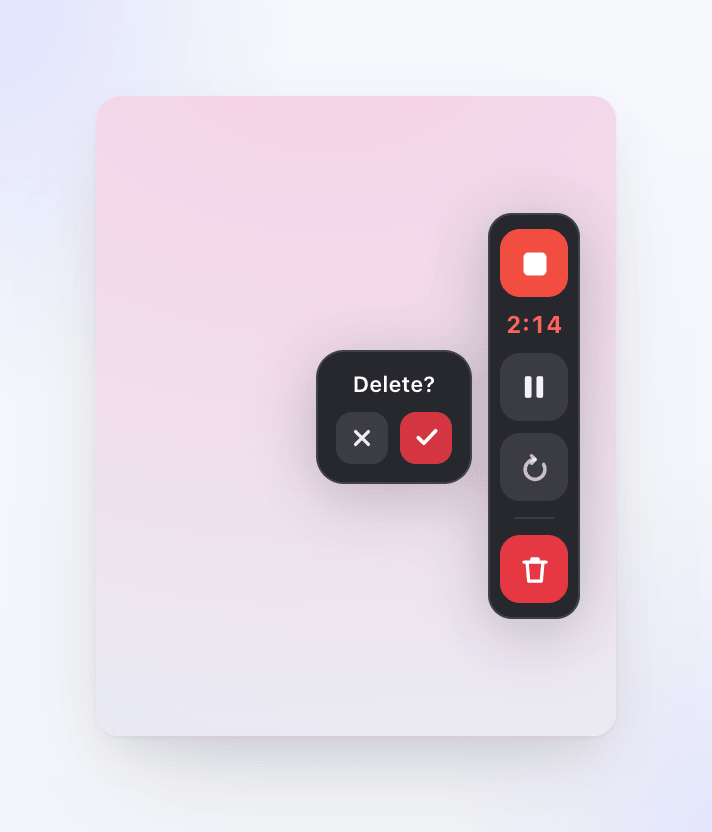
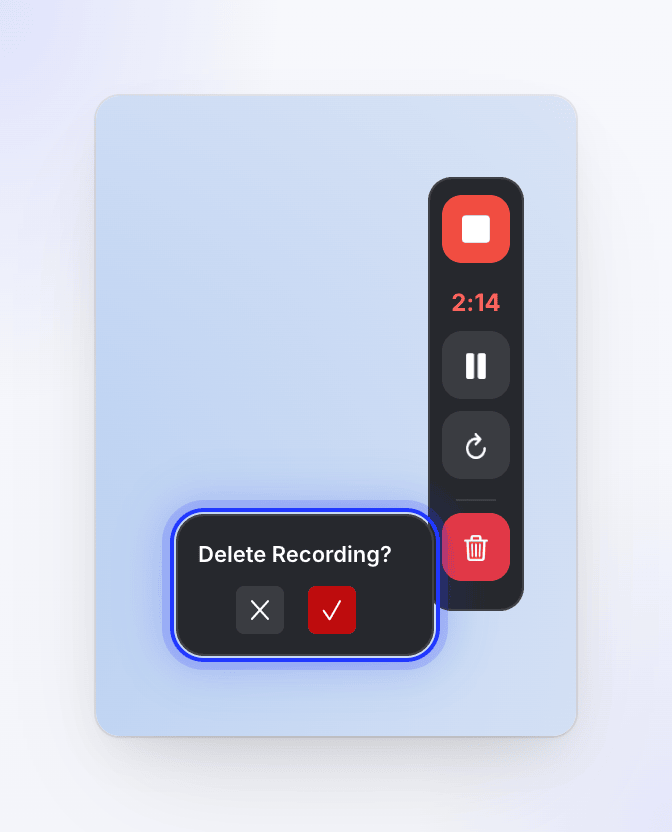
A confirmação aparece como Reiniciar? e Excluir? no Mac, e Reiniciar Gravação? e Excluir Gravação? no Windows. Confirme com ✓ ou clique em ✕ para continuar gravando.
Pausar e retomar
Clique em pausar na barra de controle ou pressione ⌘ ⌥ ⇧ P no Mac (Ctrl Alt Shift P no Windows). O Clevera pausa tudo de uma vez: vídeo da tela, microfone, câmera, áudio do sistema e seus cliques e teclas pressionadas. O temporizador exibe Pausado.
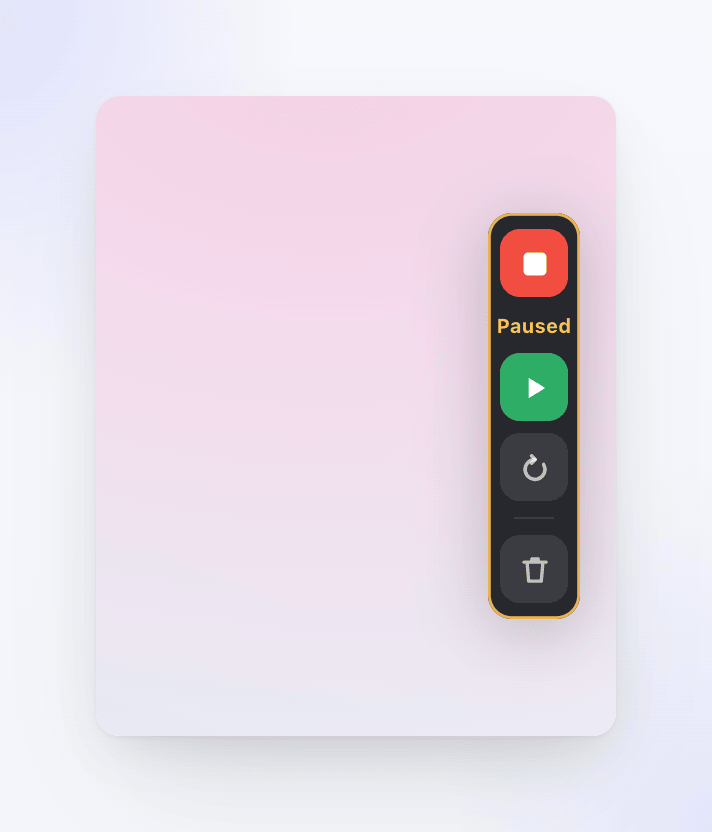
Clique em reproduzir ou pressione o mesmo atalho para retomar. O tempo pausado não entra na gravação, então você pode pausar para pesquisar algo, digitar uma senha ou fazer uma pausa.
Reiniciar uma gravação
Reiniciar descarta tudo o que foi gravado até agora e inicia uma nova tomada imediatamente, sem contagem regressiva. A nova tomada substitui a antiga; nada da tomada descartada é mantido.
- Barra de controle: clique na seta circular e confirme com ✓ ao lado de Reiniciar?.
- Teclado: pressione ⌘ ⌥ ⇧ R.
- Barra de menus: clique no ícone do Clevera → Reiniciar Gravação.
@tab Windows
- Barra de controle: clique na seta circular e confirme com ✓ ao lado de Reiniciar Gravação?.
- Teclado: pressione Ctrl Alt Shift R.
O menu da bandeja não possui opção de reiniciar.
Cancelar uma gravação
Cancelar interrompe a gravação e exclui a tomada, no seu computador e no Clevera. Nada é enviado para sua biblioteca.
- Barra de controle: clique na lixeira e confirme com ✓ ao lado de Excluir?.
- Teclado: pressione ⌘ ⌥ ⇧ X.
- Barra de menus: clique no ícone do Clevera → Cancelar Gravação.
- Barra de controle: clique na lixeira e confirme com ✓ ao lado de Excluir Gravação?.
- Teclado: pressione Ctrl Alt Shift X.
- Bandeja: clique com o botão direito no ícone do Clevera na área de notificação → Cancelar gravação.
Finalizar uma gravação
- Barra de controle: clique no quadrado de parar (Concluir Gravação).
- Teclado: pressione ⌘ ⌥ ⇧ Return.
- Barra de menus: clique no ícone do Clevera → Concluir Gravação.
@tab Windows
- Barra de controle: clique no quadrado de parar (Concluir Gravação).
- Teclado: pressione Ctrl Alt Shift Enter.
- Bandeja: clique com o botão direito no ícone do Clevera → Concluir gravação.
O menu da bandeja também possui Pausar gravação e Retomar gravação enquanto você grava.
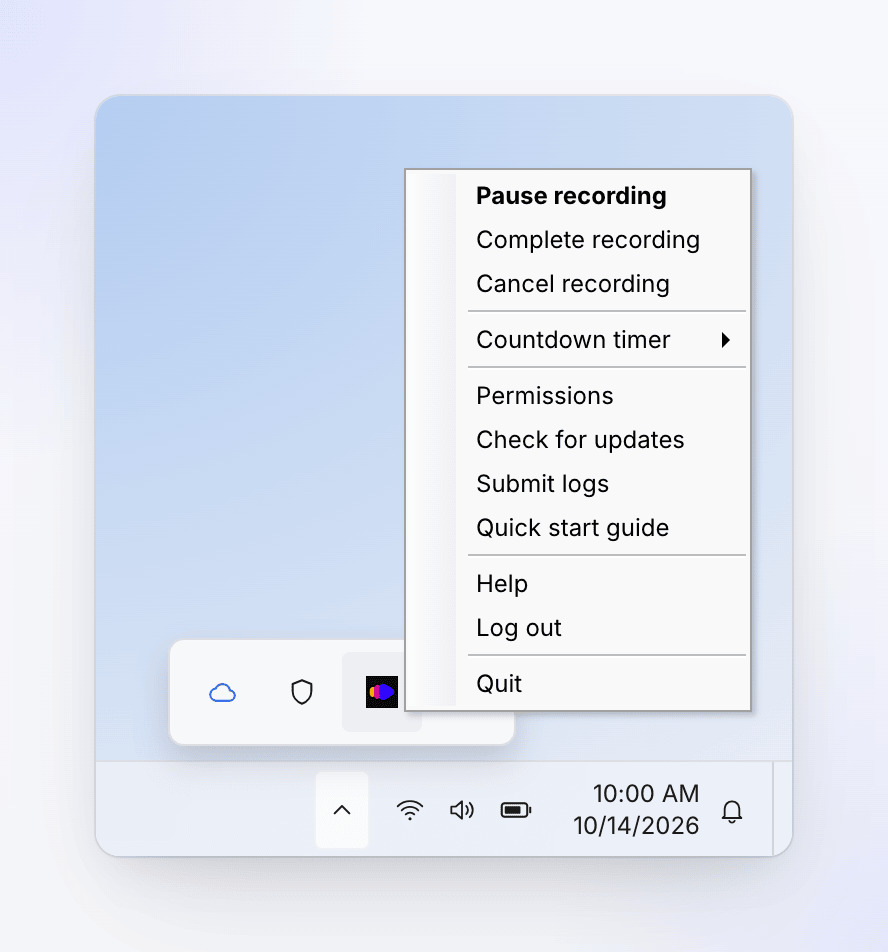
A janela de upload abre e seu navegador abre a gravação quando ela termina. Veja Encontre sua gravação após o upload.
Ocultar a barra de controle
Se a barra estiver atrapalhando, pressione ⌘ ⌥ ⇧ C (Ctrl Alt Shift C no Windows) para ocultá-la, e pressione novamente para trazê-la de volta. A gravação continua enquanto a barra está oculta. A barra não aparece no vídeo de qualquer maneira; ocultá-la apenas limpa sua visão.
Parar antes que a gravação comece
Durante a contagem regressiva, clique em Cancelar para parar antes que qualquer coisa seja gravada, ou em Iniciar agora para pular o restante da contagem.
Não encerre o programa durante uma gravação
Encerrar o Clevera não pede confirmação. Se você encerrar enquanto grava, a tomada é excluída. Se você encerrar enquanto a tomada ainda está sendo enviada, ou enquanto a janela de upload mostra um erro, a gravação nunca chega ao Clevera e nada será enviado depois. Finalize ou cancele a gravação e aguarde o Upload Concluído antes de encerrar.