

Leia a análise de dados do seu workspace
Use a página de Análise de dados para ver o que sua equipe criou, quem alcançou e quanto custou: as abas Visão geral, Conteúdo, Alcance, Autopilot e Créditos, períodos, Todos ou Meus, Localizar (⌘K), gavetas, tabelas e exportação CSV.
Análise de dados mostra o que sua equipe cria, quem alcança e quanto custa, para todo o workspace. Cada aba apresenta algumas respostas; clique em qualquer número para ver de onde ele vem. Para ver os espectadores de um vídeo, consulte Ler análise de dados de vídeo.
Antes de começar
- Todos os membros do workspace podem abrir a Análise de dados, em qualquer plano. Ela está na barra lateral.
- Os membros veem apenas itens que podem abrir. Peças em coleções das quais você não faz parte são omitidas ou agrupadas como "Outras coleções".
- Algumas abas só aparecem quando têm algo para exibir: a Central de ajuda precisa de um site de documentação e o Autopilot precisa que o Autopilot esteja ativado para o workspace. Veja Entenda o Autopilot.
Como se orientar
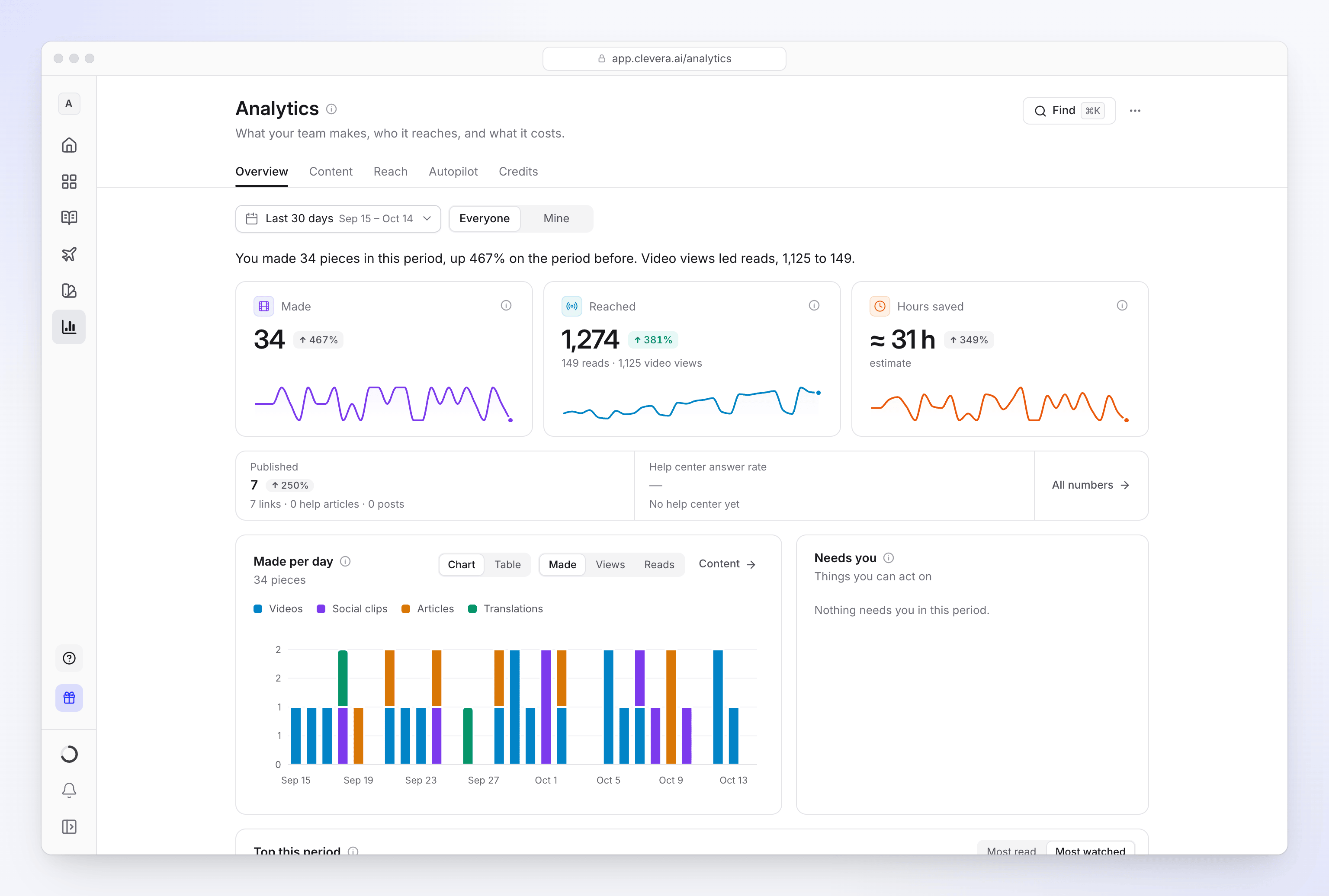
| Parte | O que faz |
|---|---|
| Abas | Visão geral, Conteúdo, Alcance, Autopilot e Créditos |
| Período | hoje, ontem, Últimos 7 dias, Últimos 30 dias, Últimos 90 dias, este mês, mês passado, este ciclo, último ciclo, este ano, Últimos 12 meses ou um intervalo personalizado. este ciclo e último ciclo seguem seu ciclo de faturamento e aparecem quando você tem um. As alterações comparam com o período imediatamente anterior. |
| Todos / Meus | Todo o workspace (o que você pode abrir), ou apenas o que você criou. Em Visão geral, Conteúdo, Alcance e Autopilot. |
| Filtro de aba | Conteúdo: um tipo. Alcance: um local (Compartilhar página, Incorporações, Central de ajuda, Plataformas). Central de ajuda: um site, quando você tem mais de um. Autopilot: uma tarefa. |
| Localizar (⌘K ou Ctrl K) | Pesquise todos os números e relatórios na página. |
| ⋯ | Exportar CSV da aba para o período e filtros, e Copiar link para esta visualização (aba, período e filtros incluídos). |
| Como contamos (ⓘ ao lado do título) | As regras de contagem em quatro linhas, e os dias do fuso horário que seguem. |
Ler os números
Cada aba é construída em camadas, para que a página permaneça curta e nada esteja a mais de um clique de distância:
| Camada | O que você vê | Clique para |
|---|---|---|
| Blocos grandes | Até três números principais, com a alteração em relação ao período anterior e uma pequena tendência | Abrir a gaveta do número |
| Faixa | Números menores em uma linha, com Todos no final | Abrir a gaveta do número |
| Gráficos e listas | As 5 principais linhas (3 principais em cartões laterais) | Ver todos abre uma tabela com todas as linhas e colunas, uma caixa de filtro e Baixar CSV |
| Linhas recolhidas | Relatórios que poucas pessoas precisam, fechados, com uma prévia de uma linha | Abrir o relatório no local |
A gaveta de um número mostra seu valor, a alteração, o valor do período anterior, um gráfico ao longo do período com uma opção de Tabela, e detalhamentos do que ele é composto, como Por tipo ou Por pessoa. Quando o número pertence a outra aba, um botão como Abrir conteúdo leva você até lá.
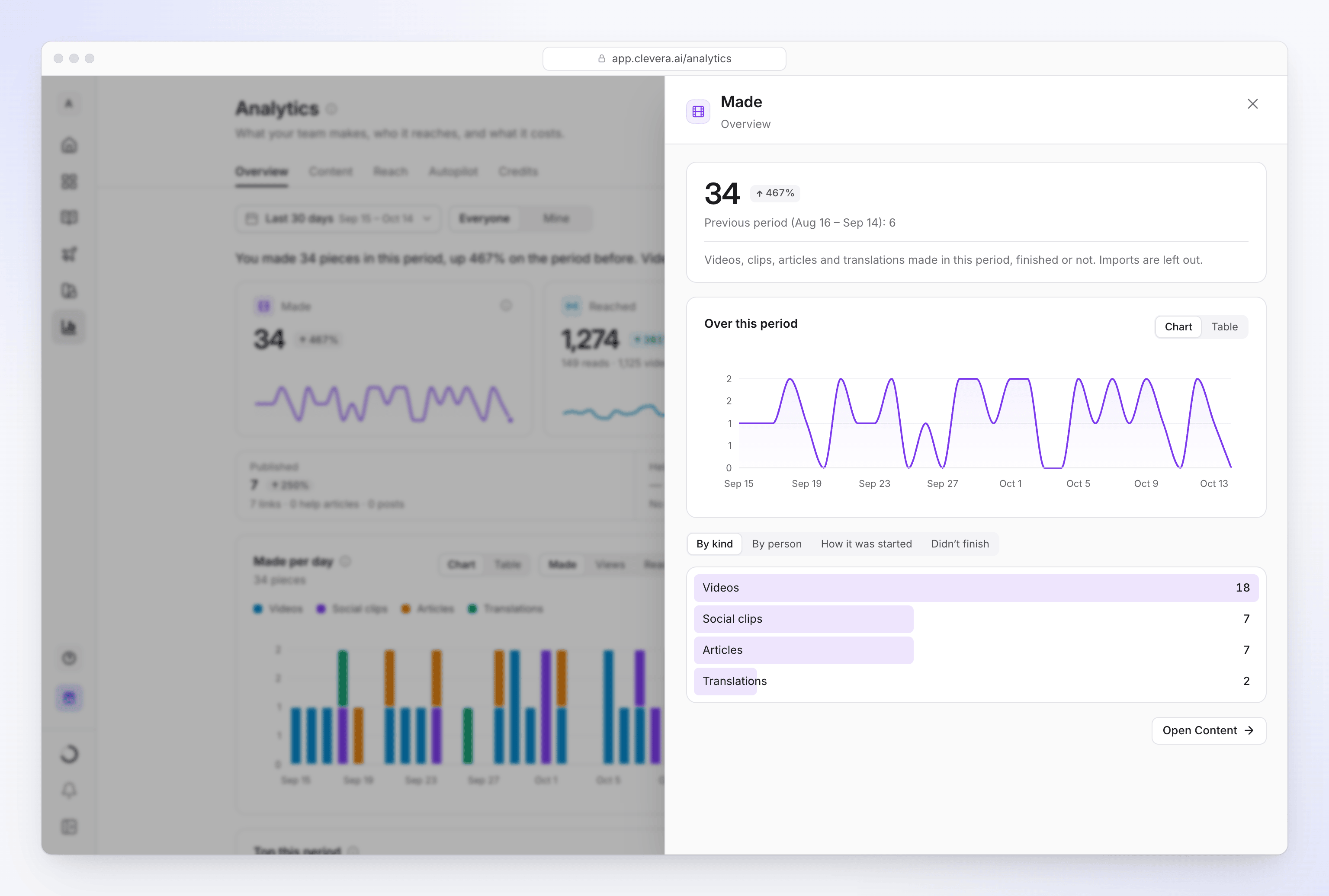
As linhas nas listas abrem seus próprios detalhes: um vídeo ou artigo, uma pessoa, uma coleção, uma página da central de ajuda ou uma tarefa.
Localizar um número
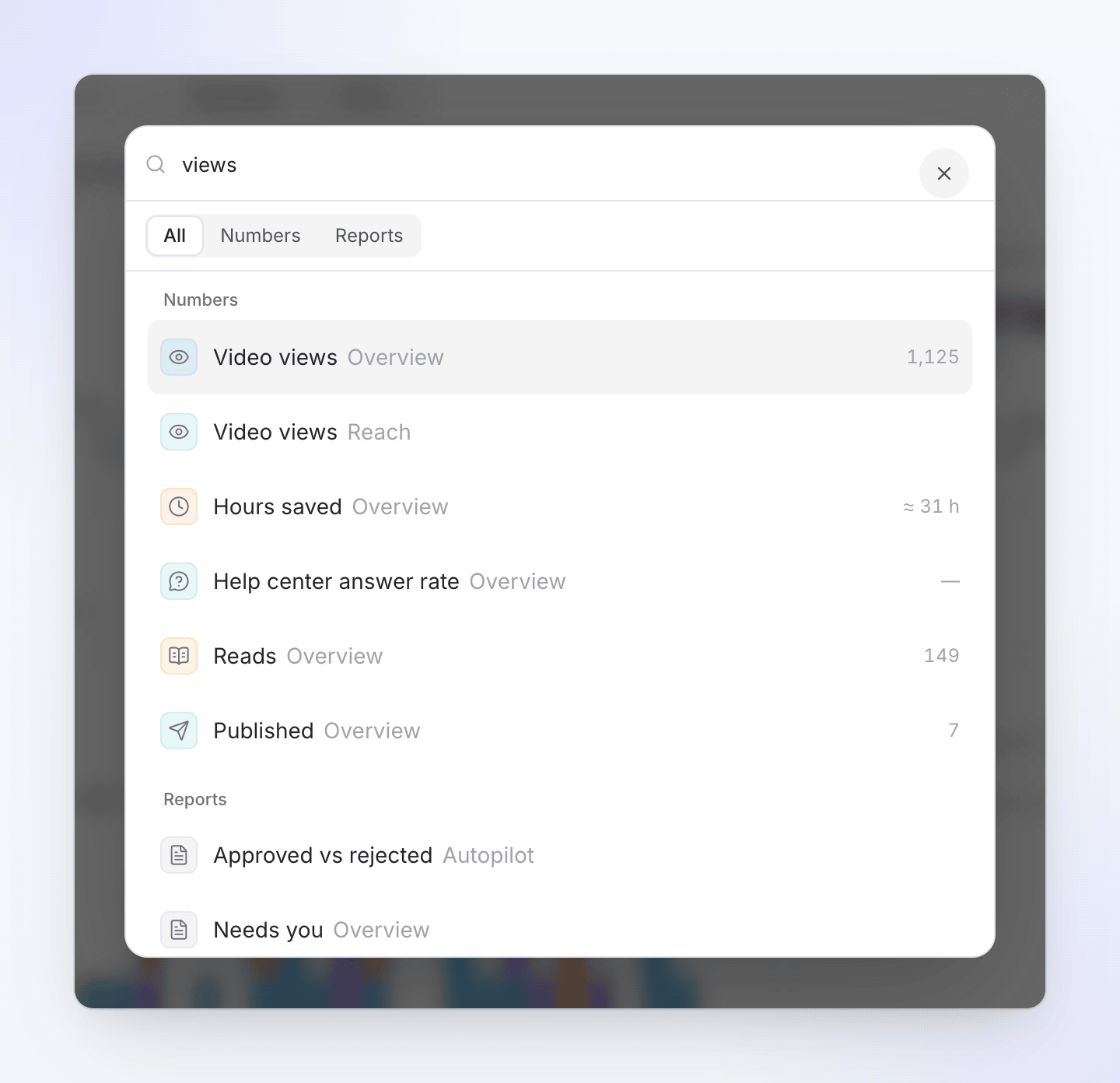
Clique em Localizar (ou pressione ⌘K / Ctrl K) e digite, por exemplo, "visualizações". Escolha um número para abrir sua gaveta, ou um relatório para pular até ele. Alterne entre Todos, Números e Relatórios para restringir a lista.
As abas
Visão geral
Uma frase no topo resume o período, por exemplo: "Você criou 16 peças neste período, um aumento de 167% em relação ao período anterior."
| Número | O que conta |
|---|---|
| Criado | "Vídeos, clipes, artigos e traduções criados neste período, concluídos ou não. Importações são omitidas." |
| Alcançado | Visualizações de vídeo mais leituras. A linha abaixo divide esses dados. |
| Horas economizadas | Uma estimativa do trabalho manual que as peças concluídas substituíram (consulte Como as Horas economizadas são estimadas). |
| Publicado | "Coisas que foram ao ar pela primeira vez: links de compartilhamento, páginas da central de ajuda e postagens em plataformas." |
| Taxa de resposta da Central de ajuda | "Parcela de pesquisas de leitores e perguntas ao assistente que encontraram uma resposta." Mostra "Sem central de ajuda ainda" sem um site de documentação. |
Abaixo deles: um gráfico com Criado, Visualizações e Leituras; Precisa de você, no máximo quatro coisas nas quais você pode agir (oculte uma com Agora não, Não é útil ou Já feito); e Destaques deste período, com Mais lidos e Mais assistidos.
Conteúdo
O que foi criado e como foi o desempenho.
| Número | O que conta |
|---|---|
| Criado | Peças criadas no período, concluídas ou não, contadas uma vez cada. Importações são exibidas, mas não contadas. |
| Bem-sucedido | Execuções que terminaram, dentre as que terminaram ou falharam |
| Pronto em | O tempo típico (mediana) desde o início até uma peça concluída |
| Minutos de vídeo | Minutos de vídeos e clipes concluídos |
| Exportações | Exportações concluídas, no seu dispositivo e em nossos servidores |
| Avaliado como bom | Parcela de avaliações positivas em peças criadas no período, a partir de 5 avaliações |
Em seguida, Criado por dia com Como foi iniciado (Compor, Autopilot, Assistente, Importar), Por tipo com uma Tabela completa, Por pessoa ou Por tarefa, e Não concluído: execuções falhas por motivo, com o motivo mais comum.
Alcance
Alcance tem uma alternância para Vídeos, artigos e, com um site de documentação, Central de ajuda.
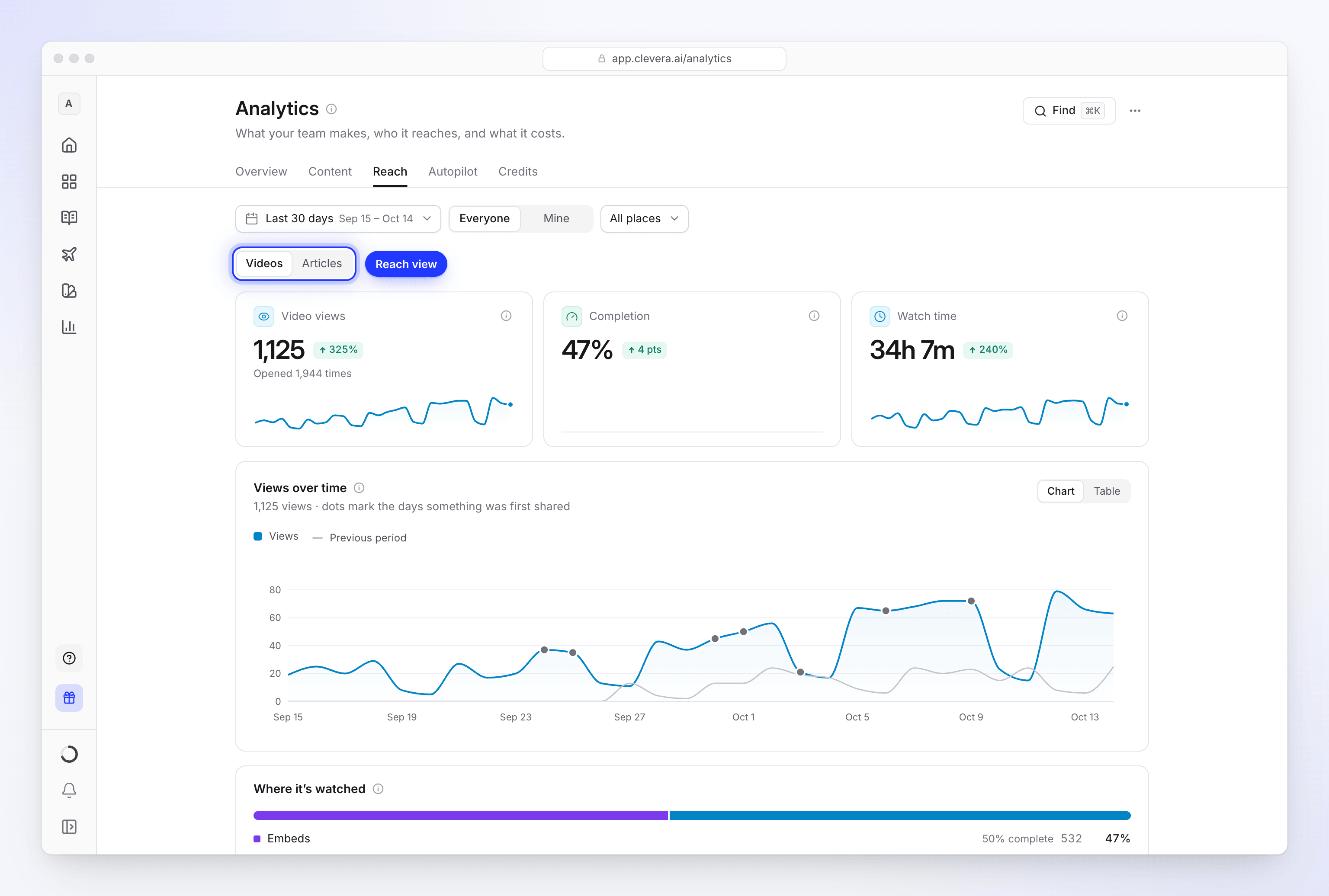
| Visualização | Números | Abaixo deles |
|---|---|---|
| Vídeos | Visualizações de vídeo, Conclusão (visualizações que assistiram até o fim), Tempo de exibição | Visualizações ao longo do tempo (pontos marcam dias em que algo foi compartilhado pela primeira vez), Onde é assistido (página de compartilhamento, incorporações, central de ajuda), Mais assistidos, e o recolhido Mais sobre espectadores (países, e visualizações por dia da semana e hora a partir de 20 visualizações) e Publicado em plataformas |
| artigos | Leituras (visualizações de página da central de ajuda mais aberturas de artigos em páginas de compartilhamento e incorporações), Lido até o fim | Leituras ao longo do tempo, Mais lidos |
| Central de ajuda | Visualizações de página, Taxa de resposta, Útil, Pesquisas, Mensagens de contato | Leitores ao longo do tempo, Nenhuma resposta encontrada (pesquisas e perguntas sem resposta, com uma maneira de escrever o artigo ausente), Páginas principais, e o recolhido De onde vêm os leitores e Sites |
Como uma visualização de vídeo é contada é explicado em Ler análise de dados de vídeo. Cada site de documentação também tem seus próprios insights; consulte Ler insights do site de documentação.
Autopilot
Exibido quando seu workspace usa o Autopilot.
| Número | O que conta |
|---|---|
| Tarefas executadas | Tarefas que começaram a ser executadas no período |
| Itens entregues | Linhas de plano que terminaram no período. As desfeitas posteriormente são omitidas. |
| créditos gastos | Créditos que os itens das suas tarefas usaram |
| Aprovado | Linhas e resultados que você aprovou, de todas as decisões de revisão |
| Horas economizadas | A estimativa para o que as tarefas criaram |
| Repetições ativas | Agendamentos de Repetir e Manter atualizado em execução agora, independentemente do período |
Abaixo delas: Entregues por dia, Tarefas (clique em uma para ver seu recibo; veja Leia um recibo de tarefa do Autopilot), Repetições e monitoramentos, e as seções recolhidas Aprovados vs rejeitados e Não concluído.
Créditos
Quantos créditos foram usados e para onde foram. As pessoas que podem gerenciar o faturamento veem os créditos do workspace; todos os outros veem os seus próprios. Mostra créditos usados e restantes neste ciclo, de onde foram pagos, a média por dia, Uso ao longo do tempo, Para onde foi (por item, atividade, tipo de conteúdo, membro ou coleção) e o Histórico de créditos. Clique em Filtrar para restringir a uma coleção, atividade ou membro. Consulte Verificar para onde seus créditos foram.
Como as Horas economizadas são estimadas
Horas economizadas é mostrado com ≈ e rotulado como "estimativa". Conta apenas peças concluídas, nunca importações, e omite peças excluídas dentro de 7 dias.
| Peça | Conta como |
|---|---|
| Um vídeo | 30 minutos por minuto de vídeo concluído, pelo menos 30 minutos |
| Um clipe social | 45 minutos |
| Um artigo | 60 minutos |
| Um vídeo traduzido | 15 minutos por minuto, pelo menos 15 minutos |
| Um artigo traduzido | 20 minutos |
| Uma postagem social que uma tarefa do Autopilot entregou | 15 minutos |
Solução de problemas
| O que você vê | Por que |
|---|---|
| Uma aba está faltando | A Central de ajuda precisa de um site de documentação; o Autopilot precisa que o Autopilot esteja ativado para o workspace. |
| Um número mostra "—" | Ainda não há dados suficientes para exibir, por exemplo, Avaliado como bom com menos de 5 avaliações, ou uma taxa de resposta sem um site de documentação. |
| Seus próprios testes de reprodução não aparecem | As visualizações excluem bots e sua própria equipe. Veja Ler análises de vídeo. |
| "Nada neste período." | Escolha um período mais longo ou alterne de Meus para Todos. |
| "Não foi possível carregar isto." | Clique em Tente novamente. "Isso geralmente é breve. Seus números estão seguros." |