

Conectar WordPress ou Ghost para enviar rascunhos de blog
Conecte o WordPress com uma senha de aplicativo ou o Ghost com uma chave de API de Administrador nas Conexões do Autopilot e, em seguida, envie postagens de blog da sua biblioteca de Conteúdo como rascunhos. Nenhuma receita do Autopilot envia rascunhos de blog no momento.
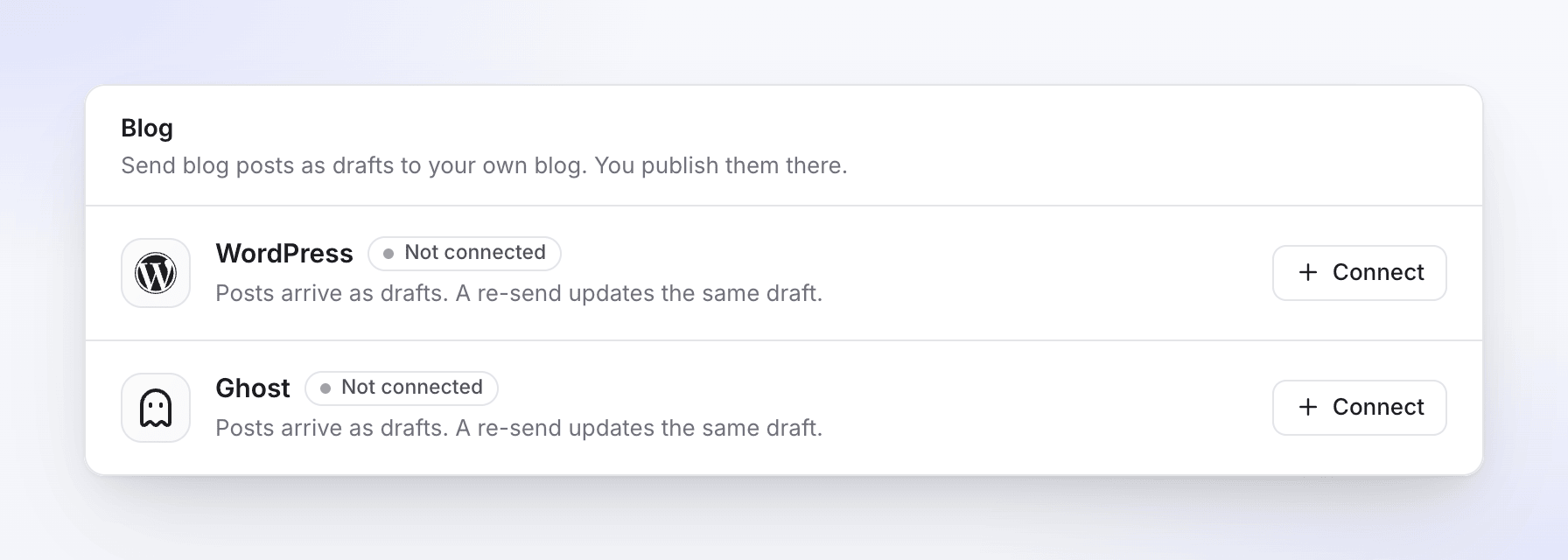
Conecte seu próprio blog WordPress ou Ghost nas Conexões do Autopilot, e você poderá enviar qualquer postagem de blog da sua biblioteca de Conteúdo para ele como um rascunho. O Clevera apenas cria e atualiza rascunhos lá; você os publica em seu blog.
Antes de começar
- O Autopilot deve estar aberto no seu espaço de trabalho, e você precisa ser o proprietário ou um administrador do espaço de trabalho para conectar um blog.
- Você precisa ter permissão para criar uma credencial em seu blog. Para o WordPress, use uma conta com a função de Autor ou superior.
- O endereço do seu blog deve ser público e começar com
https://. - O que você envia é uma Postagem de blog: um artigo criado com o tipo Postagem de blog no Criar.
Conectar WordPress
Criar uma senha de aplicativo no WordPress
No WordPress, abra Usuários → Perfil. Em Senhas de Aplicativo, digite um nome como "Clevera" e clique em Adicionar Nova Senha de Aplicativo. Copie a senha que o WordPress mostrar. Ela não é sua senha de login, e o WordPress a mostra apenas uma vez.
Abrir Conexões
No Autopilot, abra Conexões em Configuração. No cartão Blog, clique em Conectar ao lado de WordPress.
Preencher o formulário
Campo O que inserir Endereço do site O endereço completo do seu site, por exemplo https://example.comNome de usuário Seu nome de usuário do WordPress Senha de aplicativo A senha que você acabou de copiar 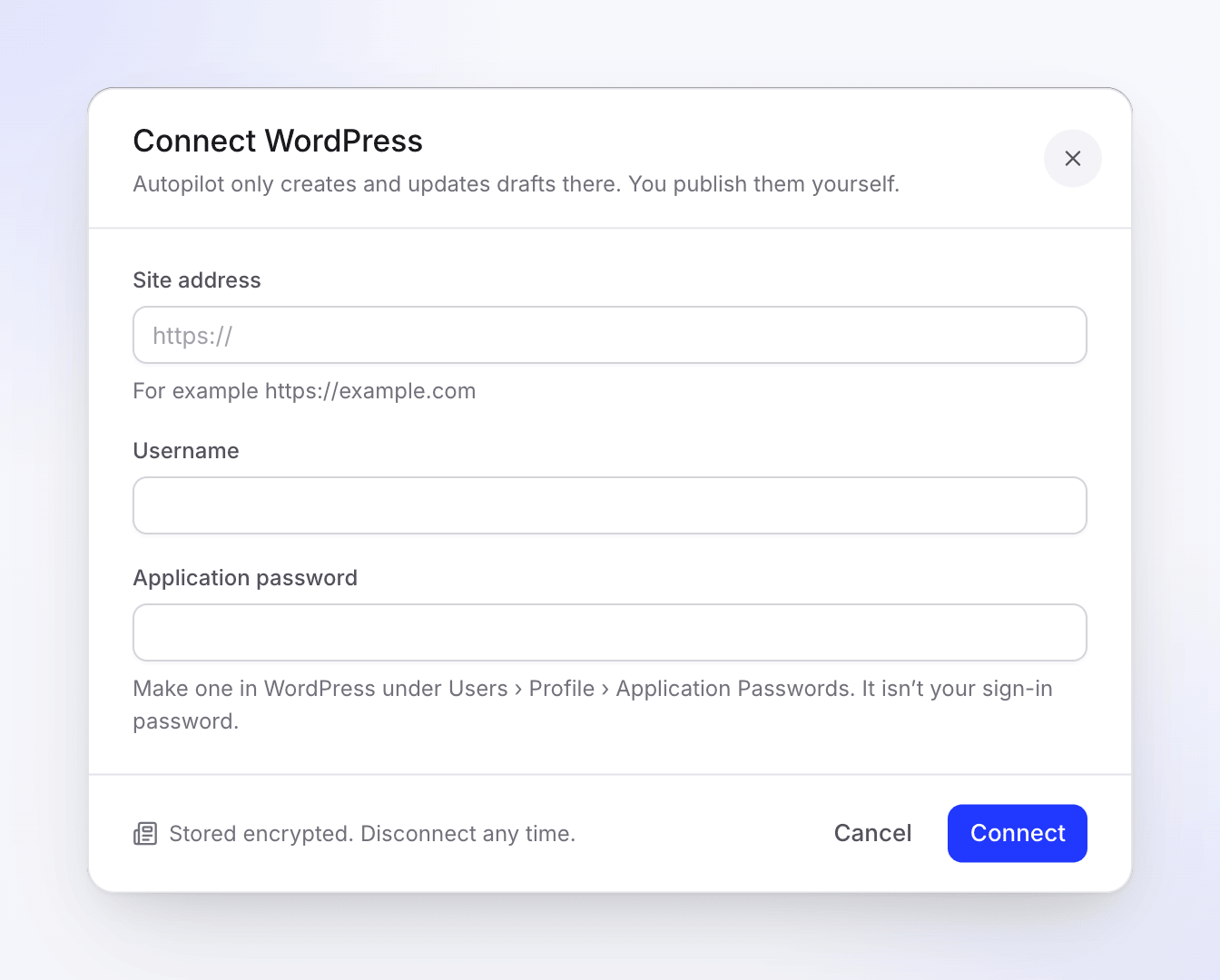
Clique em Conectar. O Clevera verifica o login antes de salvar qualquer coisa.
| Mensagem | O que fazer |
|---|---|
| "Este usuário do WordPress não pode escrever postagens. Use uma conta com a função de Autor ou superior." | Use uma conta com mais direitos ou eleve a função desta. |
| "Nenhum site WordPress respondeu neste endereço. Verifique-o e tente novamente." | Verifique o endereço e se o site é público. |
| "O WordPress não recebeu o login. Se o nome de usuário e a senha de aplicativo estiverem corretos, o site ou seu host bloqueia senhas de aplicativo: peça ao seu host para permiti-las (o cabeçalho Authorization)." | Peça ao seu host para permitir senhas de aplicativo. |
| "Insira o endereço completo do seu site, começando com https://." | Adicione https:// ao endereço. |
Conectar Ghost
Criar uma integração no Ghost
No Ghost, abra Configurações → Integrações e clique em Adicionar integração personalizada. Dê um nome a ela, por exemplo "Clevera", e copie sua URL da API e a Chave de API de administrador.
Abrir Conexões
No Autopilot, abra Conexões. No cartão Blog, clique em Conectar ao lado de Ghost.
Preencher o formulário
Cole a URL da API e a Chave de API de administrador completa (duas partes unidas por dois-pontos) e clique em Conectar.
Se a chave for cortada, você verá "Cole a chave de API de Administrador completa, ambas as partes com os dois-pontos."
Ambos os formulários dizem "Armazenado criptografado. Desconecte a qualquer momento." e "O Autopilot apenas cria e atualiza rascunhos lá. Você mesmo os publica." Uma vez conectado, o blog mostra Conectado, com seu nome e quando foi usado pela última vez. Conectar outro adiciona um segundo blog.
Enviar uma postagem para seu blog
- Em Conteúdo, encontre a postagem de blog. Abra seu menu ⋯, ou abra a postagem e use o menu ⋯ na barra superior.
- Clique em Enviar como rascunho e escolha o blog. Você verá "Enviando para o WordPress como um rascunho" (ou Ghost), então a postagem mostrará Enviado para o WordPress · rascunho.
- Abra seu blog e publique o rascunho lá.
| O que você vê | O que significa |
|---|---|
| Enviado para seu blog · rascunho | A postagem é um rascunho no seu blog. |
| Atualizar rascunho (ao lado do blog no menu) | Você enviou antes. Enviar novamente atualiza o mesmo rascunho. Se você já o publicou no seu blog, ele permanece publicado. |
| Publicado em seu blog | Você o publicou lá. |
| Não enviado para seu blog | O envio falhou. Tente novamente. |
O mesmo menu tem Exportar como Markdown e Exportar como HTML se você preferir colar você mesmo, e Conectar um blog quando nenhum estiver conectado ainda. As imagens acompanham a postagem: até 4, a imagem de destaque primeiro.
Se uma conexão parar de funcionar
Se o seu blog parar de aceitar a senha ou chave, por exemplo, porque você a excluiu, o blog mostrará Acesso revogado e você receberá um aviso na caixa de entrada. Crie uma nova senha ou chave e conecte novamente. Um blog que está lento ou com limite de taxa mostrará Pausado brevemente, tentando novamente e não precisa de nada da sua parte.
Desconectar um blog
- Abra Conexões no menu do Autopilot.
- Clique em ⋯ no blog e, em seguida, em Desconectar.
- Confirme. "O Autopilot para de enviar rascunhos para lá. Rascunhos já enviados permanecem no seu blog."
Desconectar remove a credencial do Clevera e não exclui nada do seu blog. Exclua também a senha de aplicativo ou a integração no WordPress ou Ghost para que não possa ser usada novamente.