

Publicar artigos no Bitbucket
Conecte o Bitbucket Cloud e publique qualquer artigo do Clevera como um arquivo Markdown, com suas capturas de tela, no repositório e pasta que você escolher: permissões, restrições de branch, nomes de arquivo, imagens, atualizações e mensagens de erro.
Conecte o Bitbucket uma vez e você poderá publicar qualquer artigo do Clevera em um repositório do Bitbucket como um arquivo Markdown, pronto para um site de documentação ou uma docs/ pasta ao lado do seu código. Este artigo aborda a conexão, a escolha do repositório e da pasta, a aparência do arquivo e como as atualizações funcionam.
Antes de começar
- Plano: a publicação no Bitbucket faz parte dos planos Pro e Custom. Nos planos Free e Starter, a aba Publicar exibe "A publicação em suas ferramentas está incluída no Pro". Veja Escolher um plano.
- Função no Clevera: apenas o proprietário do workspace ou um Administrador pode conectar ou desconectar o Bitbucket. Uma vez conectado, qualquer pessoa que possa editar um artigo pode publicá-lo.
- Apenas Bitbucket Cloud: o Clevera conecta-se ao bitbucket.org. O Bitbucket Data Center e Server não são suportados.
- Acesso no Bitbucket: a conta que realiza a conexão deve ter permissão para contribuir nos repositórios nos quais você deseja publicar, com acesso de escrita à branch principal.
- Um artigo: você publica o artigo que pertence a um vídeo ou gravação. Gere-o primeiro; veja Transformar uma gravação em um artigo.
A publicação não utiliza créditos.
Conectar o Bitbucket
Abrir Integrações
Na barra lateral, abra o menu do workspace e escolha Integrações. Encontre o Bitbucket em Integrações disponíveis (ou na aba Desenvolvimento) e clique em Conectar.
Conceder acesso no Bitbucket
Faça login no Bitbucket, caso ainda não tenha feito. O Bitbucket solicitará que você conceda acesso ao Clevera:
Permissão do Bitbucket Por que Conta: leitura Para exibir seu nome do Bitbucket no Clevera Repositórios: leitura Para listar repositórios e verificar se um arquivo já existe Repositórios: escrita Para fazer commit do arquivo Markdown e suas imagens Clique em Conceder acesso.
Verificar a conexão
Você retornará para Integrações com a mensagem "Bitbucket conectado com sucesso a" seguida pelo seu nome no Bitbucket. O Bitbucket será movido para a lista Conectado com um selo Conectado. Antes de publicar qualquer coisa, a mensagem exibida será "Nada publicado ainda".
Publicar um artigo
Abrir a aba Publicar
No editor, clique em Compartilhar e abra a aba Publicar. Em Publicar o artigo, clique no bloco Bitbucket em Pronto para publicar.
O artigo é publicado no idioma que você está usando no editor. Alterne o idioma na barra superior primeiro para publicar uma tradução.
Escolher o repositório e a pasta
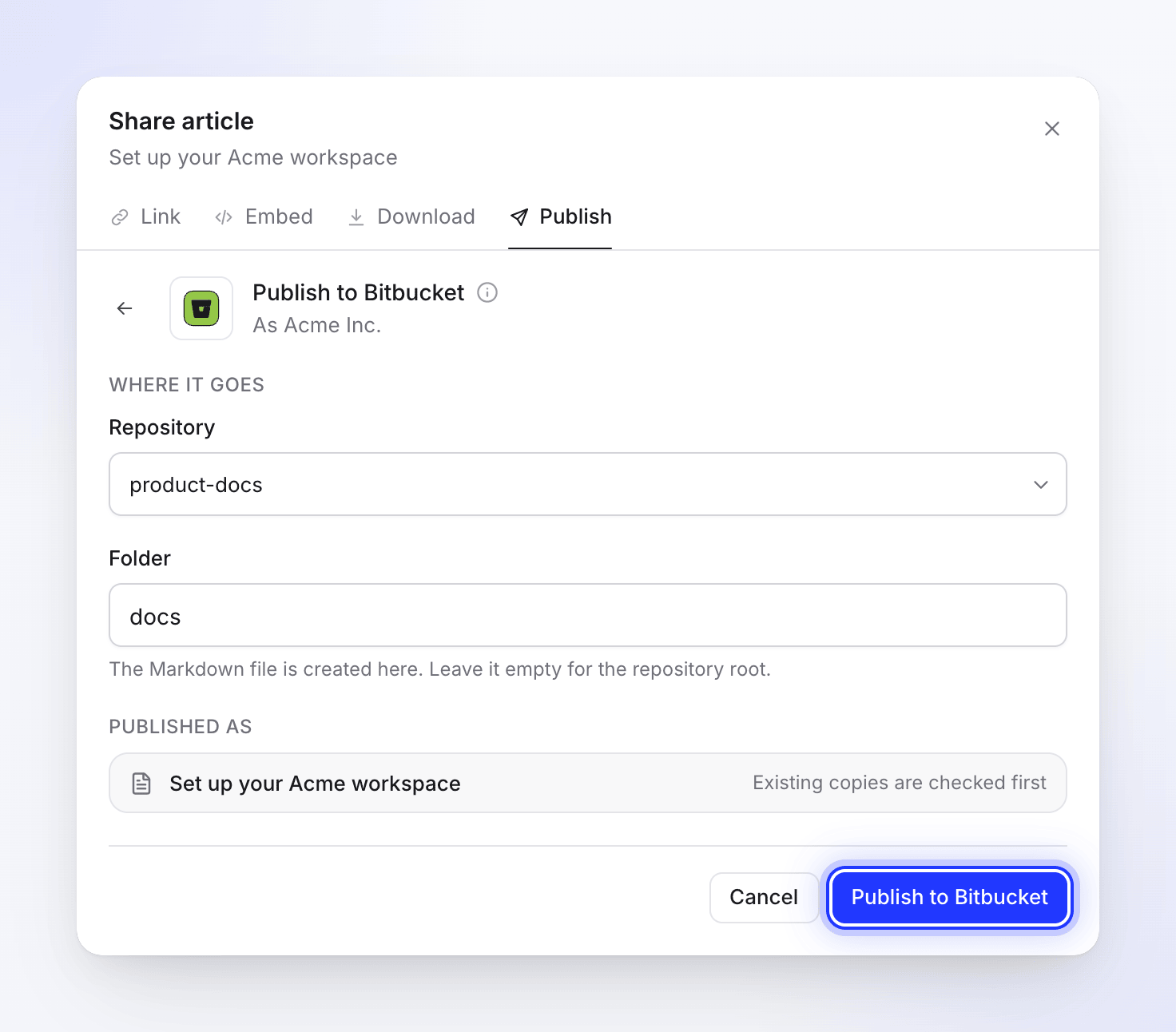
Em Onde será publicado, escolha:
Campo O que escolher Notas Repositório O repositório do Bitbucket para o arquivo Repositórios nos quais você pode contribuir, em seus workspaces do Bitbucket, com os atualizados mais recentemente primeiro. O primeiro é selecionado para você Pasta Um caminho como docsouarticles/guides"O arquivo Markdown é criado aqui. Deixe vazio para a raiz do repositório." Começa como docs. Pastas que ainda não existem são criadasO Clevera lembra o que você escolheu para a próxima vez.
Publicar
Clique em Publicar no Bitbucket. Você verá "Procurando uma cópia existente no Bitbucket", seguido de Escrevendo a página. Quando terminar, você verá "Publicado no Bitbucket." Clique em Abrir no Bitbucket para ver o arquivo.
Você pode fechar a janela Compartilhar enquanto o processo é executado; uma notificação informará quando estiver concluído.
Onde o arquivo vai parar
- Branch: a branch principal do repositório (geralmente
mainoumaster). O Clevera faz o commit diretamente nela; ele não abre um pull request e você não pode escolher outra branch. - Nome do arquivo: o título em letras minúsculas, com espaços transformados em hifens, terminando em
.md. "Create your first invoice" torna-secreate-your-first-invoice.md. Títulos em outros alfabetos ou com acentos são escritos primeiro em letras latinas ("Créer une facture" torna-secreer-une-facture.md). Um título sem nada para converter, como um feito apenas de emojis, recebe um código fixo curto (article-mais 8 caracteres). Nomes são cortados em 80 caracteres. - Imagens: as capturas de tela do artigo vão para
assets/<file name>/dentro da mesma pasta, no mesmo commit. - Mensagem de commit:
Add article: <title>, ouUpdate article: <title>quando você atualiza um arquivo existente. - Autor do commit: a conta do Bitbucket que conectou a integração.
Restrições de branch
Se o repositório tiver uma restrição de branch na sua branch principal (por exemplo, alterações apenas via pull requests, ou escritas limitadas a certas pessoas), o commit do Clevera será recusado, por exemplo, com "Você precisa de acesso de escrita para fazer commit neste repositório do Bitbucket." Adicione a conta conectada às pessoas que podem escrever na branch em Configurações do repositório → Restrições de branch, ou publique em um repositório sem essa regra.
Como o arquivo fica
O Clevera escreve Markdown simples que a visualização de arquivos do Bitbucket pode exibir, com um pequeno bloco de front matter no topo. Ele não contém HTML bruto, pois o Bitbucket não o renderiza.
---
title: "Create your first invoice"
created_at: "2026-10-12T09:30:00+00:00"
updated_at: "2026-10-12T10:05:00+00:00"
source: "Clevera"
---
| No artigo do Clevera | No arquivo Markdown |
|---|---|
| Cabeçalhos, negrito, itálico, tachado, código inline | Markdown padrão |
| Links | Mantidos. Links para outras páginas do Clevera mantêm apenas seu texto, pois não funcionariam em um repositório |
| Listas com marcadores, numeradas e aninhadas | Listas Markdown padrão |
| Checklists | Listas de tarefas (- [ ] / - [x]); o Bitbucket pode exibir as caixas como texto |
| Tabelas | Tabelas Markdown |
| Blocos de código | Blocos de código cercados com a linguagem; um título de código torna-se uma linha em negrito acima |
| Callouts | Uma citação que começa com um emoji e o título do callout em negrito: info ℹ️, dica 💡, aviso ⚠️, nota 📝, sucesso ✅, perigo 🚨 |
| Passos numerados | Uma lista numerada: título de cada passo em negrito, seu conteúdo aninhado abaixo |
| Abas | Rótulo de cada aba em negrito, seguido pelo seu conteúdo |
| Toggles | O resumo em negrito, seguido pelo conteúdo, sempre aberto |
| Cards | Uma lista de links com suas descrições; ícones de card são omitidos |
| Destaque, sobrescrito, subscrito | Texto simples |
| Equações | Blocos matemáticos como blocos de código math, equações inline como código inline (o Bitbucket não renderiza matemática) |
| Capturas de tela e imagens | Arquivos de imagem commitados no repositório, com a legenda em itálico |
| Vídeos e embeds | Um pôster ou miniatura do YouTube que linka para o vídeo, mais um link ▶ com seu título |
O vídeo do qual o artigo se originou não é adicionado ao arquivo. Um vídeo do Clevera colocado dentro do artigo torna-se um link para seu player, apenas quando o link de compartilhamento desse vídeo estiver ativado. Veja Exibir um vídeo em um artigo.
Imagens
As capturas de tela são commitadas no seu repositório ao lado do arquivo, e o Markdown faz o link para elas por caminho relativo (assets/<file name>/…). Elas continuam funcionando sem o Clevera, e em um repositório privado elas permanecem tão privadas quanto o restante dele.
Um arquivo de vídeo que você carregou no artigo não é commitado. Ele permanece um link para o Clevera que expira após algum tempo; publique novamente para renová-lo.
Usar com um site de documentação
Se um gerador de site estático (como MkDocs, Docusaurus ou Hugo) constrói sua documentação a partir do repositório, aponte a Pasta para a pasta que ele lê. Cada publicação é um commit normal, então o Bitbucket Pipelines ou suas outras execuções de build funcionam como de costume. A maioria dos geradores lê title do front matter e ignora campos que não conhece.
Atualizar um artigo que você já publicou
A publicação é um processo de mão única. As edições que você faz no Clevera permanecem no Clevera até que você publique novamente, e as alterações feitas no arquivo no Bitbucket nunca retornam ao Clevera.
Ao publicar no mesmo repositório e pasta, o Clevera encontra o arquivo com o mesmo nome e exibe "Este artigo já está no Bitbucket." Clique em Visualizar para abrir o arquivo existente, então escolha:
| Opção | O que acontece no Bitbucket | Botão |
|---|---|---|
| Atualizar o artigo existente | O mesmo arquivo e suas imagens são sobrescritos em um novo commit. | Atualizar no Bitbucket |
| Criar um novo artigo | "Manter o existente e adicionar este sob um novo título." O Clevera sugere um Novo título como "Create your first invoice (2)", que se torna um novo arquivo. | Criar novo artigo |
Se o título mudou no Clevera, o nome do arquivo também muda, então a publicação cria um novo arquivo ao lado do antigo. Exclua ou renomeie o arquivo antigo no Bitbucket você mesmo. Nada no Clevera exclui arquivos do seu repositório.
Desconectar o Bitbucket
- Abra Integrações, clique no menu ⋯ na linha do Bitbucket e escolha Desconectar (ou clique em Bitbucket e depois em Desconectar).
- Confirme. "Você não pode mais publicar nele a partir do editor. O conteúdo que você já publicou permanece no Bitbucket."
Desconectar exclui os tokens do Clevera. Para revogar o acesso do Clevera no Bitbucket também, abra suas Configurações pessoais do Bitbucket, vá para Autorizações de aplicativos e revogue o Clevera.
Solução de problemas
| O que você vê | O que fazer |
|---|---|
| "Integrations are included in Pro and Custom plans." | Faça upgrade do workspace para o plano Pro. Veja Escolher um plano. |
| Nenhum botão Conectar na página Integrações | Apenas o proprietário ou um Administrador pode conectar. Peça a um deles. |
| "You can view this item but not publish it. Ask someone who can edit it." | Você precisa de acesso de edição ao artigo para publicá-lo. |
| "Connect Bitbucket on the Integrations page first." | O Bitbucket ainda não está conectado neste workspace. Peça a um proprietário ou Administrador para conectá-lo. |
| "No repositories in this account." | A conta conectada não pode contribuir com nenhum repositório. Dê acesso a ela ou reconecte com outra conta. |
| Um repositório está faltando na lista | Verifique se a conta conectada pode contribuir com ele. A lista comporta até 1.000 repositórios, com os atualizados mais recentemente primeiro. |
| "Couldn’t load your Bitbucket locations" | Clique em Tente novamente. Se o problema persistir, reconecte o Bitbucket. |
| "You need write access to commit to this Bitbucket repository." | Geralmente é uma restrição de branch ou falta de acesso de escrita. Veja Restrições de branch. |
| "Bitbucket rejected the commit." seguido pelo motivo do Bitbucket | Leia o motivo do Bitbucket, corrija no repositório e clique em Tente novamente. |
| "The Bitbucket repository was not found, or you no longer have access to it." | O repositório foi movido ou excluído, ou a conta perdeu o acesso. Escolha outro repositório ou corrija o acesso no Bitbucket. |
| "Bitbucket rejected the access token. Please reconnect Bitbucket." ou "No refresh token available. Please reconnect your Bitbucket account." | Clique em Reconectar ou abra Integrações e clique em Reconectar na linha do Bitbucket. |
| "Failed to refresh Bitbucket token. Please reconnect." | O acesso foi revogado no Bitbucket. Reconecte. |
| "Bitbucket rate limit reached. Please wait a moment and try again." | Aguarde um minuto e clique em Tente novamente. |
| "Connection failed:" seguido pelo motivo do Bitbucket | Você recusou o acesso ou o Bitbucket o negou. Clique em Conectar novamente e conceda acesso. |
| "Invalid authorization state. Please try again." ou "Authorization expired. Please try again." | O login demorou muito ou foi feito em outra aba. Comece novamente a partir de Conectar. |
| "Article content is empty or invalid." | O artigo não tem conteúdo neste idioma. Gere ou escreva-o e publique novamente. |
| "No article found. Please generate an article first." | O vídeo não tem artigo no idioma que você abriu. Gere-o ou altere o idioma. |
| "Too many publish attempts. Please wait a moment before trying again." | Você pode publicar até 20 vezes por minuto. Aguarde um minuto. |
| "Failed to publish to Bitbucket. Please try again." | Clique em Tente novamente. Se continuar falhando, reconecte o Bitbucket e entre em contato com o suporte. |
| A conexão mostra Precisa de atenção ou Erro | Clique em Reconectar na linha e conceda acesso novamente. |