

Entenda o Autopilot
O Autopilot realiza trabalhos completos para você: uma vez, de forma agendada ou quando algo acontece (um lançamento, um novo vídeo). Você configura uma tarefa no chat, aprova cada plano com seus créditos e recebe um recibo. Receitas, status, funções, custos e configurações.
O Autopilot realiza trabalhos completos para você, como criar uma central de ajuda, mantê-la atualizada após cada lançamento ou escrever um artigo para cada vídeo novo. Uma tarefa é executada uma vez, de forma agendada ou cada vez que algo acontece. A cada execução, a Clevera cria um plano, você o aprova com os créditos que cada linha custa, a Clevera faz o trabalho e você recebe um recibo.
Como uma tarefa funciona
Configure no chat
Na página inicial do Autopilot, digite o que deve acontecer e quando ("Toda vez que lançarmos algo, atualize os vídeos que mostram o que mudou"), ou clique em uma receita. A Clevera abre um cartão de configuração no chat, preenchido para você. Verifique-o, clique em Continuar e, em seguida, em Criar tarefa. Veja Configurar uma tarefa do Autopilot.
Aguarde o gatilho
Uma tarefa única é planejada imediatamente. Uma tarefa Agendado é planejada em cada horário agendado. Uma tarefa que é executada em Cada lançamento, Uma página de changelog ou Cada vídeo novo aguarda até que isso aconteça.
Aprove o plano
A Clevera lê seu app, central de ajuda, vídeos ou repositório e lista o que criaria ou alteraria. Cada linha é um item com sua própria estimativa de crédito. O planejamento é gratuito. Desmarque o que você não deseja e clique no botão de execução, por exemplo Executar 5 itens · 85–185 créditos. Pedir alterações refaz o plano a partir de uma observação. Nada é criado e nenhum crédito é usado até que você o execute.
Um plano que você não altera recebe um lembrete após 5 dias e expira após 7 dias.
Executar
A Clevera trabalha nos itens aprovados. Você pode sair da página. Os artigos da central de ajuda que ela escreve aguardam sua aprovação antes de serem publicados.
Recibo
Quando a execução termina, o recibo mostra a estimativa e os créditos cobrados por cada item. Veja Ler um recibo de tarefa do Autopilot.
Um trabalho mais longo, como Criar uma central de ajuda a partir do meu app, é executado passo a passo: cada etapa tem seu próprio plano e aprovação, para que você veja os créditos da próxima etapa antes que ela comece.
Apenas um agendamento pode permitir que as execuções prossigam sem um clique: Preencher as lacunas na minha central de ajuda toda semana definido como Criar rascunhos, eu publico, dentro do seu orçamento mensal. Mesmo assim, uma execução que escreve a partir de pesquisas de leitores aguarda sua revisão, porque as pesquisas de leitores são palavras de outra pessoa. Todo o resto aguarda sua revisão a cada vez. Veja Escolha quanto o Autopilot pode fazer sozinho.
Página inicial do Autopilot
Clique em Autopilot na barra lateral. Visão geral é sua página inicial, de cima para baixo:
| Seção | O que é |
|---|---|
| O que o Autopilot deve fazer? | Uma caixa para descrever um trabalho com suas próprias palavras |
| Ou comece a partir de uma receita | Um cartão por receita. Clique em um para abrir seu cartão de configuração. |
| Começar | Uma lista de verificação para proprietários e administradores: marca, login no aplicativo, repositório, assistente de IA. Veja Use as sugestões do Autopilot e a lista de verificação de configuração. |
| O Clevera notou | As três principais tarefas que o Clevera sugere a partir do seu próprio espaço de trabalho, com Ver tudo |
| Precisa de você | Planos aguardando sua revisão e etapas com falha |
| Executando agora | Tarefas planejando ou trabalhando |
| Sempre ativado | Tarefas que são executadas em um agendamento ou quando algo acontece, marcadas como Repete, Monitorando ou Pausado |
Um espaço de trabalho novo vê apenas os quatro primeiros. Nova tarefa, no canto superior direito de cada página do Autopilot, abre o chat com as receitas como botões.
As receitas
| Receita | O que faz | Execuções | Créditos típicos |
|---|---|---|---|
| Criar uma central de ajuda a partir do meu app | Marca, site, vídeos e artigos, do zero | Uma vez, passo a passo | 240–560 |
| Manter minha central de ajuda atualizada quando lançarmos algo | Quando o produto muda, propõe as correções de vídeo e artigo | Cada lançamento, uma página de changelog ou uma vez | 10–150 |
| Atualizar meus vídeos quando o produto muda | Corrige as palavras e regrava telas alteradas, sem necessidade de central de ajuda | Uma vez, cada lançamento ou uma página de changelog | 10–150 |
| Gravar um vídeo para cada novo recurso | Cada lançamento, grava os recursos que adiciona | Cada lançamento | 10–150 |
| Transformar perguntas de clientes em artigos de ajuda | Escreve um artigo para cada pergunta | Uma vez | 5–60 |
| Preencher as lacunas na minha central de ajuda toda semana | Escreve o que os leitores pesquisaram e não encontraram | Agendado ou uma vez | 5–60 |
| Transformar vídeos novos em artigos | Cada vídeo novo recebe seu artigo, na sua central de ajuda ou em uma coleção | Cada vídeo novo | 5–60 |
| Explorar meu app e documentar o que está faltando | A IA explora o app e planeja vídeos e artigos para as lacunas | Uma vez | 100–260 |
| Documentar uma área do meu app | Explora uma área em profundidade e a documenta | Uma vez | 100–260 |
| Fazer vídeos de introdução para novos usuários | Um caminho de primeiros passos pelo app | Uma vez | 100–260 |
| Editar um lote de vídeos de uma vez | Uma alteração, feita em cada vídeo que você escolher | Uma vez | Mostrado no plano |
| Traduzir vídeos novos para meus idiomas | Cada vídeo novo, em cada idioma que você escolher | Cada vídeo novo | Mostrado no plano |
| Sua própria tarefa | Cada vez que é executada, a Clevera planeja o que criar a partir de suas instruções | Uma vez, cada lançamento ou cada vídeo novo | Mostrado no plano |
A opção Criar uma central de ajuda de uma coleção abre mais uma: Criar uma central de ajuda a partir de uma coleção. Os créditos típicos são intervalos de execuções anteriores; cada plano mostra a estimativa real antes de você executá-lo.
Postagens de blog e clipes sociais não são tarefas do Autopilot por enquanto: nenhuma receita os cria.
O menu do Autopilot
| Grupo | Página | O que mostra |
|---|---|---|
| Visão geral | Página inicial do Autopilot (acima) | |
| Sugestões | Toda tarefa que a Clevera sugere, com seu motivo | |
| Tarefas | Precisa de você | Planos e etapas aguardando sua revisão e etapas com falha |
| Tarefas | Em execução | Tarefas planejando ou trabalhando agora |
| Tarefas | Concluído | Tarefas finalizadas |
| Tarefas | Todas as tarefas | Toda tarefa, com pesquisa e filtro |
| Tarefas | Repete | Suas tarefas agendadas e acionadas |
| Tarefas | Calendário | Verificações, execuções e o que criaram, por mês ou semana |
| Insights | atividade | O que o Autopilot fez ao longo do tempo |
| Insights | Saídas | Cada vídeo, artigo e site de documentação que suas tarefas criaram, por tipo |
| Configuração | Conexões | Repositórios (e blogs). Veja Conectar um repositório. |
| Configuração | Logins de apps | Contas de teste com as quais a IA faz login no seu app. Veja Salvar um login de app. |
| Configuração | Configurações | Padrões, gastos e notificações |
As listas de tarefas e a página de tarefas nomeiam cada tarefa pela receita com a qual foi configurada, por exemplo Transformar novos vídeos em artigos. As páginas da central de ajuda que uma tarefa escreveu mostram Escrito pelo Autopilot e aguardam aprovação antes de serem publicadas.
Quem pode fazer o quê
| Função | O que você pode fazer |
|---|---|
| Proprietário e Administrador | Configurar cada receita, alterar Configurações, Conexões e Logins de apps, ver a lista de verificação Começar, definir ou aumentar um orçamento mensal acima da sugestão |
| Criador de conteúdo | Configurar, executar, alterar e cancelar tarefas, exceto as duas que criam uma nova central de ajuda (Criar uma central de ajuda a partir do meu app e Criar uma central de ajuda a partir de uma coleção). Orçamentos até o valor sugerido. |
| Editor | Ver tudo: tarefas, planos, recibos e saídas. A página inicial do Autopilot mostra "O Autopilot é configurado pelos criadores da sua equipe" em vez da caixa e das receitas, e cada botão é desativado com o motivo. |
Uma receita que sua função não pode iniciar permanece na página, esmaecida, com o motivo quando você aponta para ela.
Status das tarefas
| Status | O que significa |
|---|---|
| Planejando | A Clevera está criando um plano. Nada é executado até que você o aprove. |
| Plano pronto | O plano aguarda por você: escolha o que executar ou peça alterações. |
| Em execução | Trabalhando nos itens aprovados. |
| Concluído | Cada item finalizado. Uma execução sem nada para fazer termina aqui também, com "Nada necessário desta vez." |
| Parcialmente concluído | Finalizado, mas algumas etapas falharam ou funcionaram apenas parcialmente. Abra para ver o porquê. |
| Falhou | A tarefa parou antes de terminar. O motivo está na tarefa. |
| Aguardando um login | A Clevera encontrou uma página de login. Adicione um login ou prossiga com as páginas públicas. |
| Cancelado | Alguém da sua equipe a interrompeu. |
Uma tarefa agendada ou acionada retém suas execuções. Na página inicial do Autopilot, ela mostra Repete (agendado), Monitorando (aguardando seu lançamento, página ou vídeo) ou Pausado. Uma nova tarefa acionada mostra Sem execuções ainda até ser disparada pela primeira vez.
Quanto custa o Autopilot
| Parte | Custo |
|---|---|
| Configurar uma tarefa no chat | Gratuito |
| Planejamento, pesquisa e verificação de alterações | Gratuito, até um limite diário de planejamento para cada espaço de trabalho |
| Cada item que você executa | Seus créditos, estimados na linha do plano antes de você executá-lo. Você é cobrado pelo que realmente usa; o recibo lista quaisquer reembolsos por etapas com falha. |
| Um agendamento | No máximo seu orçamento mensal a cada mês civil |
Se o seu workspace atingir o limite diário de planejamento, você verá "O planejamento é gratuito até um limite diário para cada workspace, e este workspace atingiu esse limite hoje. Tente novamente amanhã." Veja Entenda os créditos.
Configurações
Proprietários e administradores abrem Configurações no menu do Autopilot. Todos os outros veem "Apenas o proprietário do espaço de trabalho ou um administrador pode alterar essas configurações."
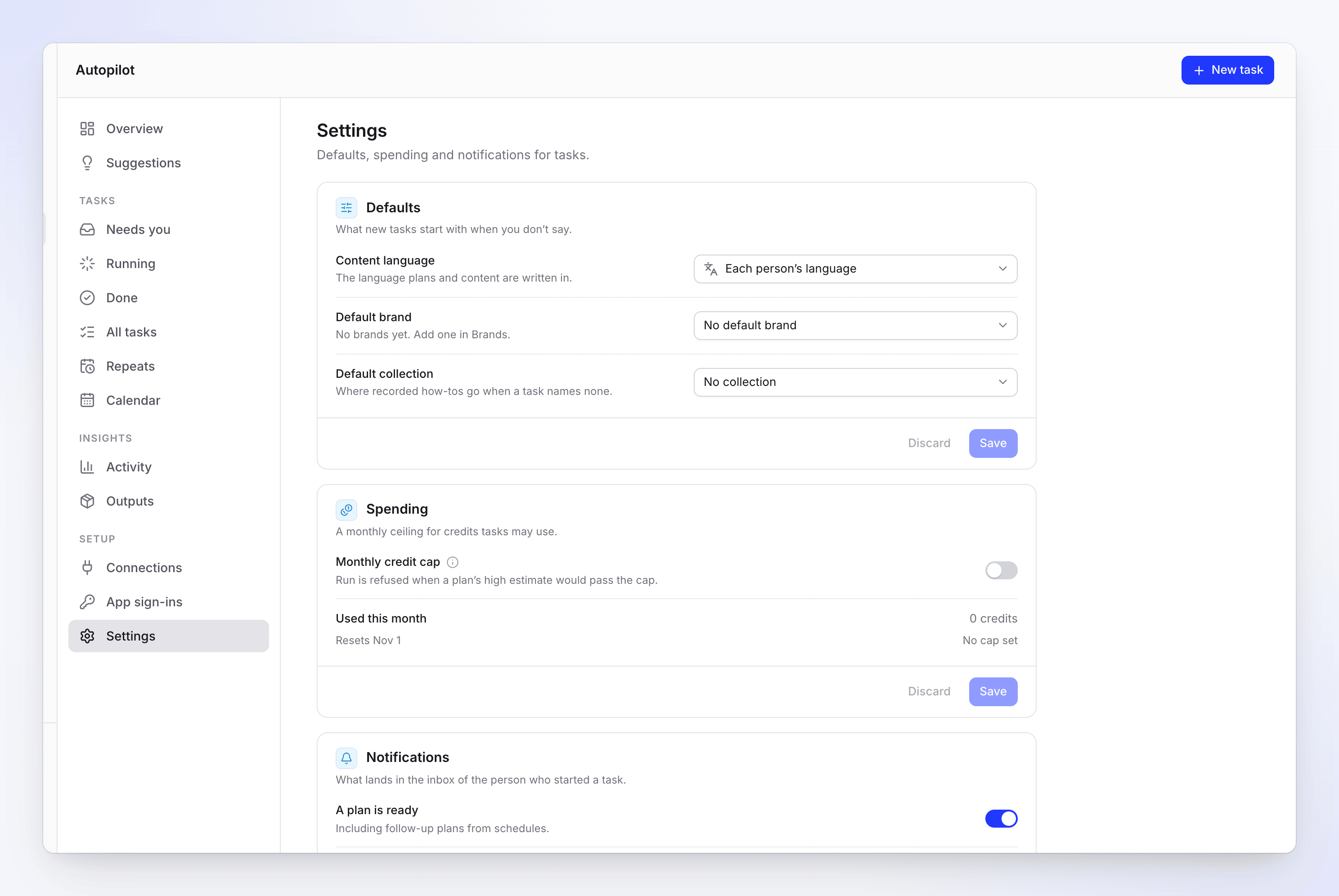
| Seção | Configuração | O que faz |
|---|---|---|
| Padrões | Idioma do conteúdo | O idioma em que as tarefas são escritas. Idioma de cada pessoa por padrão. |
| Padrões | Marca padrão | A marca que as tarefas usam quando nenhuma é especificada |
| Padrões | Coleção padrão | Onde os tutoriais gravados são salvos quando nenhuma coleção é especificada |
| Gastos | Limite mensal de créditos | Um teto para os créditos de tarefas por mês civil (UTC). Executar é recusado quando a estimativa alta de um plano o ultrapassa. |
| Gastos | Orçamento padrão para tarefas recorrentes | O orçamento mensal com o qual uma nova tarefa agendada começa. Vazio: o orçamento sugerido. |
| Notificações | Um plano está pronto, Uma tarefa foi concluída | O que chega à caixa de entrada da pessoa que iniciou uma tarefa. Uma tarefa com falha é sempre notificada. |