

Alterar voz, música e som
Use a aba **Áudio** para alternar a voz de IA que lê sua locução, escolher, ajustar ou desativar a música de fundo e definir o seu microfone e o áudio do sistema em vídeos de polimento. Quanto custa cada alteração.
A aba Áudio no editor de vídeo é onde você altera a voz de IA que lê sua locução, escolhe ou desativa a música de fundo e, para vídeos de polimento, define o volume do seu próprio microfone e do som do computador.
Antes de começar
- A aba Áudio está no editor de vídeo para vídeos de instruções, demonstrações de produtos e vídeos de polimento. Clipes sociais lidam com o som de forma diferente; veja Editar um clipe social.
- Você precisa de direitos de edição. Sem eles, a aba fica cinza com a mensagem "Você não tem permissão para editar".
- A aba mostra apenas as seções que seu vídeo possui:
| Seção | Exibido para |
|---|---|
| Voz | Vídeos com locução de IA: vídeos de instruções e demonstrações de produtos |
| Música | Vídeos de instruções, demonstrações de produtos e vídeos de polimento |
| Gravando áudio | Vídeos de polimento gravados com o aplicativo desktop Clevera que capturaram um microfone ou áudio do sistema |
Cada seção pode ser recolhida; seu cabeçalho mostra um breve resumo, por exemplo, "Piano calmo · 50%".
Alterar a voz
Alterar a voz grava toda a locução novamente com a nova voz. Seu roteiro permanece o mesmo.
Abrir o seletor de voz
Em Voz, clique na linha Voz. Ela mostra o nome da voz atual. A lista Escolha uma voz é aberta.
Encontrar uma voz
Pesquise por nome, estilo ou gênero, ou use o filtro (Todos e os rótulos mais comuns, como gênero). As vozes que você aplicou recentemente são listadas primeiro em Recente. As abas na parte superior alternam entre vozes Integrado e ElevenLabs (veja abaixo).
Visualizar a prévia
Clique no botão de reprodução ao lado de uma voz para ouvir uma amostra. O vídeo pausa enquanto a amostra é reproduzida.
Aplicar a voz
Clique na voz. Um cartão pergunta "Mudar para {voice}?" e observa que isso "regrava toda a narração". Clique em Aplicar voz ou Cancelar.
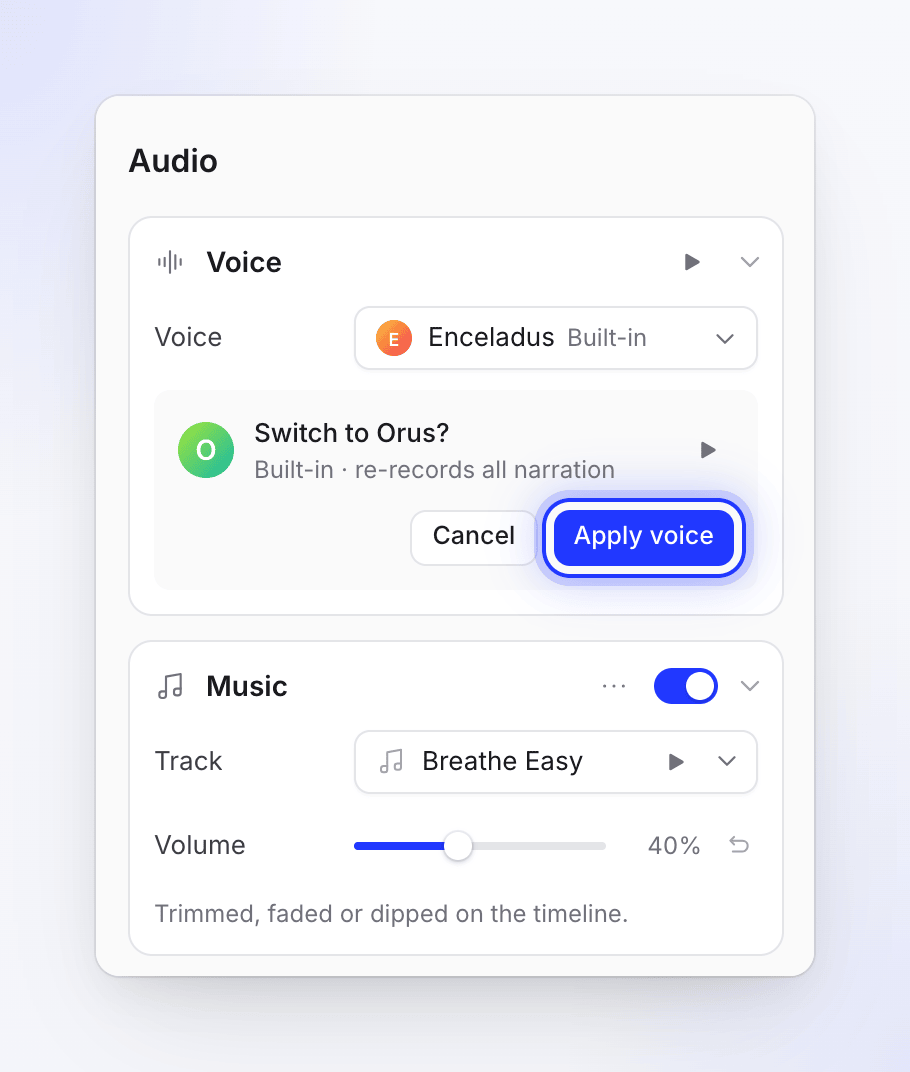
Cada linha é gravada novamente na nova voz. Continuar trabalhando
A seção mostra "Mudando para {voice}" com uma porcentagem: "Cada linha de narração está sendo regravada. Você pode continuar editando." Quando terminar, uma mensagem dirá "Voz atualizada com sucesso!" e a nova locução será carregada.
A filmagem de cada etapa é ajustada à duração da nova gravação, e os elementos na linha do tempo a acompanham. As etapas cuja sincronização e ritmo você editou manualmente mantêm sua edição. Você não pode iniciar outra alteração de voz até que a atual termine.
Você também pode pedir ao assistente para alterar a voz ou a música. Uma nova voz para todo o vídeo é oferecida primeiro como um plano, e isso não pode ser desfeito com Desfazer: "Esta alteração de voz não pode ser desfeita com Desfazer; para voltar, peça a voz antiga em uma nova solicitação."
Fontes de voz
| Aba | O que é | O que custa |
|---|---|---|
| Integrado | Vozes da própria Clevera | Créditos, como locução |
| ElevenLabs | Vozes da sua própria conta ElevenLabs, incluindo vozes que você clonou ou projetou lá | Sem créditos Clevera. Usa os créditos de caracteres da sua conta ElevenLabs. |
As vozes listadas dependem do idioma que você está editando. As vozes de avatar, as vozes com as quais os avatares de IA falam, são apenas para clipes sociais com um avatar de IA, portanto, não aparecem neste editor. Veja Escolher uma voz e visualizar a prévia.
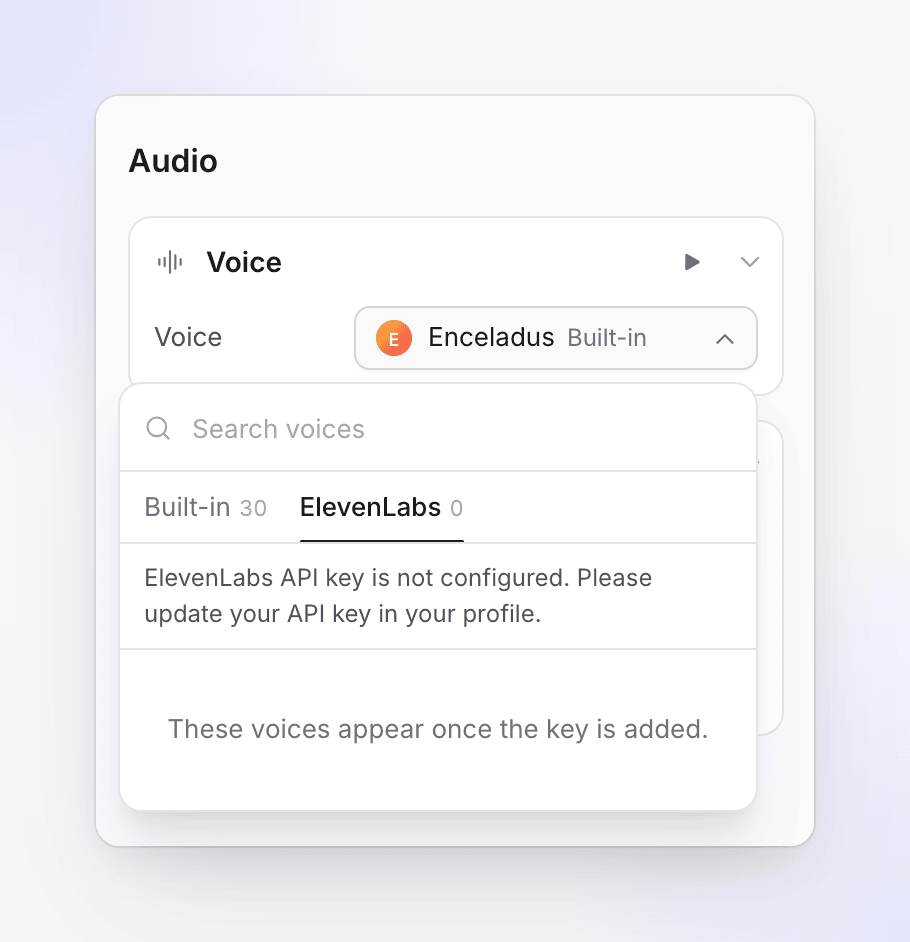
Usar suas vozes ElevenLabs
Para ver as vozes da aba ElevenLabs, adicione sua chave de API ElevenLabs em perfil → Conexões → ElevenLabs voices. Até lá, a aba diz "Estas vozes aparecem assim que a chave é adicionada." A chave precisa ter pelo menos 3.000 créditos de caracteres restantes e as permissões listadas nesse cartão. Veja Usar suas próprias vozes ElevenLabs.
Vozes e idiomas
Cada idioma de um vídeo tem sua própria voz. Alterar a voz altera apenas o idioma que você está editando; alterne os idiomas na barra superior para alterar outro. Você não pode alterar o idioma do vídeo na aba Áudio: use Traduzir em vez disso.
Não há controles de velocidade ou estilo de fala no editor. Para alterar como uma linha soa, altere suas palavras na aba Roteiro.
Alterar a música
A música vem da biblioteca de músicas da Clevera e toca durante todo o vídeo. Cada faixa é livre de royalties ou gerada por IA, e licenciada para uso comercial em seus vídeos.
Abrir o seletor de faixa
Em Música, clique na linha Faixa. A lista Escolher música é aberta.
Filtrar por humor
Use o filtro de humor: Todos os humores, Calmo e Focado, Cinematográfico e Inspirador, Animado e Motivacional, Caloroso e Humano ou Moderno e Tecnológico. Ou pesquise por nome.
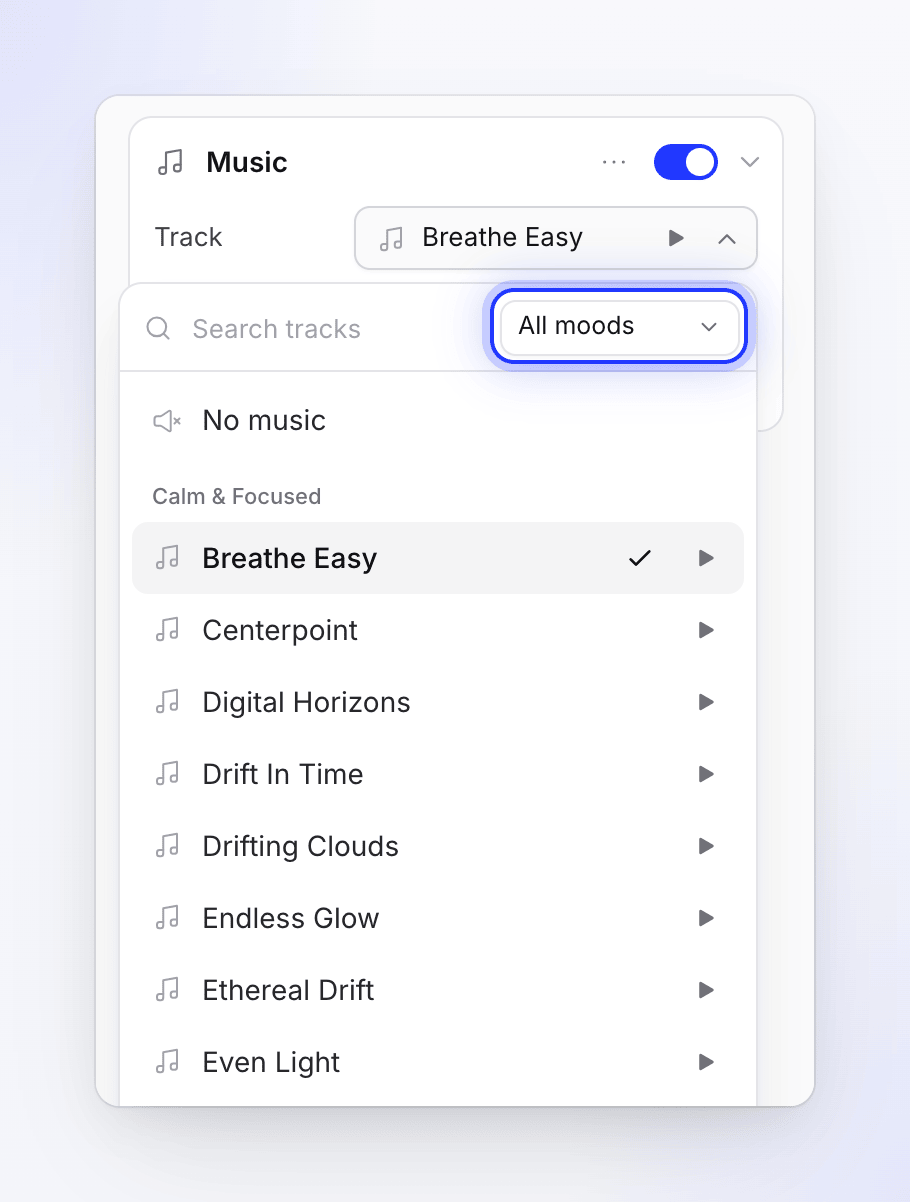
Visualizar e escolher
Clique em reproduzir para ouvir uma faixa (o vídeo pausa), depois clique na faixa para usá-la. Escolha Sem música no topo da lista para silêncio.
Definir o volume
Arraste o Volume. O padrão é 50%.
O botão no cabeçalho Música desativa e ativa a música. Ativá-lo novamente traz de volta a última faixa que você usou.
Fades, cortes e reduções de volume
Modele a música em sua faixa na linha do tempo, não no painel. Selecione a faixa de música para expandi-la e, em seguida:
| Para | Faça isto |
|---|---|
| Iniciar a música mais tarde | Arraste o início da música ao longo da faixa |
| Alterar um fade | Arraste a alça de fade em qualquer extremidade. O fade-in padrão é 1 s, fade-out 2 s. |
| Abaixar a música em um momento | Arraste na faixa para adicionar uma redução de volume. Arraste-a para movê-la, clique duas vezes nela para removê-la. |

A música não diminui automaticamente sob a locução. Adicione reduções de volume onde você deseja que ela fique mais baixa. A seção Música mostra "Cortada, com fade ou reduzida na linha do tempo." assim que você fizer isso.
Para desfazer tudo isso, abra ⋯ (Opções de música) → Redefinir edições da linha do tempo…: "A faixa volta a tocar durante todo o vídeo: seu corte, fades e reduções de volume são removidos. A faixa e o volume permanecem."
Predefinições de música
Salve uma faixa e volume para reutilizar em outros vídeos: ⋯ → Salvar como predefinição…, insira um nome e, em seguida, Salvar predefinição. Aplique uma com ⋯ → Aplicar uma predefinição…. As predefinições são compartilhadas com todo o seu espaço de trabalho, e excluir uma a remove "para todos neste espaço de trabalho". Uma predefinição mantém apenas a faixa e o volume, não fades ou reduções.
Usar sua própria música
A seção Música usa apenas a biblioteca. Para reproduzir uma faixa sua, adicione um elemento Áudio na aba Elementos e carregue o arquivo lá (MP3, WAV, OGG ou M4A, até 20 MB). Ele é reproduzido onde você o coloca na linha do tempo, e você define seu Volume e Repetir em suas opções. Veja Adicionar e editar elementos.
Gravando áudio (vídeos de polimento)
Vídeos de polimento mantêm sua própria voz e o som do computador da gravação. Não há voz de IA.
| Configuração | O que é | Padrão |
|---|---|---|
| Microfone | "Sua narração falada da gravação." | Ativado, 100% |
| Áudio do sistema | "Sons do seu computador durante a gravação." | Ativado, 100% |
Cada um tem um controle deslizante de Volume, 0–100%, que funciona enquanto o botão estiver ativado. Um canal que a gravação não capturou mostra "Nenhum microfone nesta captura." ou "Nenhum áudio do sistema nesta captura." e não pode ser ativado.
O que custa
| Alteração | Créditos |
|---|---|
| Alterar a voz para uma voz Integrado | Usa créditos para gravar a locução novamente. Mostra na página de Uso como Locução. |
| Alterar para uma voz ElevenLabs | Sem créditos Clevera; sua conta ElevenLabs é cobrada |
| Música, volume, fades, reduções, predefinições, gravando áudio | Gratuito |
O seletor de voz não mostra uma estimativa. Uma locução mais longa custa mais para ser gravada novamente. Veja Entender créditos.
Solução de problemas
| Mensagem | O que fazer |
|---|---|
| "Falha ao atualizar a voz. Tente novamente." | Escolha a voz e clique em Aplicar voz novamente. |
| "Um processo de alteração de voz já está em execução para este screencast." | Aguarde a conclusão da alteração atual. |
| "A chave de API ElevenLabs não está configurada. Atualize sua chave de API em seu perfil." | Adicione sua chave em perfil → Conexões. |
| "Erro ElevenLabs: …" | A mensagem vem da ElevenLabs. Verifique a chave, suas permissões e seus créditos de caracteres. |
| "Falha ao carregar as configurações de voz." ou "A música não pôde ser carregada." | Clique em Tente novamente. |
| "Você não tem permissão para alterar a voz deste screencast." | Peça a um colega de equipe com direitos de edição. |