

Configurar uma tarefa do Autopilot
Configure uma tarefa do Autopilot no chat: digite o que fazer e quando, ou escolha uma receita. O Clevera preenche um cartão de configuração; você verifica, clica em Continuar e, em seguida, em Criar tarefa. Todos os campos, gatilhos, regras de aprovação, custos e mensagens explicados.
Você configura cada tarefa do Autopilot no chat do Clevera. Diga o que deve acontecer e quando, ou escolha uma receita, e o Clevera abrirá um cartão de configuração já preenchido com o que ele sabe. Você verifica o cartão, clica em Continuar, lê o resumo e clica em Criar tarefa. Nada é feito e nenhum crédito é usado até que você aprove um plano.
Não existe uma página de configuração ou assistente separado. Todas as formas de acesso (a caixa na página inicial do Autopilot, Nova tarefa, um cartão de receita, o Planejar de uma sugestão) abrem o painel de chat com um cartão de configuração.
Antes de começar
- O Autopilot deve estar ativado para o seu workspace. Ele vem com os planos Pro, Business e Custom, mediante convite. Veja Obter acesso ao Autopilot.
- Sua função deve ter permissão para criar conteúdo. Proprietários, Administradores e Criadores de Conteúdo podem configurar tarefas. Editores podem ver todas as tarefas e o que foi criado, mas não podem configurar uma: Nova tarefa está desativado para eles, com o motivo em uma dica de ferramenta. Veja quem pode fazer o quê.
- Algumas receitas precisam de algo antes. As receitas de artigos e Manter minha central de ajuda atualizada quando lançarmos algo precisam de uma central de ajuda. Gravações precisam do endereço do seu app e, para qualquer coisa atrás de um login, um login de app. Cada lançamento precisa de um repositório conectado.
- Adicione sua marca. As tarefas usam a marca do seu workspace para cada site, vídeo e artigo que criam. A lista de verificação Começar na página inicial do Autopilot contém o link para isso.
Formas de começar
| Onde | O que você faz | O que abre |
|---|---|---|
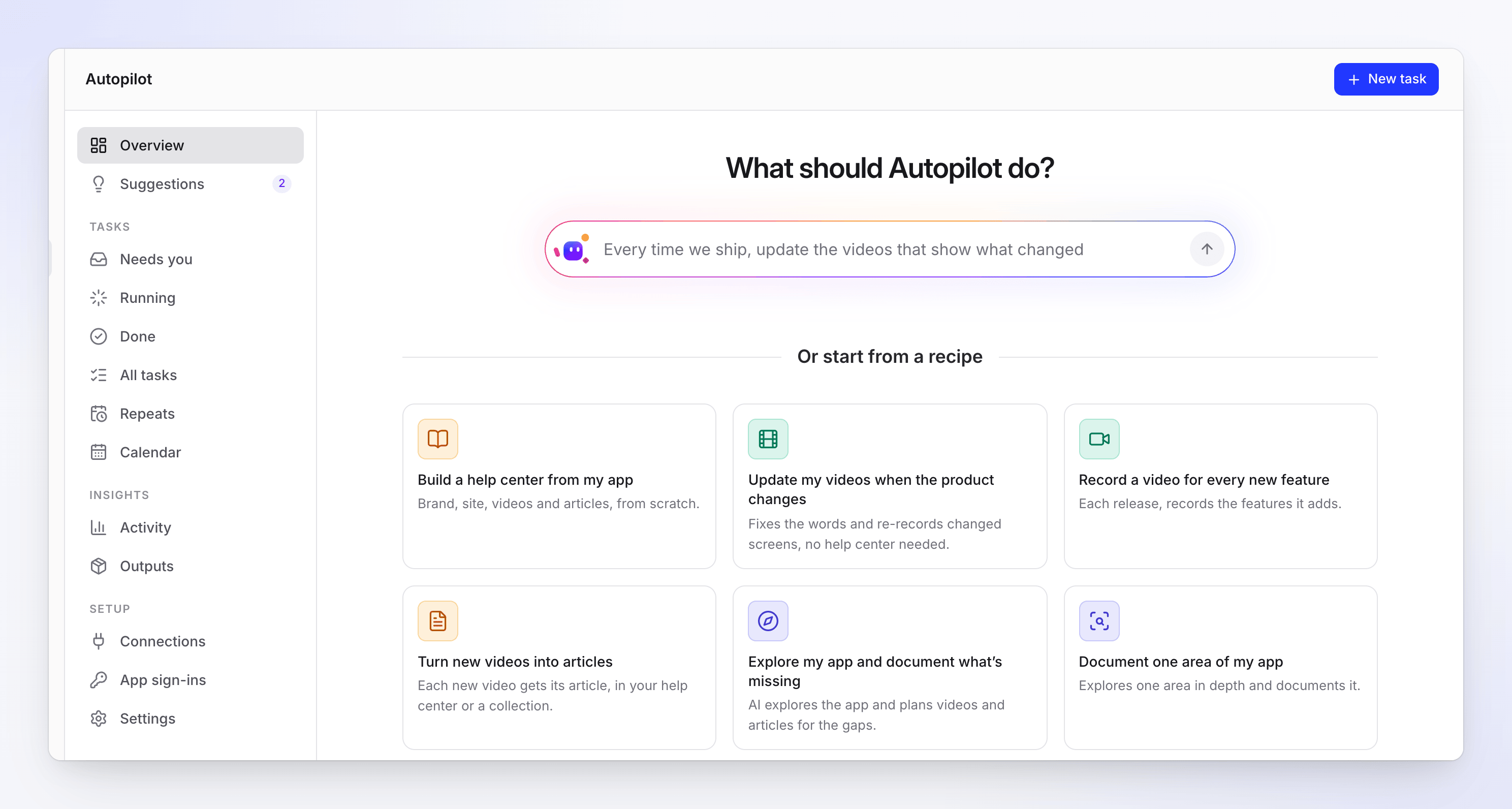
| Caixa O que o Autopilot deve fazer? na página inicial do Autopilot | Digite o trabalho e quando ele deve acontecer, por exemplo "Toda vez que lançarmos algo, atualize os vídeos que mostram o que mudou", e pressione Enter | Um novo chat com suas palavras. O Clevera escolhe a receita que se encaixa e mostra seu cartão, preenchido com o que você disse. |
| Ou comece a partir de uma receita na página inicial do Autopilot | Clique em um cartão de receita | Um novo chat com o cartão daquela receita, imediatamente |
| Nova tarefa (canto superior direito de cada página do Autopilot) | Clique nele | Um novo chat que pergunta O que o Autopilot deve fazer por você?, com as receitas como botões abaixo. Digite ou clique em uma receita. |
| O Clevera notou ou Sugestões | Clique em Planejar em uma sugestão | O cartão de receita da sugestão, preenchido com suas evidências. Veja Usar sugestões do Autopilot. |
| Criar uma central de ajuda de uma coleção | Clique nele | O cartão Criar uma central de ajuda a partir de uma coleção para aquela coleção |
| Repetir isto ou Editar e tentar novamente de uma página de tarefa | Clique nele | O cartão da mesma receita, preenchido com aquela tarefa |
Um cartão de receita que sua função não pode iniciar permanece na página, esmaecido, com o motivo quando você aponta para ele. Nova tarefa mostra as seis primeiras receitas e Mais 7 para mostrar o restante (Menos as recolhe novamente).
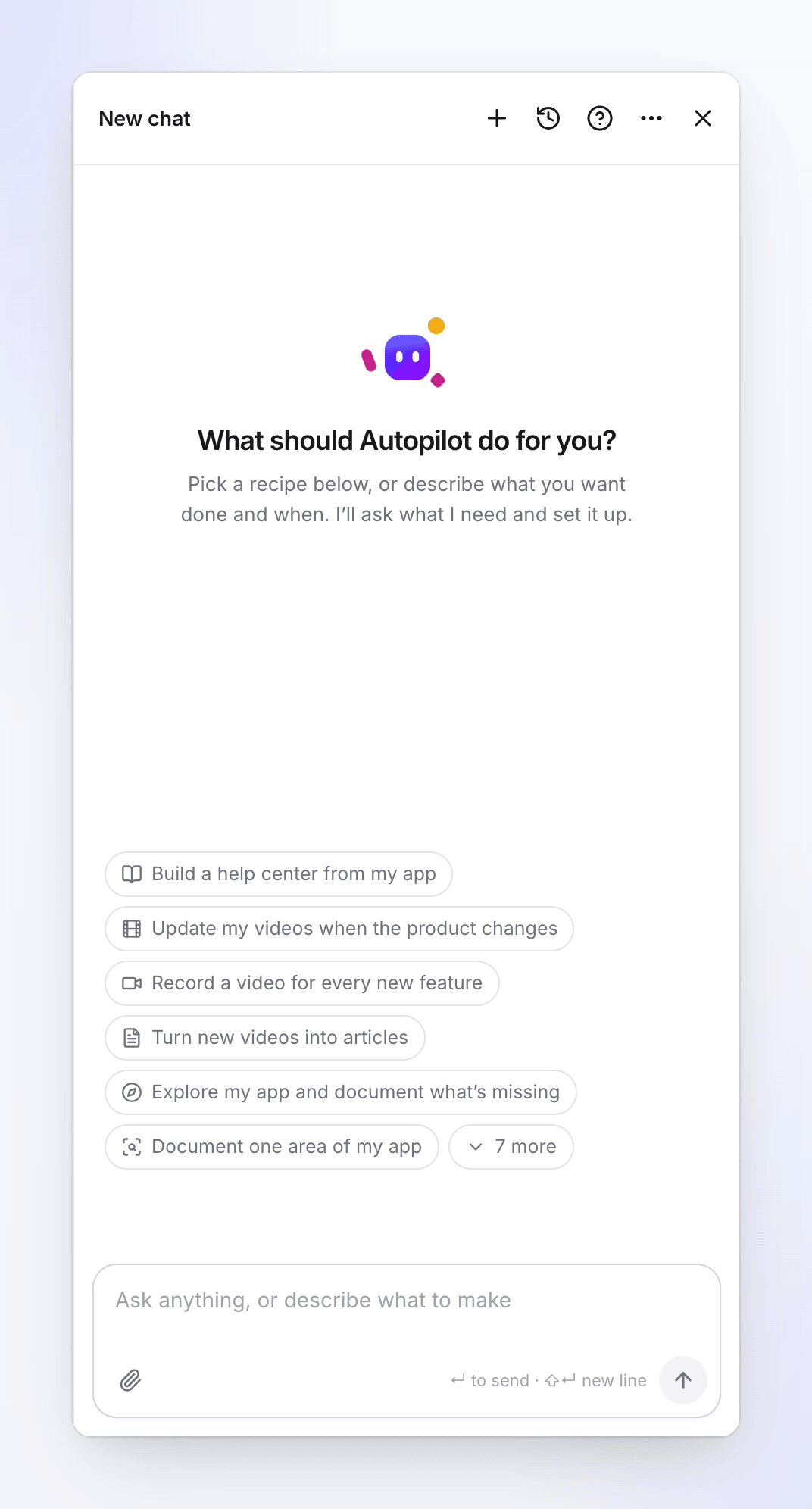
Configurar uma tarefa
Abrir o cartão de configuração
Use qualquer uma das formas acima. O painel de chat abre à direita, intitulado com a receita, e o Clevera escreve "Aqui está a configuração. Verifique e clique em Continuar." O cartão mostra o nome da receita e o que ela faz.
Uma configuração curta é preenchida diretamente no cartão. Uma mais longa mostra um resumo de até quatro linhas, começando com Quando. Uma linha que ainda precisa de algo diz Para preencher.
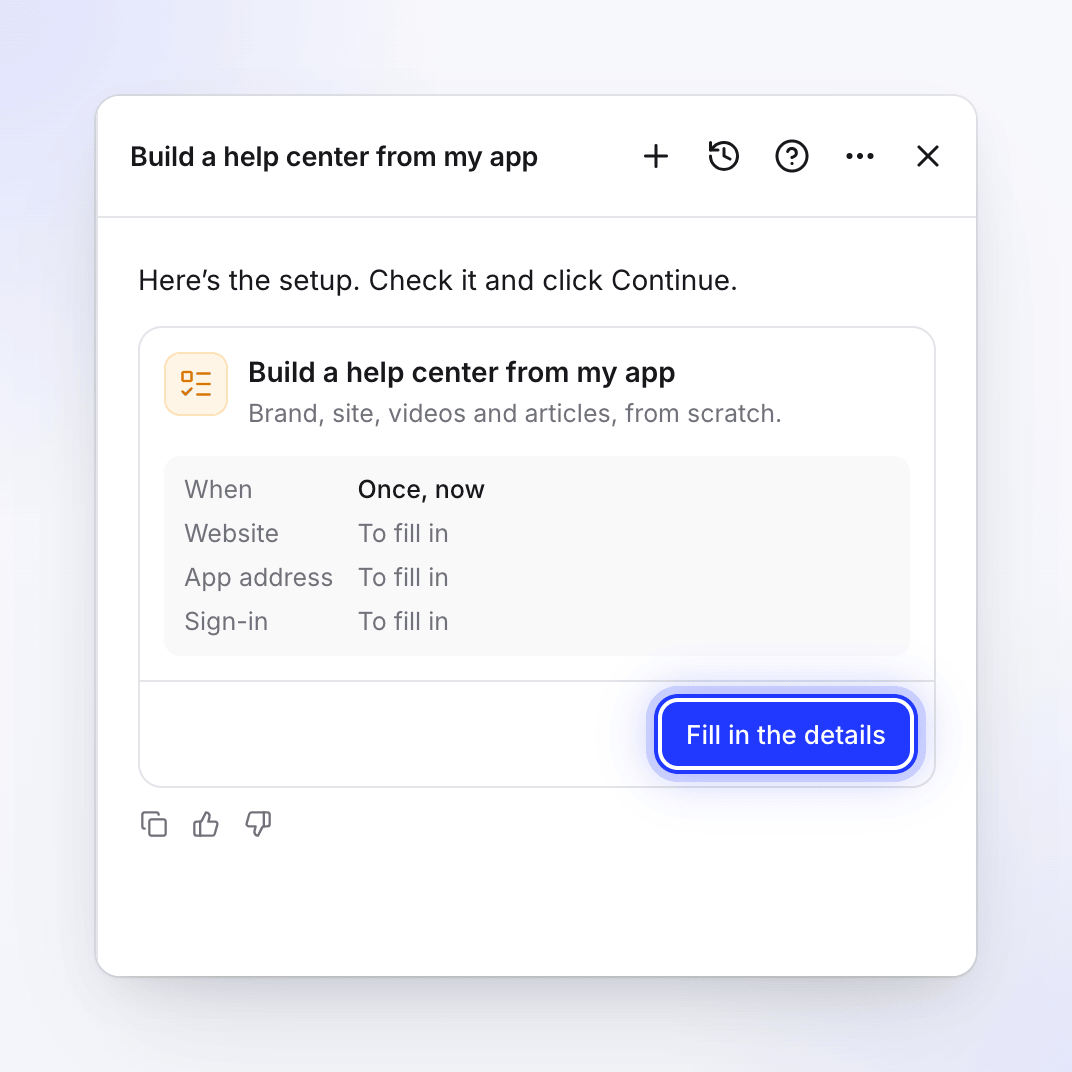
Uma configuração mais longa mostra um resumo e Preencher os detalhes. Preencher os detalhes
Em uma configuração mais longa, clique em Preencher os detalhes. Assim que cada campo obrigatório for preenchido, o botão se torna Editar detalhes ao lado de Continuar. A caixa de diálogo mostra cada campo, seção por seção, começando com Quando. Clique em Fechar para voltar ao cartão ou em Continuar para verificá-lo.
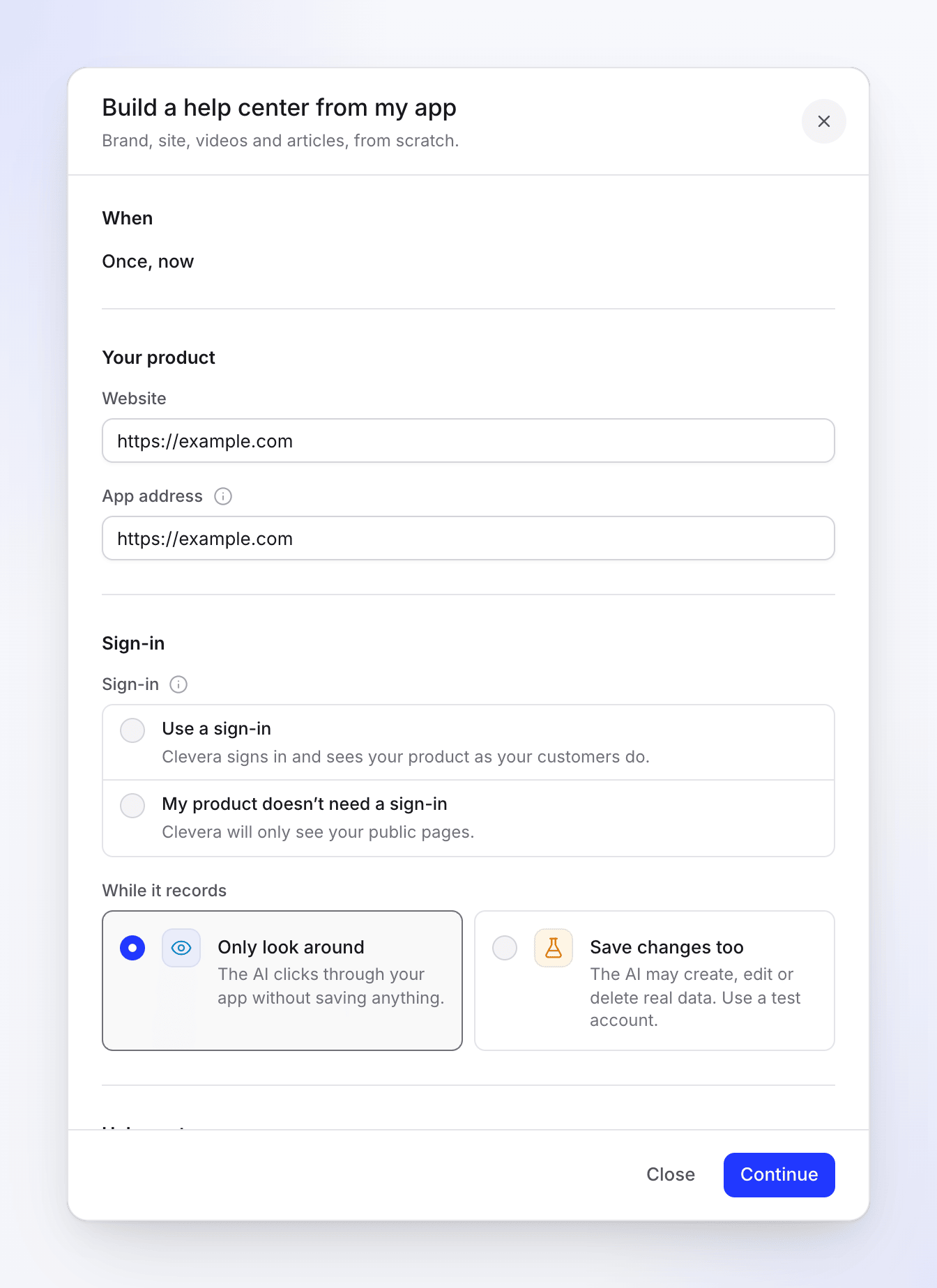
Cada campo da receita, com Fechar e Continuar na parte inferior. Suas edições são mantidas no cartão conforme você digita, portanto, fechar o painel ou recarregar a página não as fará perder.
Clicar em Continuar
O Clevera verifica a configuração na hora: sua função, cada campo e se a receita pode ser executada dessa forma. Um problema aparece ao lado do campo correspondente ou como uma linha vermelha no cartão. Corrija-o e clique em Continuar novamente.
Ler o resumo
O cartão agora mostra o nome da tarefa e um breve resumo, seguido por uma linha dizendo o que acontece a seguir. Clique em Voltar para alterar algo.
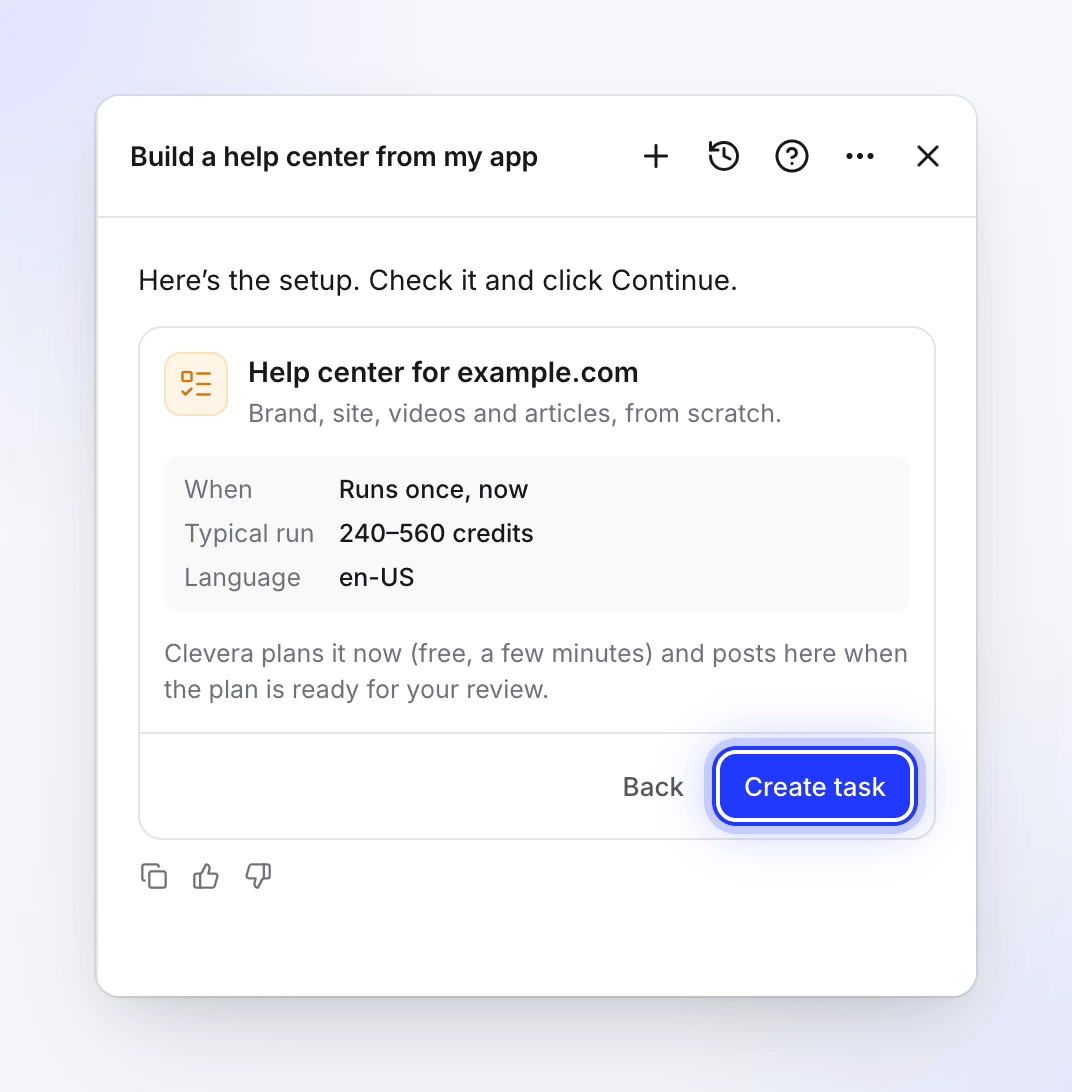
O resumo após Continuar. Nada é feito até que você aprove um plano. Clicar em Criar tarefa
O cartão mostra Tarefa criada e Abrir a tarefa, e o Clevera escreve "Concluído: a tarefa está configurada. O Clevera postará aqui quando precisar de você."
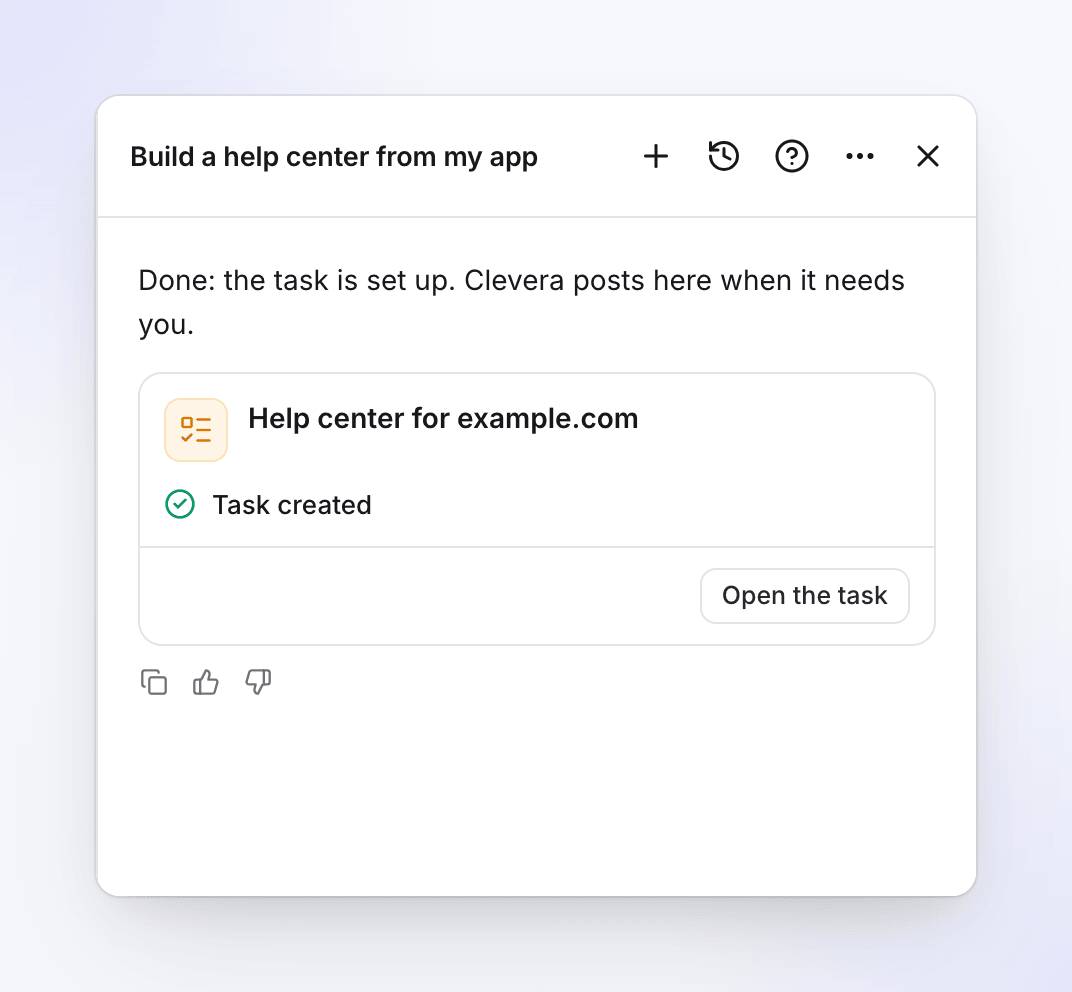
O que acontece após Criar tarefa
| A tarefa é executada | O que acontece agora | Onde você vê |
|---|---|---|
| Uma vez, agora | O Clevera planeja imediatamente. O planejamento é gratuito e leva alguns minutos, mais tempo quando a IA explora seu app. Quando o plano estiver pronto, o Clevera posta neste chat e a tarefa aparece em Precisa de você. | Executando agora enquanto planeja |
| Agendado | Nada agora. O Clevera planeja uma execução em cada horário agendado. | Sempre ativado, com um selo Repete |
| Cada lançamento, Uma página de changelog, Cada novo vídeo | Nada agora. Cada vez que é disparada, o Clevera planeja uma execução e aguarda sua revisão. | Sempre ativado, com um selo Monitorando. A página da tarefa diz Sem execuções ainda até a primeira. |
O chat no qual você configurou a tarefa pertence a ela a partir de agora: quando o plano estiver pronto, falhar ou precisar de você, o Clevera postará lá. Se aquele chat já tratava de outra coisa, a tarefa recebe um chat próprio e o cartão diz "Ela tem seu próprio chat: atualizações sobre esta tarefa são postadas lá."
Em seguida, você revisa o plano na página da tarefa: desmarque o que não deseja e clique em Executar. Veja Entender o Autopilot.
O resumo após Continuar
| Linha | O que mostra |
|---|---|
| Quando | "Executa uma vez, agora", "Após cada lançamento", "Após cada alteração mesclada", "Verifica a página todos os dias" ou "Verifica a página toda semana", "Quando um novo vídeo termina" (ou "…termina em" uma coleção), ou um agendamento como "Toda segunda-feira às 09:00 (America/New_York)" |
| Orçamento mensal | Apenas para um agendamento: o máximo que a tarefa pode gastar em um mês civil |
| Aprovação | "Cada execução aguarda sua revisão". Para Preencher as lacunas na minha central de ajuda toda semana em um agendamento definido como Criar rascunhos, eu publico: "Cria rascunhos; execuções que escrevem a partir de pesquisas de leitores aguardam sua revisão". |
| Alterações no seu app | "Permitido durante a gravação" quando você permite que a IA salve alterações no seu app |
| Importar | O endereço da central de ajuda que você importa, para Criar uma central de ajuda a partir do meu app |
| Execução típica | Um intervalo de créditos, para as receitas que possuem um (veja abaixo) |
| Idioma | O idioma em que a tarefa escreve, pelo nome, por exemplo "Inglês (EUA)" |
A linha abaixo diz "O Clevera planeja agora (gratuito, alguns minutos) e posta aqui quando o plano estiver pronto para sua revisão." para uma tarefa única, ou "Nada é executado agora: o Clevera planeja uma execução cada vez que é disparada, e você revisa o plano na tarefa antes que qualquer coisa seja feita." para todo o resto.
As receitas
As receitas aparecem na mesma ordem na página inicial do Autopilot e em Nova tarefa: primeiro as que você pode iniciar agora, depois as que precisam de uma central de ajuda, e por fim as que sua função não pode iniciar.
| Receita | Quando pode ser executada (padrão primeiro) | Necessita | Execução típica |
|---|---|---|---|
| Criar uma central de ajuda a partir do meu app | Pagamento único | — | 240–560 créditos |
| Manter minha central de ajuda atualizada quando lançarmos | Cada lançamento, Uma página de changelog, Pagamento único | Uma central de ajuda | 10–150 créditos |
| Atualizar meus vídeos quando o produto mudar | Pagamento único, Cada lançamento, Uma página de changelog | — | 10–150 créditos |
| Gravar um vídeo para cada novo recurso | Cada lançamento | Um repositório conectado | 10–150 créditos |
| Transformar perguntas de clientes em artigos de ajuda | Pagamento único | Uma central de ajuda | 5–60 créditos |
| Preencher as lacunas na minha central de ajuda toda semana | Em um agendamento, Pagamento único | Uma central de ajuda | 5–60 créditos |
| Transformar novos vídeos em artigos | Cada novo vídeo | — (uma central de ajuda ou uma coleção) | 5–60 créditos |
| Explorar meu app e documentar o que está faltando | Pagamento único | — | 100–260 créditos |
| Documentar uma área do meu app | Pagamento único | — | 100–260 créditos |
| Criar vídeos de introdução para novos usuários | Pagamento único | — | 100–260 créditos |
| Editar um lote de vídeos de uma vez | Pagamento único | — | Não mostrado |
| Traduzir novos vídeos para meus idiomas | Cada novo vídeo | — | Não mostrado |
| Sua própria tarefa | Pagamento único, Cada lançamento, Cada novo vídeo | — | Não mostrado |
| Criar uma central de ajuda a partir de uma coleção | Pagamento único | — | Não mostrado |
Criar uma central de ajuda a partir de uma coleção não está na página inicial do Autopilot: ele é aberto a partir da opção Criar uma central de ajuda de uma coleção.
A execução típica é um intervalo baseado em execuções anteriores, não um valor fixo. Cada plano mostra a estimativa real para cada linha antes de você executá-lo, e você é cobrado pelo que cada linha realmente utiliza.
A seção Quando
Cada cartão começa com Quando. Uma receita com apenas uma forma de execução a mostra como texto simples. Uma receita com várias mostra uma chave Execuções.
| Opção | O que significa |
|---|---|
| Pagamento único, agora | Planeja assim que você cria a tarefa |
| Agendado | Uma repetição: diária, semanal, a cada 2 semanas ou mensal, no horário que você escolher, no seu fuso horário. Apenas Preencher as lacunas na minha central de ajuda toda semana possui isso. Veja Definir um agendamento de repetição e orçamento mensal. |
| Cada lançamento | Após cada lançamento (ou cada alteração mesclada) de um repositório conectado. Os repositórios são verificados cerca de uma vez por hora. Veja Conectar um repositório. |
| Uma página de changelog | O Clevera lê sua página de notas de lançamento Diário ou Semanal |
| Cada novo vídeo | Quando um novo vídeo termina, em Todos os novos vídeos ou em uma coleção (Quais vídeos). Novos vídeos são verificados a cada 15 minutos, então uma execução começa em cerca de 25 minutos. Clipes sociais e o que a própria tarefa criou não contam. |
Para todas as opções, exceto Pagamento único, agora e Agendado, o cartão observa: "Nada é executado agora. Cada vez que é acionado, o Clevera planeja uma execução e aguarda sua revisão antes que qualquer coisa seja feita."
Campos que você vê em muitos cartões
Login
Toda receita que grava ou explora seu aplicativo pergunta como a IA acessa. O Clevera nunca responde isso por você.
| Escolha | O que significa |
|---|---|
| Usar um login | "O Clevera faz login e vê seu produto como seus clientes veem." Escolha um login salvo em Escolher um login ou Adicionar um login… para salvar um novo. Se exatamente um login salvo corresponder ao endereço do app, ele será selecionado para você. |
| Meu produto não precisa de login | "O Clevera verá apenas suas páginas públicas." |
Adicionar um login… abre Adicionar um login de aplicativo ("Use uma conta de demonstração ou de teste. A IA faz login com ela enquanto grava."): o endereço do app, o login e a verificação em duas etapas, se o seu app a utilizar. O login é criptografado e nunca mais é exibido após ser salvo, e você confirma com sua senha do Clevera. Apenas uma referência ao login vai para a tarefa: a senha nunca passa pelo chat. Veja Salvar um login de aplicativo.
Enquanto grava
| Escolha | O que significa |
|---|---|
| Apenas observar (padrão) | "A IA clica pelo seu app sem salvar nada." |
| Salvar alterações também | "A IA pode criar, editar ou excluir dados reais. Use uma conta de teste." |
As receitas de exploração chamam isso de Enquanto explora. Sua própria tarefa tem uma caixa de seleção: Permitir que a IA salve alterações no seu app (use uma conta de teste). O Clevera nunca a marca para você.
Seu aplicativo
Manter atualizado, Atualizar meus vídeos, as receitas de artigos e Sua própria tarefa perguntam se o Clevera pode usar seu aplicativo: Usar meu app (então Endereço do app, preenchido com o site do seu workspace, e Login) ou Não usar meu app. Sem seu app, o Clevera apenas atualiza ou escreve textos; ele não grava novas telas.
Idiomas
Idioma do conteúdo é o idioma em que a tarefa escreve. Ele usa o do seu workspace como padrão. Traduções adiciona mais idiomas, até 5 no total. Traduzir novos vídeos para meus idiomas aceita de 1 a 4 idiomas.
Campos por receita
| Receita | Seções no cartão |
|---|---|
| Criar uma central de ajuda a partir do meu app | Seu produto: Site (da sua marca, caso contrário o site do workspace) e Endereço do app (segue o site até que você o altere). Login e Enquanto grava. Central de ajuda: marca, Nome do site (opcional), Algo que a Clevera deva saber? (opcional). Idiomas. Central de ajuda existente: Importar ou Começar do zero; para importar, escolha a plataforma (Intercom, Zendesk, Help Scout, GitBook, ReadMe, Mintlify, Document360, Docusaurus ou outro site de documentação), seu endereço e marque Eu possuo este conteúdo ou posso copiá-lo. |
| Explorar meu app, Documentar uma área, Vídeos de introdução | Objetivo (Preencher lacunas da central de ajuda, Documentar uma área, Caminho de introdução, O que mudou) e Algo em que focar? (opcional). Seu aplicativo com Enquanto explora. Área (apenas para Documentar uma área). O que criar: Vídeos, Vídeos e artigos ou Apenas artigos, e Quantos (1–30; introdução 5–8; padrões 10, 8 e 6). Idiomas. |
| Manter minha central de ajuda atualizada quando lançarmos | Central de ajuda e Verificar (Vídeos e artigos, Artigos ou Vídeos). O que observar: Um repositório (escolha-o, então Ler: Lançamentos ou Alterações mescladas), Uma página de changelog (seu endereço, Diário ou Semanal) ou Apenas esta alteração (descreva O que mudou). Algo que a Clevera deva ter em mente? (opcional). Seu aplicativo. |
| Atualizar meus vídeos quando o produto mudar | Como Manter atualizado, mas Vídeos vem primeiro: Todos os meus vídeos ou Uma coleção, e Vídeos de novos recursos vão para (opcional). Nenhuma central de ajuda necessária. |
| Gravar um vídeo para cada novo recurso | Como Atualizar meus vídeos, mas O que observar oferece apenas Um repositório (seus Lançamentos ou Alterações mescladas): sem página de changelog e sem Apenas esta alteração. |
| Transformar perguntas de clientes em artigos de ajuda | A central de ajuda, Suas perguntas (uma por linha, até 30), uma nota opcional, Seu aplicativo. |
| Preencher as lacunas na minha central de ajuda toda semana | A central de ajuda, uma nota opcional, Seu aplicativo, então Execuções: Pagamento único ou Repetir. Uma repetição adiciona Com que frequência, o dia e Tempo, No máximo cada vez (1–12 artigos, padrão 5), Orçamento mensal e Quando um plano estiver pronto. Com Criar rascunhos, eu publico, o formulário observa "Uma execução que escreve a partir de pesquisas de leitores ainda aguarda sua revisão". |
| Transformar novos vídeos em artigos | Quais vídeos, então Para onde os artigos devem ir?: Minha central de ajuda ("Rascunhos chegam lá para sua revisão.") ou Uma coleção (ou Topo da biblioteca). Sem uma central de ajuda, apenas a escolha de coleção aparece. |
| Editar um lote de vídeos de uma vez | Vídeos (os que você escolheu, ou uma coleção) e O que deve mudar (3–2.000 caracteres; pode alterar a narração, o título do vídeo e os títulos dos capítulos). Até 40 vídeos. |
| Traduzir novos vídeos para meus idiomas | Quais vídeos e Traduzir para (1–4 idiomas). Um vídeo já nesse idioma é ignorado. Até 20 vídeos por execução. |
| Sua própria tarefa | Instruções (3–2.000 caracteres), Seu aplicativo, para onde os artigos vão, idiomas. Veja Configurar sua própria tarefa de Autopilot. |
| Criar uma central de ajuda a partir de uma coleção | Vídeos para usar, Seu site (opcional), Nome do site (opcional), Algo que devamos saber (opcional). Usa os 60 vídeos mais recentes. |
Aprovação e orçamento
Quando o plano de uma tarefa está pronto, alguém precisa aprová-lo, com uma exceção.
| Tarefa | Quem aprova cada plano |
|---|---|
| Única (Pagamento único, agora) | Você. O plano aguarda na página da tarefa até que você clique em Executar. |
| Cada lançamento, Uma página de changelog, Cada novo vídeo | Você, toda vez. Essas execuções sempre aguardam sua revisão. |
| Preencher as lacunas na minha central de ajuda toda semana agendado | Você escolhe em Quando um plano estiver pronto: Perguntar-me primeiro ("Planeja e aguarda sua execução.") ou Criar rascunhos, eu publico ("Rascunhos dentro do orçamento. Você publica."). Com rascunhos, uma execução pode prosseguir sozinha dentro do orçamento mensal. Uma execução que escreve a partir do que os leitores pesquisaram ou perguntaram ainda aguarda sua revisão: esse é o texto de outra pessoa, e o Clevera nunca age sobre ele sem supervisão. |
Os artigos que o Autopilot escreve na sua central de ajuda sempre chegam como rascunhos que aguardam aprovação: nada é publicado para você. Publicar para mim não é oferecido por nenhuma receita.
Um agendamento também possui um Monthly budget em créditos (1–100.000). Ele começa com uma sugestão calculada com base na frequência de execução e na quantidade de artigos escritos a cada vez, por exemplo, 300 créditos para 5 artigos toda semana. Apenas um proprietário ou administrador do workspace pode definir um orçamento acima da sugestão. Veja Set a Repeat schedule and monthly budget e Choose how much Autopilot can do on its own.
O que custa na configuração
| Parte | Custo |
|---|---|
| O chat e o cartão de configuração | Gratuito |
| Planejar uma execução | Gratuito (o Clevera tem um limite diário de planejamento por workspace) |
| Executar um plano aprovado | Os créditos que cada linha realmente utiliza. O plano mostra uma estimativa primeiro. |
| Um agendamento | No máximo seu orçamento mensal a cada mês civil. Ao atingir o orçamento, ele pausa e avisa você. |
O que o Autopilot ainda não consegue configurar
Quando você pede algo que nenhuma receita ou gatilho cobre, o Clevera informa isso em uma frase, oferece a coisa mais próxima que funciona e encaminha seu pedido para a equipe de produto. Hoje, isso inclui:
- Postar ou enviar qualquer coisa: Slack, Notion, YouTube, redes sociais ou e-mail. Tudo o que uma tarefa cria já aparece para a equipe em uma coleção de toda a equipe, portanto, não há etapa de "compartilhar".
- Tarefas de clipes sociais e tarefas de postagens de blog. Estas estão em espera por enquanto.
- Criar ou explorar novos vídeos em um agendamento. A gravação e a exploração são executadas uma vez, ou a cada lançamento (Record a video for every new feature).
- Executar a cada hora, ou uma vez em uma data definida.
- Your own task editando ou cortando vídeos existentes. Use Update my videos when the product changes ou Edit a batch of videos at once.
- Outros gatilhos, como um novo ticket em uma ferramenta de suporte.
Se já existir uma tarefa que faz o trabalho (a mesma receita, central de ajuda ou vídeos, e o mesmo tipo de gatilho), o Clevera não mostra um novo cartão. Ele nomeia essa tarefa e oferece alterá-la em vez disso. Veja Change or pause an Autopilot task.
Solução de problemas
| Você vê | O que significa | O que fazer |
|---|---|---|
| "This one needs a help center first." e "This works on a help center, and this workspace has none yet. Build one first, then set this up." | A receita funciona em uma central de ajuda e você não tem nenhuma | Clique em Build my help center: o cartão daquela receita abre no mesmo chat. Ou configure Turn new videos into articles com A collection, que não precisa de central de ajuda. |
| "Choose a sign-in, or say your product doesn’t need one." / "Pick a sign-in, or add one." | A pergunta de login não foi respondida | Escolha um login ou My product doesn’t need a sign-in |
| "Add the address to go on." / "This doesn’t look like a web address." | Um campo de endereço está vazio ou não é um endereço web | Insira o endereço completo, por exemplo https://app.example.com |
| "Use a public https:// address the AI can open." | O Clevera não consegue abrir o endereço do aplicativo | Use o endereço https:// público do seu aplicativo |
| "This app sign-in is for" um host | O login que você escolheu pertence a outro site | Escolha um login para o endereço deste aplicativo, ou altere o endereço |
| "This task can’t be started that way. Pick one of the choices under When." | A receita não pode ser executada no gatilho que você escolheu | Escolha outra opção em When |
| "Only the workspace owner or an admin can set a budget above" N "credits." | Seu orçamento está acima da sugestão | Diminua-o, ou peça a um proprietário ou administrador |
| "Your plan holds" N "help centers. Pick one to build into." | O limite de centrais de ajuda do seu plano foi atingido | Escolha uma central de ajuda existente para construir |
| "This platform imports with a token. Import it from Docs settings once the site exists." | Aquela plataforma de central de ajuda não pode ser importada do seu endereço público | Escolha Start fresh, então importe das configurações do site de documentos |
| "Confirm that you own this content or have the right to copy it." | I own this content or may copy it não está marcado | Marque-o, ou escolha Start fresh |
| "A task edits up to 40 videos. Pick fewer." | Muitos vídeos para Edit a batch of videos at once | Escolha menos vídeos, ou divida-os em duas tarefas |
| "Check the setup with Continue first." / "This task was already created." | Você clicou em Create task duas vezes, ou antes de Continue | Clique em Open the task, ou Continue primeiro |
| "The choices could not load." | O cartão não conseguiu carregar suas centrais de ajuda, coleções ou logins | Clique em Tente novamente |
| "Planning is free up to a daily limit for each workspace, and this workspace has reached it for today. Please try again tomorrow." | O planejamento gratuito do seu workspace para hoje foi esgotado | Tente novamente amanhã. Tarefas acionadas são compensadas no dia seguinte. |
| Um cartão de receita está cinza | Sua função não pode iniciar esse tipo de tarefa | Peça a um proprietário ou administrador do workspace uma função que possa criar conteúdo |