

Gravar uma janela ou uma área
Grave uma janela ou parte da sua tela com o aplicativo desktop Clevera: escolha uma janela, redimensione-a para 720p, 1080p ou um formato 16:9 ajustado, desenhe uma área com tamanhos predefinidos e corrija problemas de janela e área.
Gravar uma janela ou uma área mantém o vídeo focado e o arquivo pequeno: outros aplicativos, notificações e sua área de trabalho ficam de fora. Este artigo aborda como escolher uma janela, redimensioná-la para um tamanho padrão e desenhar uma área. Para gravar uma tela inteira, consulte Gravar sua tela ou um monitor.
Gravar uma janela
Escolher Janela no gravador
Abra o gravador e clique em Janela (⌘2 no Mac, Ctrl+2 no Windows). Se você ainda não escolheu uma janela, o cartão exibirá Nenhuma janela escolhida e o botão grande dirá Escolher janela…. Clique nele.
Escolher a janela
A lista Escolher uma janela abre dentro do gravador. Digite em Pesquisar aplicativos e janelas para filtrá-la.
- ÚLTIMO USO mostra a janela que você gravou da última vez, por exemplo, "Safari · mesmo título e tamanho da última vez".
- APLICATIVOS ABERTOS lista todos os aplicativos com uma janela aberta. Clique em um aplicativo para gravar sua janela frontal ou abra-o para escolher uma de suas janelas.
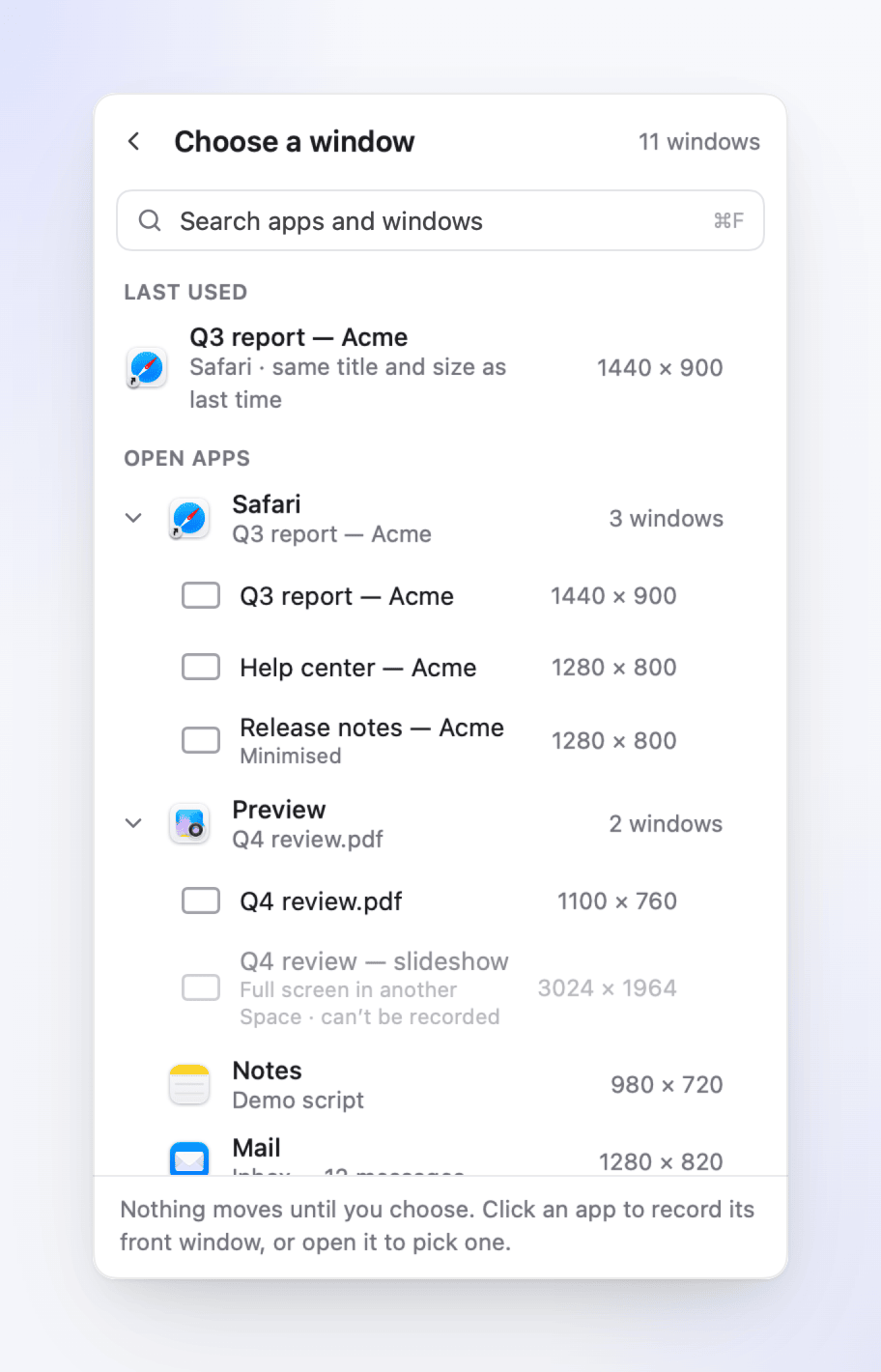
Nada se move até que você escolha. Verificar o contorno
A janela que você escolheu vem para a frente com um contorno azul, e o restante da área de trabalho fica escurecido. Um rótulo acima da janela mostra o aplicativo, o título da janela e seu tamanho em tempo real, com Redimensionar. O rodapé do seletor diz, por exemplo, "Safari · Docs está na frente e contornado." Redimensione a janela agora se quiser um tamanho padrão (consulte Redimensionar a janela).
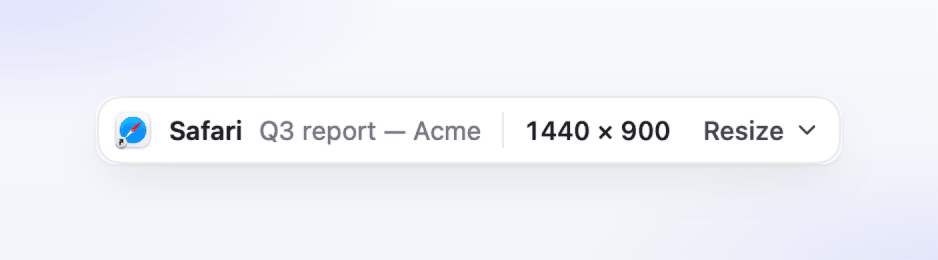
Use Redimensionar no rótulo para definir um tamanho padrão. Iniciar gravação
Pressione ↩ (Mac) ou Enter (Windows), ou clique em Iniciar gravação. A contagem regressiva é executada na janela e, em seguida, a gravação começa.
Etiquetas na lista de janelas
Algumas janelas possuem uma etiqueta que explica seu estado:
| Etiqueta | Significado |
|---|---|
| Minimizada | A janela está minimizada. |
| Oculto (Mac) | O aplicativo está oculto. |
| Em outra área de trabalho | A janela está em outra área de trabalho ou Space. |
| Tela cheia em outro Space · não pode ser gravado (Mac) | Saia da tela cheia nesse aplicativo primeiro e, em seguida, escolha a janela. |
Se nenhum aplicativo tiver uma janela aberta, a lista dirá Nenhuma janela para gravar e "Apenas aplicativos com uma janela aberta são listados." As janelas do próprio Clevera nunca são listadas.
Quando você volta para uma janela lembrada
O Clevera lembra a janela que você gravou da última vez e a mostra no cartão com Alterar:
| Legenda | O que significa |
|---|---|
| "Último uso. Ela permanece onde está até você iniciar." | A mesma janela está aberta. Ela não é trazida para a frente até você iniciar. |
| "“Docs” não está aberto. Usando a janela frontal do Safari em vez disso." | O aplicativo está aberto, mas essa janela não, então o Clevera usa sua janela frontal. |
| "Safari não está aberto. Escolha uma janela para gravar." | Abra o aplicativo ou escolha outra janela. |
| "Ela está na frente e contornada. Redimensione-a a partir do rótulo acima da janela." | Você acabou de escolher a janela. |
Redimensionar a janela
Um tamanho de janela padrão torna os vídeos organizados e oferece à IA um quadro limpo para aplicar zoom. O Clevera só redimensiona uma janela quando você solicita.
- No rótulo acima da janela contornada, clique em Redimensionar.
- Em Redimensionar a janela para, escolha um tamanho.
- A janela é redimensionada e o rótulo mostra o novo tamanho. Inicie a gravação.
| Opção | Tamanho |
|---|---|
| 720p | 1280 × 720 |
| 1080p | 1920 × 1080 |
| 16:10 | 1440 × 900 |
| Ajustar 16:9 | O maior tamanho 16:9 que cabe na sua tela |
| Ajustar 4:3 | O maior tamanho 4:3 que cabe na sua tela |
| Tamanho original | O tamanho que a janela tinha quando você a escolheu |
Tamanhos que não cabem na sua tela são desativados. Se um aplicativo recusar o novo tamanho, você verá "Não foi possível redimensionar esta janela. Você ainda pode gravá-la."
Gravar uma área
Escolher Área no gravador
Clique em Área (⌘3 no Mac, Ctrl+3 no Windows). Se você gravou uma área anteriormente, o cartão mostra seu tamanho e "Última área usada em" seguido pelo nome do monitor; caso contrário, diz Nenhuma área selecionada. Clique em Selecionar área….
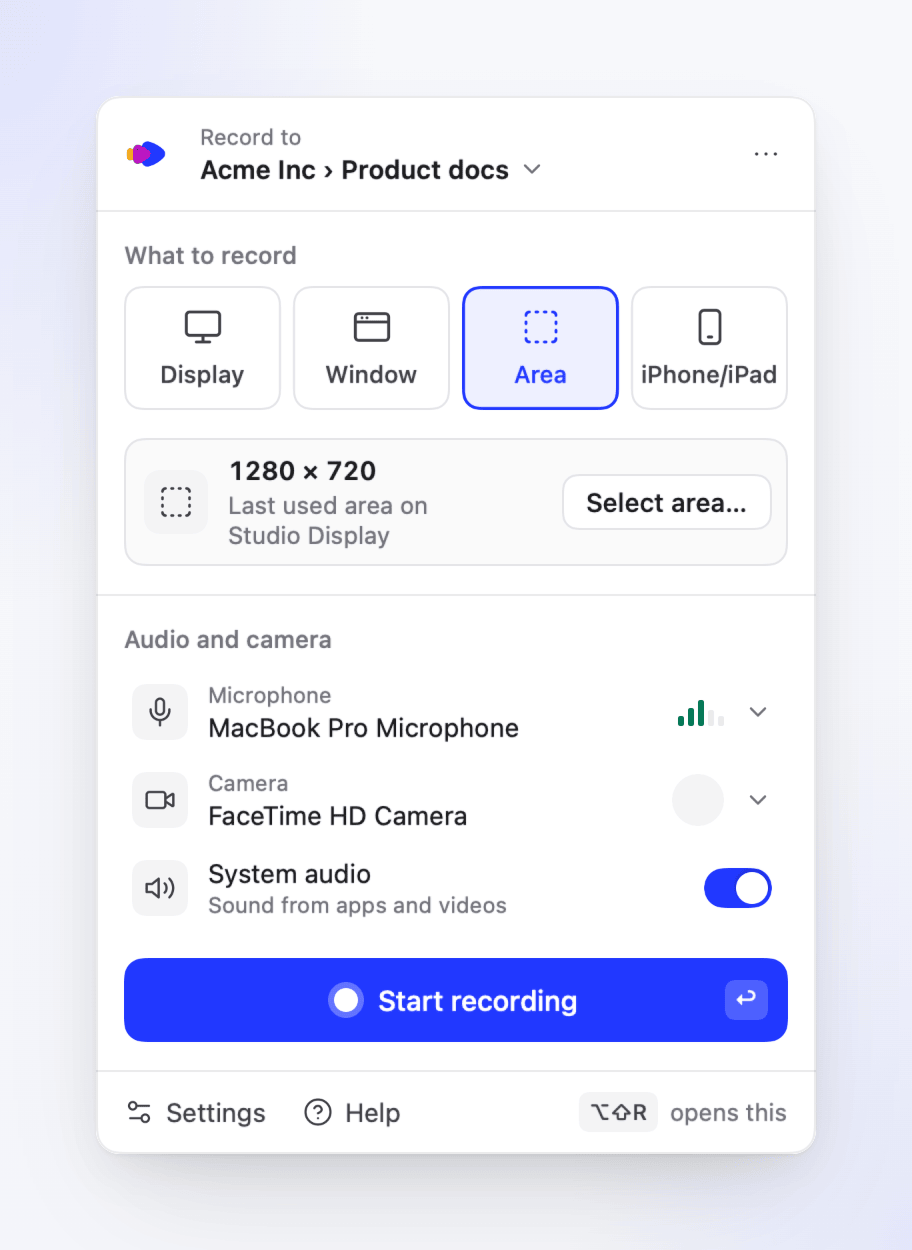
Desenhar a área
A tela escurece e sua última área é desenhada novamente, se você tiver uma.
- Arraste em qualquer lugar para desenhar uma nova área.
- Arraste dentro da área para movê-la, ou arraste uma de suas 8 alças para redimensioná-la.
- Use as teclas de seta para ajustá-la, ou o atalho de teclado para a tela inteira (consulte a tabela abaixo).
- Ou clique em um tamanho predefinido: 1280 × 720, 1920 × 1080, 1080 × 1080 ou 1440 × 900. Predefinições maiores que o monitor são desativadas.
A menor área é 160 × 90.

A barra de ferramentas fica fora da área, para que nunca apareça na gravação. Iniciar ou cancelar
Clique em Iniciar gravação (↩ ou Enter) para iniciar a contagem regressiva, ou Cancelar (⎋ ou Esc) para voltar.
Teclas de área, conforme a dica no topo da tela mostra:
| Ação | Mac | Windows |
|---|---|---|
| Ajustar a área | Teclas de seta (1 pt) | Teclas de seta (1 px) |
| Ajustar mais longe | ⇧ + seta (10 pt) | Shift + seta (10 px) |
| Selecionar a tela inteira | ⌘A | Ctrl+A |
| Iniciar gravação | ↩ | Enter |
| Cancelar | ⎋ | Esc |
O Clevera lembra sua área para cada monitor.
Solução de problemas
| Mensagem | O que fazer |
|---|---|
| "Nenhuma janela para gravar" | Abra o aplicativo que você deseja gravar e abra a lista novamente. |
| "O macOS oculta suas janelas do Clevera até que você permita a Gravação de Tela." (Mac) | Clique em Permitir nos Ajustes do Sistema. Talvez seja necessário reabrir o Clevera após permitir. |
| "Você pode gravar qualquer janela, mas o Clevera não pode trazê-la para a frente nem redimensioná-la até que você permita a Acessibilidade." (Mac) | Ative o Clevera em Acessibilidade nos Ajustes do Sistema → Privacidade e Segurança. |
| Tela cheia em outro Space · não pode ser gravado (Mac) | Saia da tela cheia nesse aplicativo e escolha a janela novamente. |
| "Não foi possível redimensionar esta janela. Você ainda pode gravá-la." | Alguns aplicativos mantêm seu próprio tamanho. Redimensione a janela manualmente ou grave-a como está. |
| "A janela foi fechada." (Mac, ao iniciar) | Abra a janela novamente e escolha-a na lista. |
| "Gravação pausada. A janela foi fechada." (Windows, durante a gravação) | Clique em Parar e enviar para manter o que você tem, ou Excluir…. Consulte Pausar, reiniciar ou cancelar uma gravação. |
| "Esse monitor não está mais conectado. Selecione a área novamente." | A área estava em um monitor que não existe mais. Selecione uma nova área. |
| "O Clevera não conseguiu encontrar o que gravar. Escolha a janela ou monitor novamente." (Mac) | Escolha a janela ou monitor novamente e inicie. |
Para mais informações, consulte O Clevera não consegue gravar minha tela.