

Edite um lote de vídeos de uma vez
Faça uma alteração, como renomear um produto ou tornar a narração mais amigável, em até 40 vídeos de uma vez. O Autopilot planeja a alteração vídeo por vídeo, você verifica cada um, e nada é editado até que você clique em Executar.
Edite um lote de vídeos de uma vez faz uma alteração em muitos vídeos: você escreve a alteração uma vez, o Clevera a planeja vídeo por vídeo, e você verifica a alteração planejada de cada vídeo antes que qualquer coisa seja editada. Use isso para renomear seu produto em cada narração, tornar a narração mais amigável em toda uma coleção ou alinhar os títulos dos capítulos com os novos nomes dos menus.
Antes de começar
- O Autopilot deve estar ativado para o seu espaço de trabalho. Sua função deve permitir gravar e editar vídeos. Veja Obter acesso ao Autopilot.
- Os vídeos devem ser tutoriais ou vídeos de produto feitos no Clevera, com um roteiro. Clipes sociais e vídeos sem roteiro ainda não são incluídos.
- Uma tarefa edita até 40 vídeos.
O que pode ser alterado
A alteração é feita pelo Assistente de IA de cada vídeo, o mesmo que você usa no editor, portanto, ele pode alterar:
- a Narração (as linhas de locução são reescritas e faladas novamente na voz do vídeo),
- o Título do vídeo,
- os títulos dos capítulos.
Ele não pode cortar ou reordenar a gravação, alterar zooms, música, o visual ou o modelo, nem editar clipes sociais. Para isso, abra o vídeo no editor.
Configuração
Escolha os vídeos
Existem duas formas de começar:
- Da sua biblioteca: selecione os vídeos em Conteúdo, depois clique em Editar com uma tarefa na barra que aparece. O cartão de configuração abre com esses vídeos selecionados. Artigos na seleção são ignorados ("Escolha pelo menos um vídeo. Artigos não podem ser editados desta forma.").
- Do Autopilot: clique no cartão de receita Edite um lote de vídeos de uma vez ou descreva a alteração na caixa O que o Autopilot deve fazer?. Em seguida, você escolhe uma coleção no cartão.
Preencha o cartão
O painel do agente abre com o cartão. Os campos desta receita cabem no próprio cartão, portanto, não há uma caixa de diálogo separada.
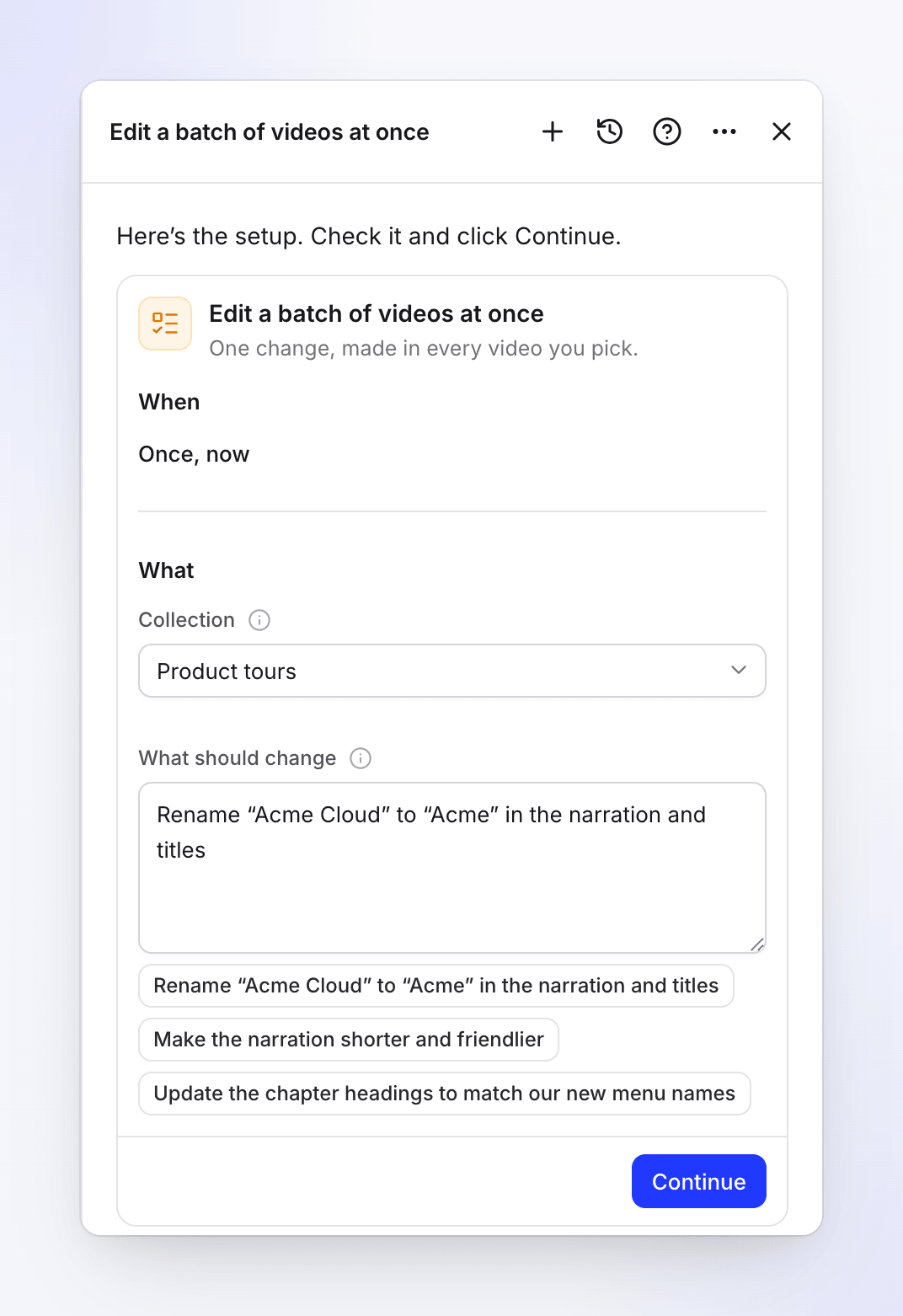
Campo O que ele aceita Quando Uma vez, agora. Esta receita não tem outra opção. Vídeos Apenas quando você veio da biblioteca: Os 12 que você escolheu (com sua contagem) ou Uma coleção. Coleção A coleção cujos vídeos serão editados. Cada vídeo nela recebe sua própria linha de plano. O que deve mudar Uma instrução para todos os vídeos, de 3 a 2.000 caracteres. Três exemplos abaixo da caixa preenchem o campo com um clique: "Renomear “Acme Cloud” para “Acme” na narração e nos títulos", "Tornar a narração mais curta e amigável", "Atualizar os títulos dos capítulos para corresponder aos nossos novos nomes de menu". Continue e crie a tarefa
Clique em Continuar. O Clevera verifica a configuração e mostra a revisão (Quando "Executa uma vez, agora", Idioma) com "O Clevera planeja agora (gratuito, alguns minutos) e publica aqui quando o plano estiver pronto para sua revisão." Clique em Criar tarefa ou em Voltar para alterar algo.
Revise a alteração de cada vídeo
O planejamento leva alguns minutos: o Assistente define a alteração em cada vídeo. O plano então tem uma linha por vídeo, marcada, com o que seria alterado (por exemplo, "3 linhas de locução, 1 título de capítulo, Título do vídeo"), a alteração em si antes → depois e sua estimativa de créditos. Desmarque qualquer vídeo que você queira deixar como está ou clique em Pedir alterações para planejar novamente com uma observação.
Execute
Clique em Executar com a contagem e a estimativa. Cada vídeo é editado conforme planejado.
Aprovação e limites
- Aprovação: esta receita sempre espera por você. Nada é editado até que você clique em Executar.
- Válido até: cada alteração planejada pode ser aplicada até o horário mostrado no plano ("Válido até …"). Depois disso, o plano diz "Este plano expirou em …. Replaneje para executar a mesma tarefa com alterações atualizadas." Clique em Replanejar. Um plano também expira após aguardar 7 dias.
- Quantidade: até 40 vídeos por tarefa. Uma coleção maior é recusada na configuração ("Uma tarefa edita até 40 vídeos. Escolha uma coleção menor."). Divida-a ou escolha vídeos da biblioteca.
- Tempo: o planejamento leva cerca de 20 minutos; um vídeo que não pôde ser planejado a tempo é listado desmarcado com "Não houve tempo suficiente para planejar este vídeo. Peça alterações para planejar novamente."
Custo
| Parte | Créditos |
|---|---|
| Planejamento | Por nossa conta |
| Cada vídeo | Mostrado na linha do plano. Alterar palavras custa pouco; linhas de locução faladas novamente custam mais. |
Você é cobrado pelo que a alteração de cada vídeo realmente utiliza. O cartão de configuração não mostra Execução típica para esta receita, porque o custo depende inteiramente da alteração e dos vídeos.
Após a execução
- Os vídeos são alterados no local, na mesma coleção. Cada linha contém um link para seu vídeo.
- Desfazer em uma linha reverte aquele vídeo; Desfazer tudo reverte todas as alterações feitas por esta tarefa. Desfazer funciona apenas se ninguém tiver editado o vídeo desde então: caso contrário, diz "Este vídeo foi editado após a alteração, portanto não pode ser desfeito a partir daqui. Use o histórico do vídeo no editor."
- Um vídeo que você já baixou como arquivo não muda: exporte-o novamente para obter a nova versão.
Solução de problemas
| O que você vê | O que significa |
|---|---|
| "Descreva a alteração em 3 a 2000 caracteres." | Escreva uma instrução mais longa (ou mais curta). |
| "Escolha uma coleção." / "Escolha uma coleção que você possa editar." | Escolha uma coleção para a qual você tenha direitos de edição. |
| "Esta coleção não tem vídeos que o assistente possa editar." | Ela contém apenas clipes sociais, artigos ou vídeos sem roteiro. |
| "Uma tarefa edita até 40 vídeos. Escolha menos." | Escolha 40 vídeos ou menos. |
| "Você não pode editar alguns dos vídeos que escolheu." | Seu acesso a alguns desses vídeos é apenas de visualização. |
| "Nenhum dos vídeos que você escolheu pode ser editado pelo assistente." | Eles são clipes sociais ou ainda não têm roteiro. |
| "… vídeos nesta coleção não podem ser editados pelo assistente (clipes sociais ou vídeos sem roteiro ainda) e foram deixados de fora." | Mostrado no resumo do plano; os outros são planejados. |
| "Nada para alterar neste vídeo." | A instrução não se aplica a esse vídeo, portanto sua linha está desmarcada. |
| "O assistente não conseguiu fazer esta alteração." | Esse vídeo falhou. Tentar novamente ou edite-o no editor. |
| "Sua função não pode iniciar ou alterar este tipo de tarefa neste espaço de trabalho. Peça a um proprietário ou administrador do espaço de trabalho." | Sua função não pode editar vídeos. |