

Alterar o estilo, o plano de fundo e as legendas
Use a guia Estilo para alterar o plano de fundo ao redor da sua gravação, o tamanho e o som de clique do cursor, as legendas e sua aparência, e a sobreposição da câmera. Cada configuração, padrão e custo.
A guia Estilo no editor de vídeo controla a aparência de um vídeo feito a partir da sua gravação: o plano de fundo ao redor da gravação, o cursor, as legendas e, para vídeos Polish, a sobreposição da câmera. Este artigo aborda cada configuração, seu padrão e seu custo.
Antes de começar
- A guia Estilo está no editor de vídeo para vídeos de instruções, demonstrações de produtos e vídeos Polish. Clipes sociais não a possuem; veja Editar um clipe social.
- Você precisa de direitos de edição. Sem eles, a guia fica cinza com "Você não tem permissão para editar".
- A guia mostra apenas as seções que seu vídeo pode usar:
| Seção | Exibida quando |
|---|---|
| Plano de fundo | Sempre |
| Cursor | A gravação possui dados de cursor, por exemplo, uma gravação feita com o aplicativo desktop Clevera. Arquivos de vídeo enviados não possuem. |
| Legendas | Vídeos de instruções, demonstrações de produtos e vídeos Polish (Limpeza e Estilizado para compartilhamento) |
| Sobreposição da câmera | Vídeos Polish gravados com sua câmera ligada |
Cada controle deslizante mostra Redefinir assim que você o altera do padrão. Configurações extras ficam atrás de Mais opções.
Plano de fundo
O plano de fundo é o que aparece ao redor da sua gravação: um papel de parede, uma cor, um gradiente ou sua própria imagem. O cabeçalho da seção mostra o preenchimento atual, por exemplo, "Radiante 12".
Escolher um preenchimento
Abrir o seletor de Preenchimento
Em Plano de fundo, clique na linha Preenchimento. Se nada foi escolhido ainda, aparecerá Não definido.
Escolher um papel de parede ou uma cor
Na guia Papéis de parede, filtre por categoria (Todas as categorias, Energia, Radiante, Pôr do sol, Mola, Meia-noite, Iridescente, Macos) e clique em uma. Na guia Cores, escolha entre 12 cores Sólido ou 9 pares de Gradiente.
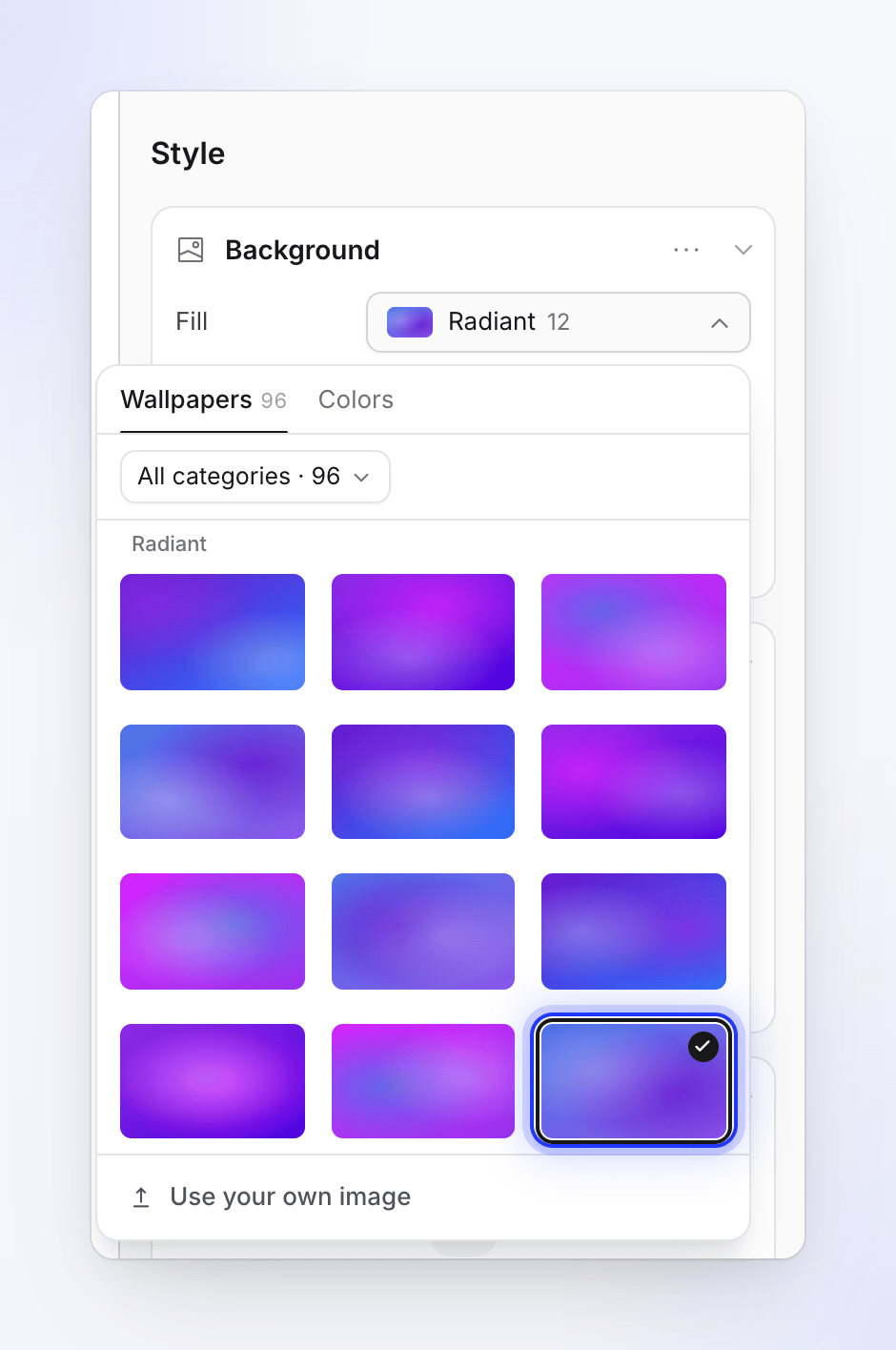
Papéis de parede, cores sólidas e gradientes, ou sua própria imagem. Ou use sua própria imagem
Clique em Usar sua própria imagem, depois escolha uma imagem da biblioteca da sua equipe ou solte um arquivo para fazer o upload. Uma vez definida, o botão passa a ler Substituir sua imagem.
Sua própria imagem pode ser JPG, PNG, WebP ou SVG, até 8 MB. GIFs não são aceitos.
Os papéis de parede da Clevera são isentos de royalties ou gerados por IA, e licenciados para uso comercial em seus vídeos.
Após escolher uma cor sólida, você pode ajustá-la na linha Cor (opacidade incluída). Para um gradiente, a linha Cores possui uma cor inicial e uma final; o ângulo é fixo.
Configurações de quadro
| Configuração | O que faz | Intervalo | Padrão |
|---|---|---|---|
| Preenchimento | Espaço entre a gravação e a borda do vídeo | 0–20% | 10% |
| Cantos | Arredondamento dos cantos da gravação | 0–100 px | 12 px |
| Sombra (Mais opções) | Sombra sob a gravação | 0–100% | 70% |
| Desfoque (Mais opções) | "Suaviza o papel de parede ou imagem atrás da gravação." Apenas para papéis de parede e sua própria imagem. | 0–100% | 0% |
Salvar um visual como predefinição
As predefinições permitem que toda a sua equipe reutilize um plano de fundo em outros vídeos.
- Defina o plano de fundo da maneira que desejar.
- Abra o menu ⋯ no cabeçalho Plano de fundo e escolha Salvar como predefinição….
- Insira um Nome (até 80 caracteres) e clique em Salvar predefinição.
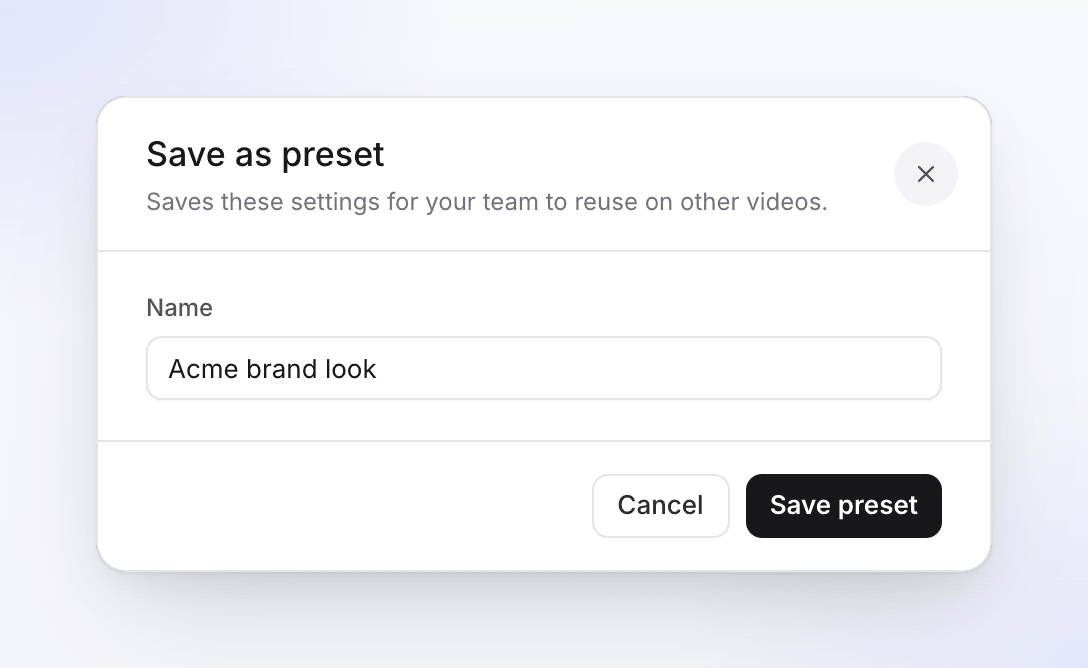
Suas predefinições são listadas no topo do mesmo menu ⋯; clique em uma para aplicá-la. Para remover uma, escolha Gerenciar predefinições… e clique no ícone de lixeira. "A predefinição é removida para todos na sua equipe. Vídeos que a usavam mantêm suas configurações." Predefinições não podem ser renomeadas.
Cursor
A Clevera não grava o cursor permanentemente na sua gravação. Ela o redesenha a partir dos dados do cursor, para que você possa redimensioná-lo e alterar seu som de clique após a gravação.
| Configuração | Opções | Padrão |
|---|---|---|
| Tamanho | 50–300% | 100% |
| Som de clique | Limpar, Suave, Retrô (cada um com um botão de visualização) | Limpar |
| Volume | 0–100% (0 mostra Desativado) | 100% |
| Salto em inatividade | "O cursor flutua suavemente enquanto aguarda entre os movimentos." | Ativado |
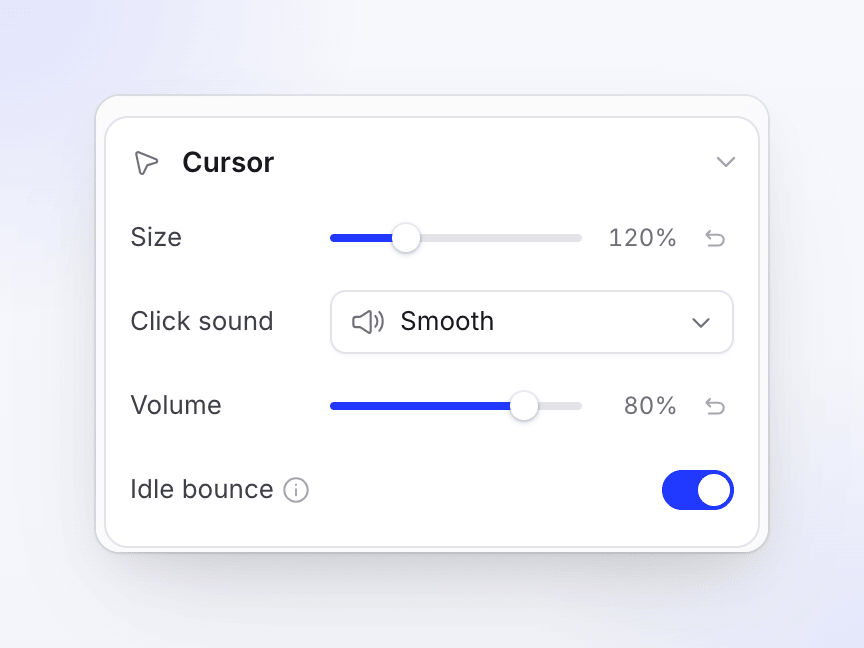
O cabeçalho da seção resume tudo, por exemplo "120% · Suave", ou "Silencioso" quando o volume é 0.
Legendas
As legendas são as palavras faladas do vídeo, exibidas na tela e destacadas palavra por palavra. Em vídeos de instruções e demonstrações de produtos, elas são feitas transcrevendo a narração, portanto, o vídeo precisa de uma narração antes de poder ter legendas. Em vídeos Polish, elas legendam sua própria voz gravada, construídas a partir de suas palavras e reconstruídas quando um corte altera o tempo.
Ativar legendas
Abrir a seção Legendas
A seção indica em que estado seu vídeo está: "Adicione uma narração para legendar" (ainda não há narração), "Sem legendas ainda" ou o estilo atual.
Clicar em Gerar legendas
A Clevera transcreve cada linha da narração. O botão mostra "Gerando… N%". Pode levar alguns minutos, e você pode continuar editando.
Verificar o resultado
As legendas são ativadas quando estão prontas. Use a alternância no cabeçalho da seção (Mostrar legendas) para ocultá-las ou exibi-las a qualquer momento. Legendas ocultas mantêm seu estilo.
Se você escolheu legendas na página Criar, elas são feitas automaticamente ao final da geração. Vídeos Polish têm seu próprio botão Legendas lá: Limpeza começa desativado, Estilizado para compartilhamento começa ativado.
Você também pode pedir ao assistente para ativar ou desativar as legendas, alterar sua aparência ou criá-las novamente (vídeos de instruções e demonstrações de produtos).
Alterar o texto
Não há como digitar sobre as palavras das legendas diretamente. As legendas seguem o roteiro: quando você edita uma linha de narração, sua nova gravação é legendada novamente de forma automática.
Regenerar legendas
Abra o menu ⋯ no cabeçalho Legendas e escolha Regenerar legendas…. "Isso substitui as legendas atuais transcrevendo as narrações novamente. O estilo permanece o mesmo. Pode levar alguns minutos." Clique em Regenerar.
Se apenas algumas linhas estiverem sem legendas, um banner âmbar dirá "Algumas narrações ainda não têm legendas." com um link Gerar que legenda apenas essas.
Estilo da legenda
| Configuração | Opções | Padrão |
|---|---|---|
| Estilo | Escala, Cor, Brilho, Pop Amarelo, Elevar, Revelar. Passe o mouse sobre um para vê-lo reproduzir. Mostra Personalizado assim que você altera detalhes. | Escala |
| Posição | Topo, Base | Base |
| Fonte | Fontes do sistema e o catálogo do Google Fonts | Inter, negrito |
| Tamanho | 12–160 px | 48 px |
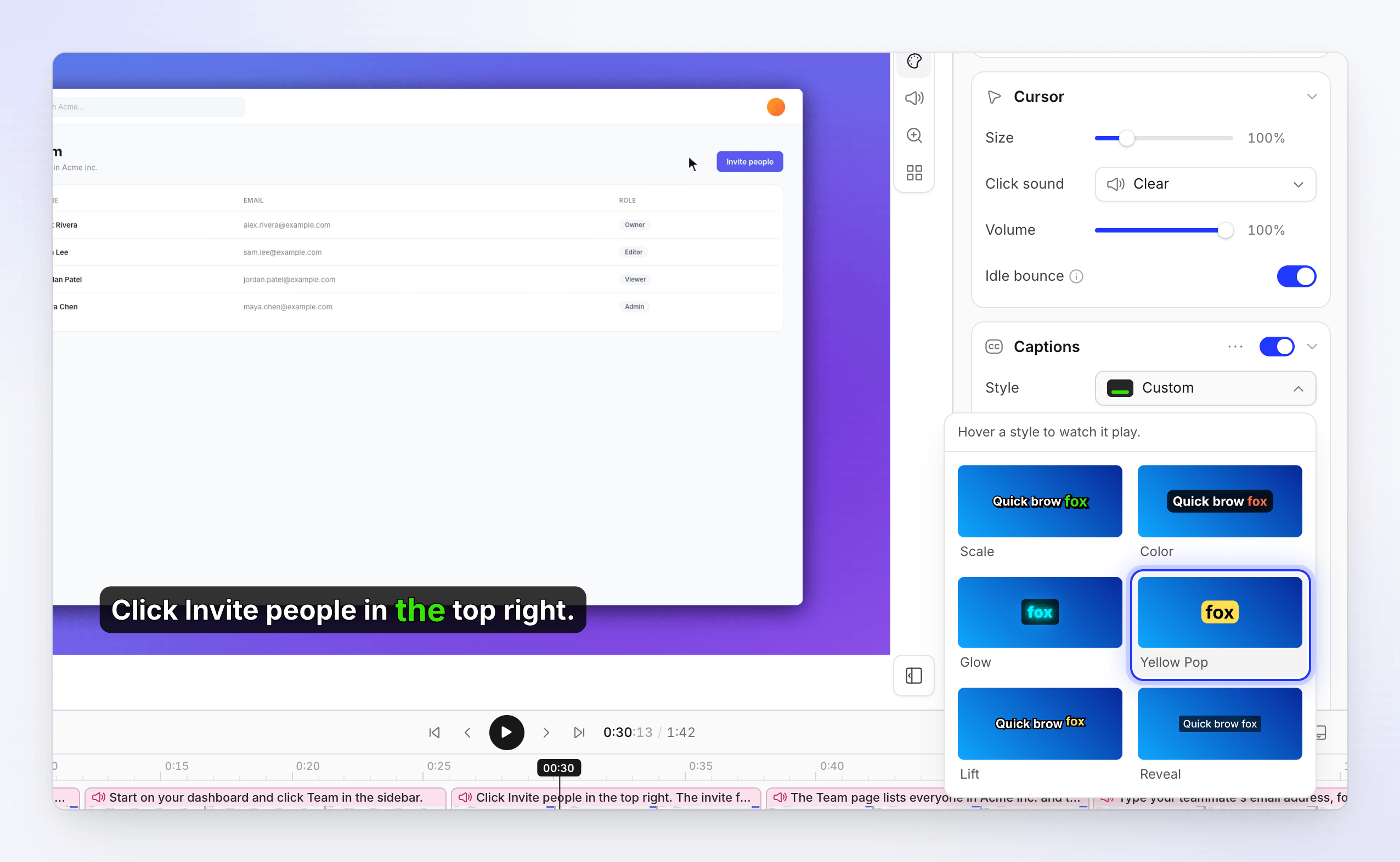
Abra os grupos abaixo para os detalhes:
| Grupo | Configurações e padrões |
|---|---|
| Destaque | Efeito (Cor, Escala, Elevar, Salto, Brilho, Revelar; padrão Escala), cor de destaque da Palavra (padrão verde #39E508), cor do Texto (padrão escolhido para contraste) |
| Layout | Largura 10–100% (85%), Margem da borda 2%: "Distância da borda superior ou inferior." |
| Texto | Peso, Itálico, Sublinhado, altura da linha 0.8–3 (1.2), espaçamento entre letras −5 a 10 px (0) |
| Caixa | Caixa de legenda ativada: preta a 80%, cantos 20 px, preenchimento 20 × 12 |
| Contorno | Contorno do texto ativado: 3 px, preto |
| Sombra | Sombra do texto desativada: desfoque 8 px, deslocamento 0 / 2 |
Escolher uma predefinição de estilo mantém sua posição, largura e margem da borda. As legendas são sempre centralizadas.
Legendas em outros idiomas
Cada idioma de um vídeo tem suas próprias legendas e seu próprio estilo de legenda. Mude para o idioma na barra superior para vê-las. Se uma tradução ainda não tiver legendas, clique em Gerar legendas enquanto esse idioma estiver aberto.
Sobreposição da câmera
Para vídeos Polish gravados com sua câmera ligada, a câmera aparece como uma bolha sobre a gravação.
| Configuração | O que faz | Padrão |
|---|---|---|
| Alternância do cabeçalho (Mostrar a sobreposição da câmera) | Mostra ou oculta a câmera | Ativado |
| Posição | Arraste o ponto para colocar a câmera em qualquer lugar. O valor é nomeado após o mais próximo de 9 pontos, como Inferior direito. | Inferior direito |
| Formato | Quadrado, Largo, Alto | Quadrado |
| Tamanho | 5–45% do vídeo | 9% |
| Arredondamento | 0–100% | 50% |
| Em zooms (Mais opções) | "O tamanho da bolha enquanto o vídeo está com zoom." Segue Tamanho até que você o altere. | Metade do tamanho |
| Recorte (Mais opções) | Ajustar recorte… abre uma caixa de diálogo para arrastar o ponto de foco e dar zoom no feed da sua câmera, 1–3×. | Sem recorte |
Quanto custa
Alterar o plano de fundo, o cursor, o estilo da legenda, a sobreposição da câmera e as predefinições é gratuito.
Gerar ou regenerar legendas usa uma quantidade muito pequena de créditos para a transcrição. Isso aparece na página de Uso como Legendas. Veja Entender os créditos.
Solução de problemas
| Mensagem | O que fazer |
|---|---|
| "Add a voiceover to caption" | Adicione uma narração na aba Roteiro primeiro. Veja Edite o roteiro e a narração. |
| "Failed to generate captions." | Tente Gerar novamente. Se um banner âmbar disser "N voiceovers could not be captioned.", clique em Gerar nele. |
| "Captions are not supported for this video type." | Este tipo de vídeo não pode ter legendas. Vídeos de instruções, demonstrações de produtos e vídeos em polonês podem. |
| Mensagem de créditos como "You have used all your credits for this billing period…" | A geração de legendas precisa de créditos para começar, então ela aguarda até que seu espaço de trabalho tenha créditos novamente. Compre créditos ou aguarde a renovação. |
| "No wallpapers to show" / Load wallpapers again | Os papéis de parede não foram carregados. Clique em Load wallpapers again. |
| "… isn't a supported image. Use JPG, PNG, WebP or SVG." | Converta a imagem e faça o upload novamente. |
| "… is X MB. The limit is 8 MB." | Comprima ou redimensione a imagem. |