

Publicar vídeos no YouTube, LinkedIn, X e mais
Envie um vídeo finalizado para o YouTube, Wistia, LinkedIn, X, Google Drive, Dropbox e OneDrive a partir da janela Compartilhar: conecte contas, verifique o texto escrito por IA e as prévias, mantenha rascunhos, envie vários de uma vez, acompanhe cada status e veja quanto custa.
Envie um vídeo finalizado do Clevera diretamente para suas plataformas de vídeo, contas de redes sociais e armazenamento em nuvem. Você conecta cada conta uma vez na página Integrações e, em seguida, publica a partir da janela Compartilhar do vídeo: selecione as contas, verifique o texto que a IA escreveu para cada uma e envie todos de uma vez.
O que a publicação faz
A publicação faz o upload do MP4 do vídeo para as contas que você escolher. Para cada conta, a IA escreve o texto que a plataforma exige (uma publicação, um título, uma descrição), no idioma do vídeo que você enviar, e mostra uma pré-visualização de como ficará lá. Nada sai do Clevera até que você clique em Enviar.
O que acontece do outro lado depende da plataforma:
- Plataformas de vídeo mantêm o upload privado ou em uma pasta até que você o publique lá.
- Redes sociais não possuem rascunhos, portanto, a publicação entra no ar assim que a plataforma processar o vídeo.
- Armazenamento salva o arquivo MP4 em uma pasta. Nada é publicado.
Cada envio é listado na aba Publicar do vídeo com seu status e um link para o vídeo na plataforma.
Antes de começar
- Plano: a publicação faz parte dos planos Profissional e Personalizado. Nos planos Gratuito e Inicial, a aba Publicar exibe "A publicação faz parte do plano Profissional" com Fazer upgrade.
- Conectar contas: apenas proprietários e administradores do espaço de trabalho podem conectar ou desconectar uma conta.
- Envio: qualquer pessoa que possa editar o vídeo pode enviá-lo para qualquer conta conectada ao espaço de trabalho. Pessoas que apenas visualizam o vídeo veem para onde ele foi enviado, mas não podem enviá-lo.
- Um vídeo: a publicação funciona para vídeos. Para enviar um artigo para uma wiki ou central de ajuda, consulte Publicar artigos em suas outras ferramentas.
Plataformas suportadas
| Plataforma | Onde está listada | Você conecta com | O que um envio faz | A IA escreve |
|---|---|---|---|---|
| YouTube | Plataformas de vídeo | Iniciar sessão com Google | Faz o upload do vídeo para o seu canal como um rascunho privado. Nada é público até que você publique no YouTube Studio. | Um título, uma descrição, tags e uma categoria. Os capítulos vêm do vídeo |
| Wistia | Plataformas de vídeo | Um token de API | Faz o upload do vídeo para uma pasta na sua biblioteca Wistia. Ele não é incorporado em lugar nenhum até que você o coloque. | Um título e uma descrição |
| Social | Iniciar sessão com LinkedIn: seu perfil pessoal ou uma página de empresa que você gerencia | Publica o vídeo imediatamente. O LinkedIn não possui rascunhos. | O texto da publicação e um título | |
| X | Social | Iniciar sessão com X | Publica o vídeo publicamente de imediato. O X não possui rascunhos. Cada publicação usa 3 créditos. | A publicação |
| Google Drive | Armazenamento | Iniciar sessão com Google | Salva o MP4 em uma pasta no seu Drive | Nada: o arquivo recebe o nome do vídeo |
| Dropbox | Armazenamento | Iniciar sessão com Dropbox | Salva o MP4 em uma pasta no seu Dropbox | Nada: o arquivo recebe o nome do vídeo |
| OneDrive | Armazenamento | Iniciar sessão com Microsoft | Salva o MP4 em uma pasta no seu OneDrive | Nada: o arquivo recebe o nome do vídeo |
Em breve
Vimeo e Instagram estão prontos e aguardando a análise de cada plataforma. Eles estão listados na página Integrações como Em breve, e você ainda não pode conectá-los. Quando forem liberados:
- Vimeo faz o upload como um vídeo privado.
- Instagram publica como um Reel.
O artigo de cada plataforma cobre seus próprios campos, limites e solução de problemas.
Conecte suas contas
Abrir Integrações
Clique no nome do seu espaço de trabalho na parte superior da barra lateral e escolha Integrações. Em Enviar vídeos no menu da página, escolha Plataformas de vídeo, Social ou Armazenamento, ou permaneça em Todas as integrações. Cada plataforma tem uma linha com o que ela faz e como se conecta.
Clicar em Conectar
- As plataformas de Entrar levam você à própria tela de permissão da plataforma. Aprove o Clevera e você voltará para Integrações com a conta listada na plataforma. Deixe todas as permissões marcadas: se você desmarcar uma, o Clevera recusa a conexão e pede que você se conecte novamente (Google Drive e YouTube fazem isso).
- O LinkedIn tem duas formas de entrar. Clique em Conectar (ou Adicionar assim que uma conta estiver conectada). O menu pergunta Qual conta do LinkedIn?. Escolha Página da empresa ou Perfil pessoal.
- O Wistia abre Conectar Wistia, onde você cola um Token de API que você cria no Wistia em Configurações da conta → API.
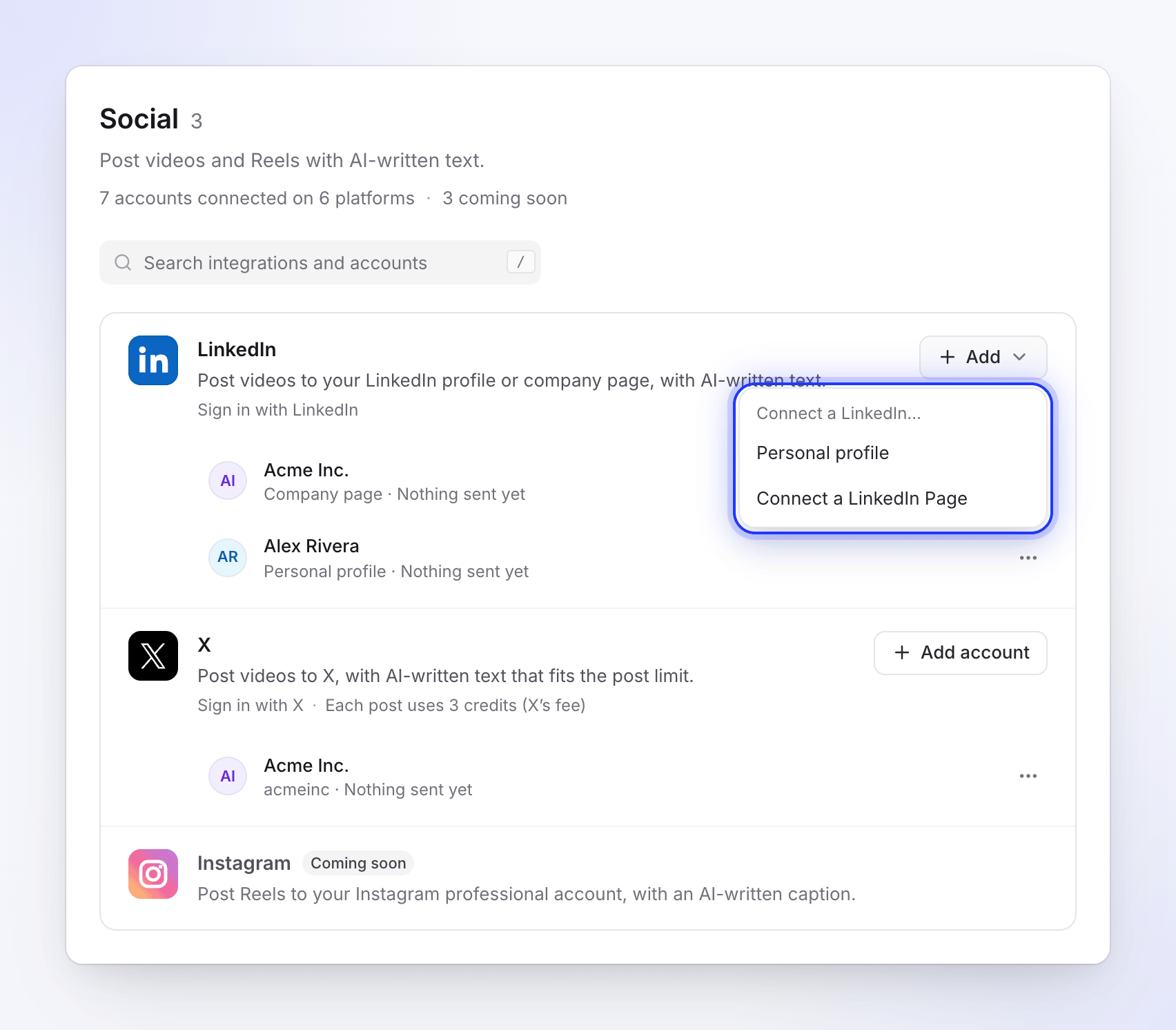
Uma plataforma, várias contas: cada uma recebe sua própria linha. Adicionar mais contas
Uma plataforma pode conter várias contas: duas contas do X, seu perfil do LinkedIn e duas páginas da empresa, um Dropbox por colega de equipe. Clique no botão adicionar na linha da plataforma (Adicionar conta, Adicionar Drive ou Adicionar para o LinkedIn) para conectar outra. Cada linha de conta mostra o que recebeu, por exemplo, "Nada enviado ainda" ou "3 vídeos enviados · último há 2 horas".
Os artigos da plataforma listam cada tela de login e para o que o Clevera solicita permissão.
Publicar um vídeo
Abrir a aba Publicar
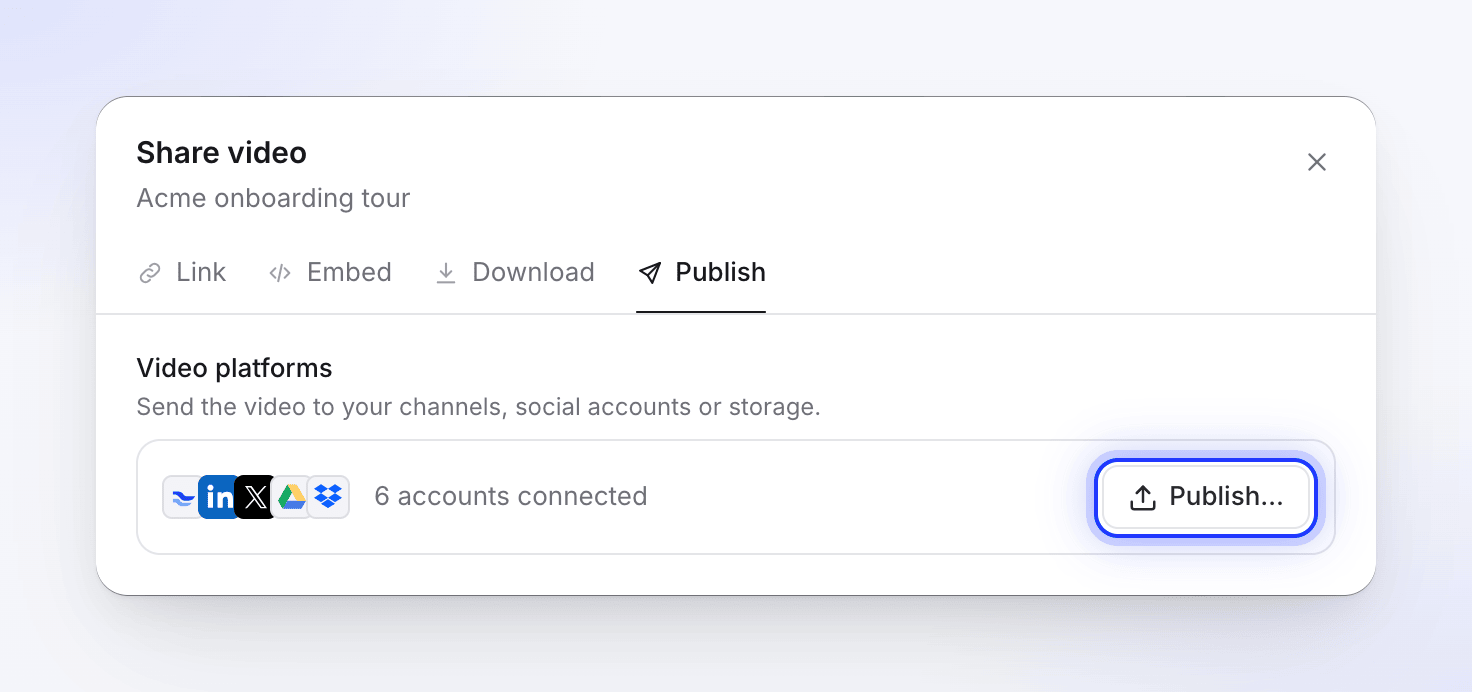
No editor, clique em Compartilhar e abra a aba Publicar. Plataformas de vídeo mostra quantas contas estão conectadas. Clique em Publicar… (Publicar novamente assim que o vídeo for enviado para algum lugar).
Você também pode clicar em Publicar no cartão de renderização mais recente da aba Baixar. Sem nenhuma conta conectada ainda, esse cartão e o aviso de pronto para renderizar dizem Conecte uma conta para publicar.
Selecionar as contas
A janela se expande para uma tela. À esquerda, Enviar para lista todas as contas conectadas por grupo (Plataformas de vídeo, Social, Armazenamento). Cada linha mostra o ícone da plataforma, o nome da conta e a plataforma abaixo dela, para que duas contas com o mesmo nome sejam fáceis de distinguir. Uma linha do LinkedIn também diz que tipo ela é: "LinkedIn · Página da empresa" ou "LinkedIn · Perfil pessoal". As contas do X, YouTube, TikTok e Instagram mostram seu identificador como "@nome".
Selecione uma ou mais contas. Cada conta selecionada recebe uma aba à direita. Para conectar outra conta sem sair, clique no chip da plataforma sob seu grupo (por exemplo, + LinkedIn). Proprietários e administradores veem os chips; todos os outros veem "Peça a um proprietário ou administrador do espaço de trabalho para conectar uma."
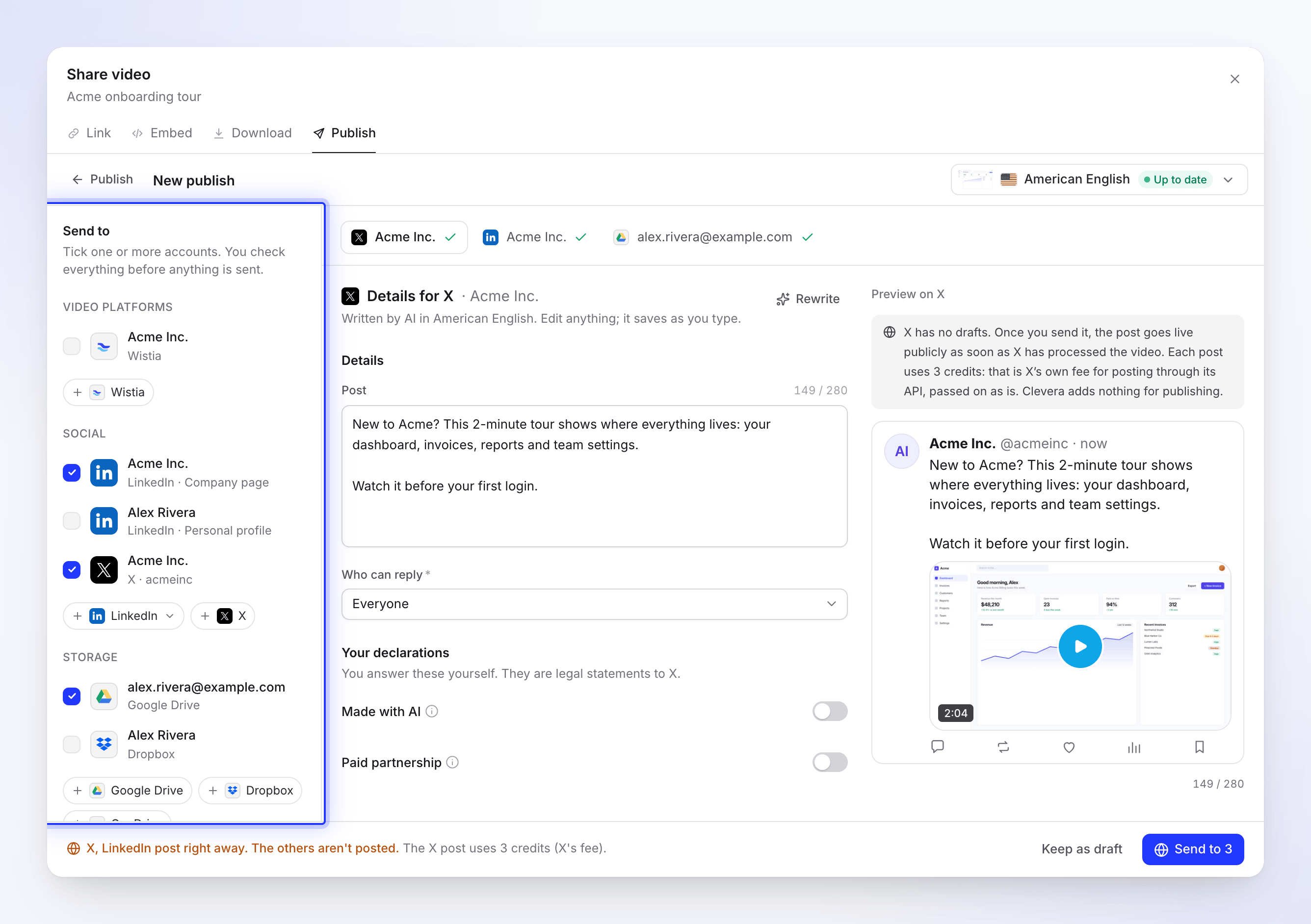
Seus rascunhos são salvos assim que você seleciona uma conta. Verificar o que a IA escreveu
Cada aba abre Detalhes para a plataforma. Para redes sociais e plataformas de vídeo, a IA escreve o texto enquanto a aba mostra "Escrevendo títulos e descrições…", depois preenche os campos: "Escrito pela IA em inglês americano. Edite qualquer coisa; salva conforme você digita."
- Edite qualquer campo. As alterações são salvas conforme você digita ("Salvando…", depois "Salvo").
- Clique em Reescrever para uma nova versão do texto daquela conta.
- A visualização à direita mostra a publicação ou página como ela aparecerá naquela plataforma. Algumas visualizações alternam entre Computador e Telefone.
- Contadores mostram os limites de cada plataforma (por exemplo, "149 / 280" no X). O contador fica no campo, uma vez. Um campo que viola uma regra é marcado, e sua aba mostra o número de coisas a corrigir em vez de uma marca de verificação.
- Quando um campo contém caracteres que a plataforma não permite, a mensagem os nomeia: "Remova < >: a plataforma não os permite."
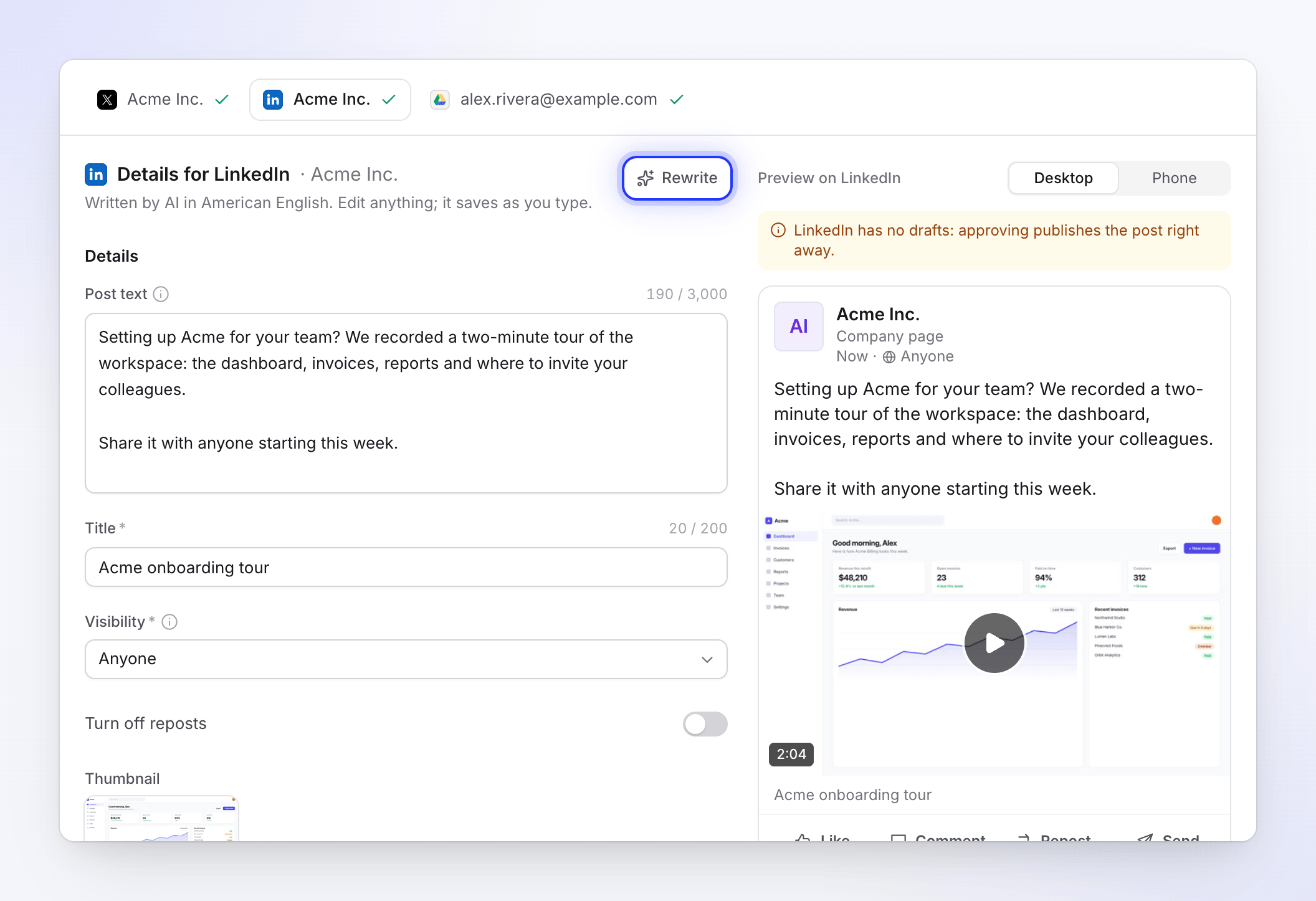
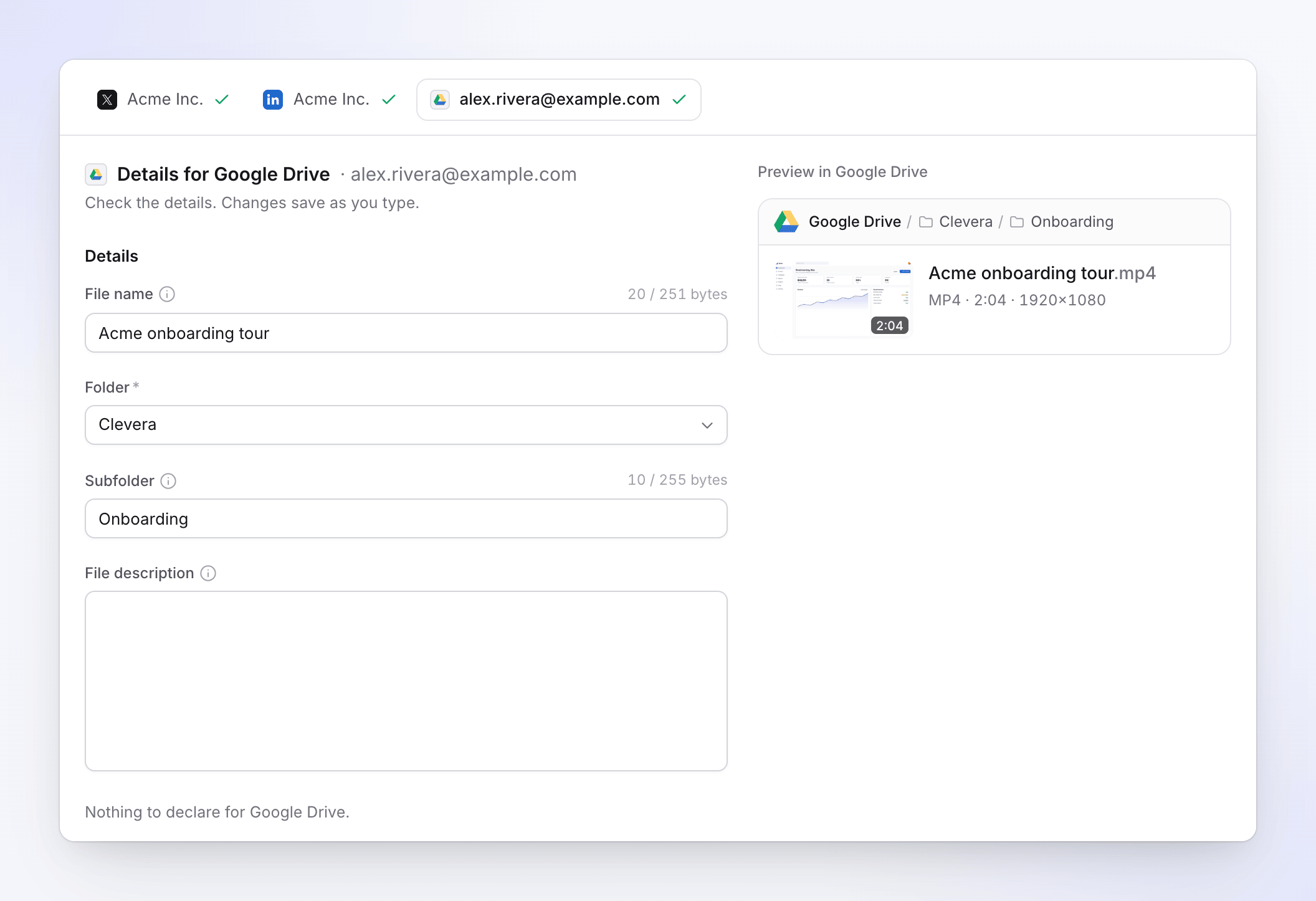
Cada conta recebe um texto escrito para sua plataforma. Contas de armazenamento não recebem texto de IA. O Nome do arquivo começa como o título do vídeo, e a Subpasta começa como o nome da coleção do vídeo, para que vídeos de uma mesma coleção fiquem juntos. Ambos são editáveis. Seus contadores contam caracteres, por exemplo, "20 / 251", não bytes. Perto do limite, uma breve nota explica que letras acentuadas, emojis e alguns scripts ocupam mais espaço, portanto, menos deles cabem.
Escolher o idioma
A barra superior mostra O arquivo de vídeo: o idioma que você está enviando e se sua renderização está Atualizado, Alterado desde, Renderizando ou Ainda não há renderização. Abra-o para alternar o idioma. Cada idioma tem sua própria renderização, e a IA reescreve o texto de cada rascunho nesta publicação no idioma que você escolher.
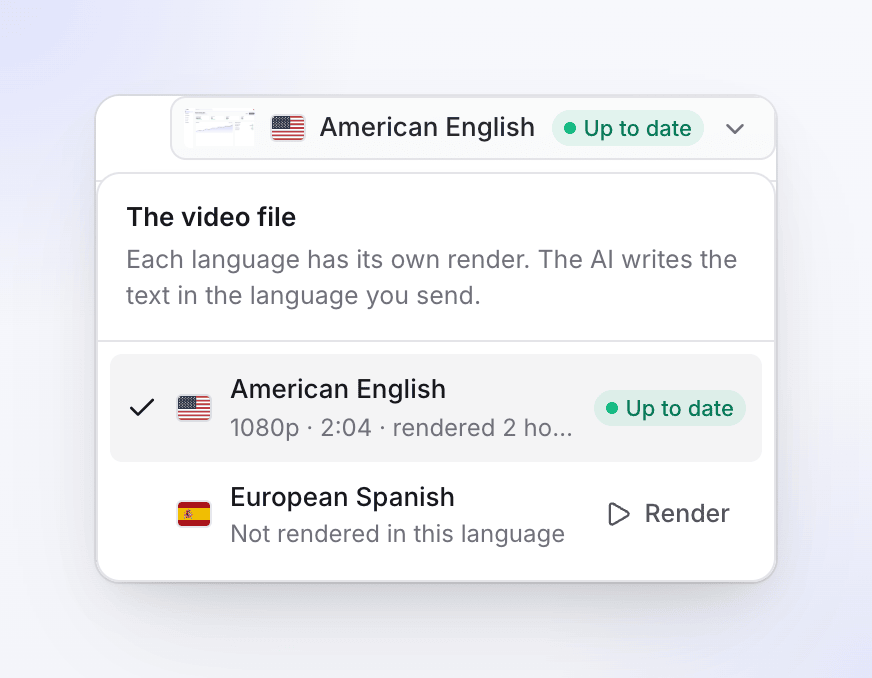
Assim que um dos rascunhos é enviado, o idioma é bloqueado: "O idioma não pode ser alterado após o envio de uma publicação. Inicie uma nova publicação para outro idioma."
Responder às declarações
Algumas plataformas pedem que você declare fatos sobre o vídeo em Suas declarações, como Feito com IA ou Parceria paga no X. "Você mesmo responde a essas perguntas. Elas são declarações legais para o X." A IA nunca as preenche.
Enviar
A barra na parte inferior diz o que acontecerá, uma frase curta por tipo de conta, por exemplo, "X e LinkedIn publicam imediatamente. Nada vai a público no YouTube. O arquivo é salvo no Google Drive." Quando tudo estiver pronto, clique em Enviar para 3 (ou Enviar como rascunho privado, Salvar no Google Drive, Publicar agora… para uma única conta). Um clique envia todas as contas marcadas, até 20 de uma vez.
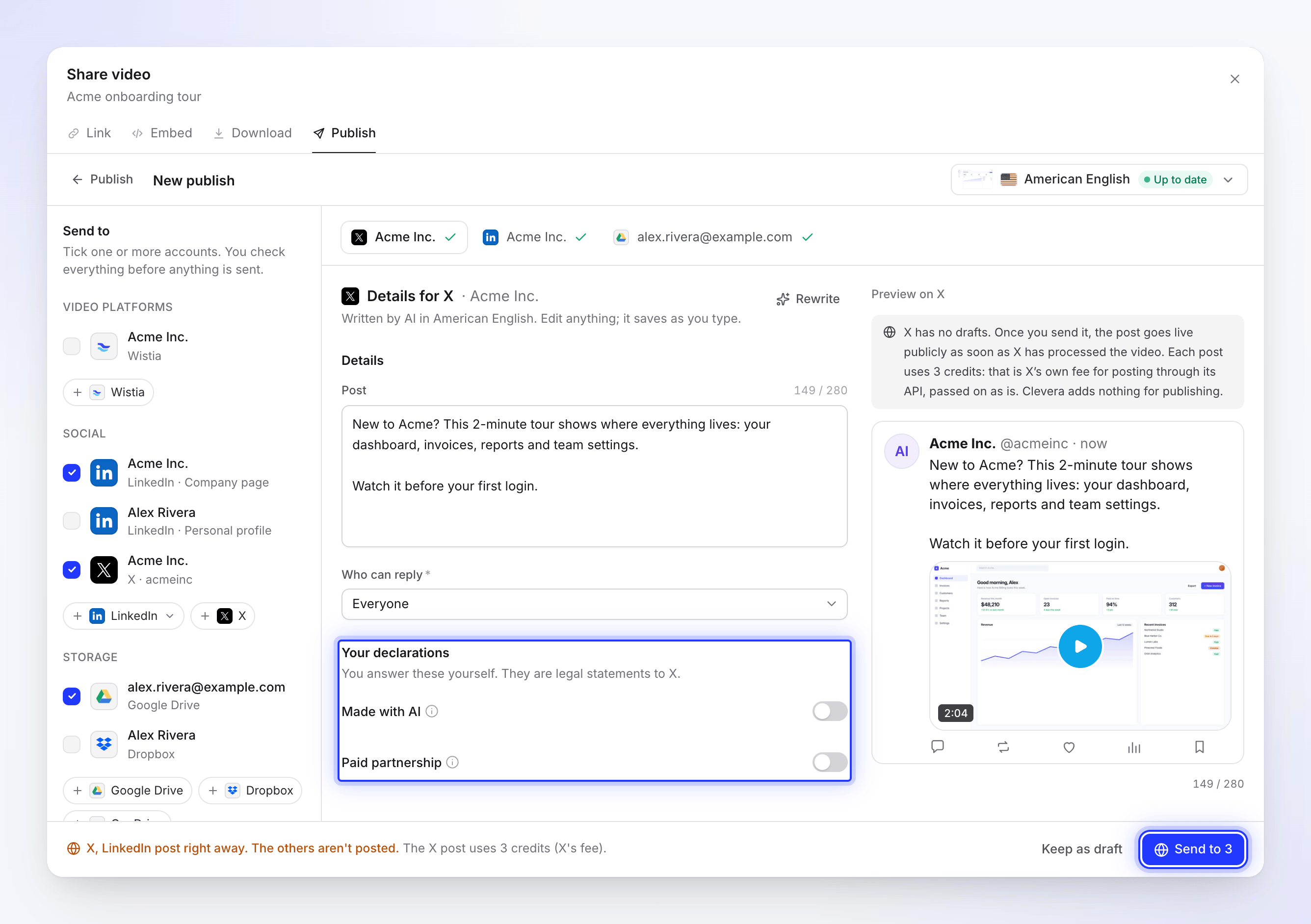
Enviar é o único botão azul: nada é enviado antes de você clicar nele. Enviar permanece desativado enquanto a IA está escrevendo ("A IA está escrevendo. Você pode enviar quando ela terminar.") ou enquanto algo precisa ser corrigido. A barra então lista o que falta, como "2 coisas para corrigir" com um link para cada campo.
O envio é executado em nossos servidores. Você pode fechar a janela enquanto ele trabalha: "Você pode fechar esta janela. O processo continua e você receberá uma notificação quando terminar."
Manter rascunhos para mais tarde
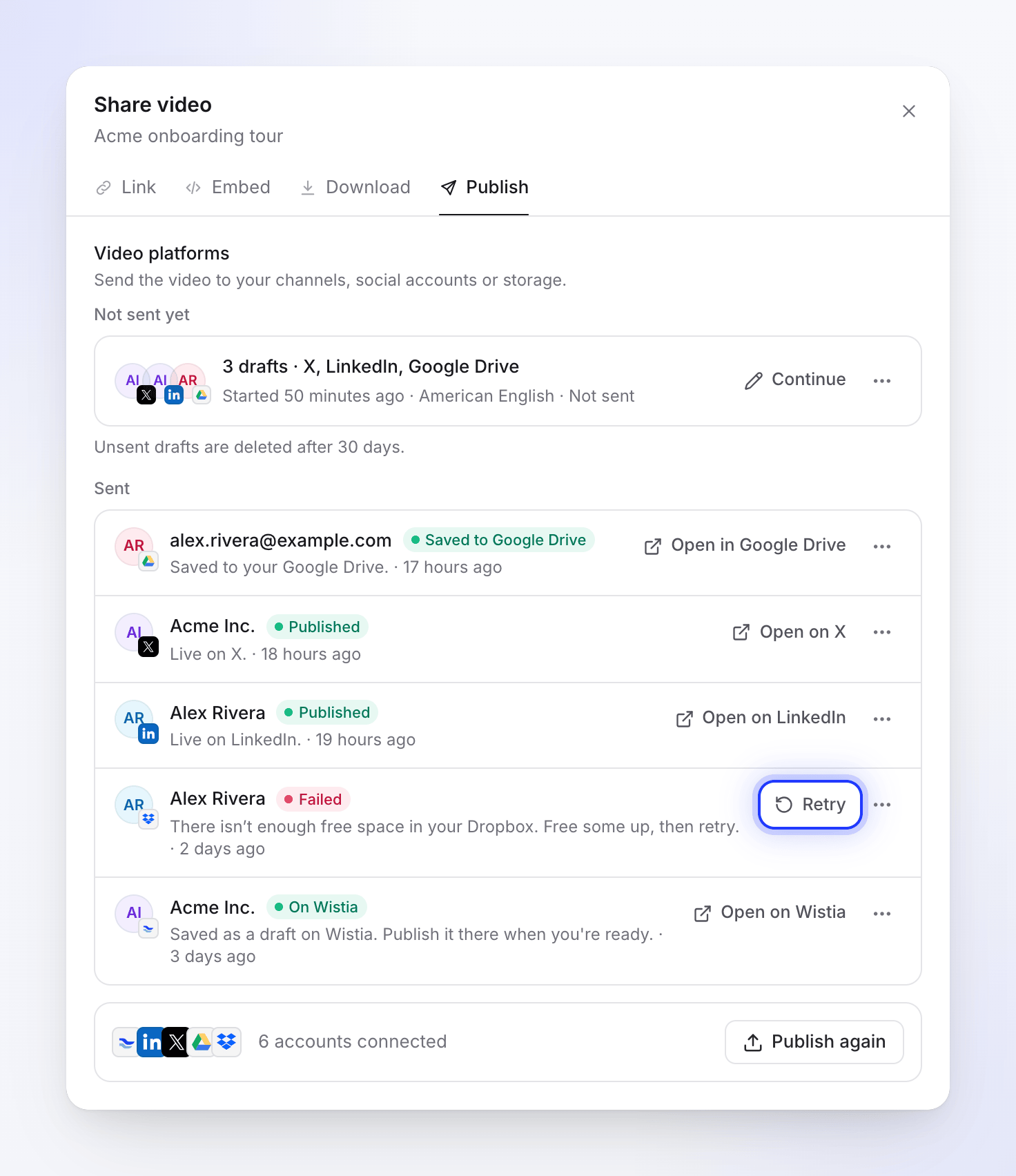
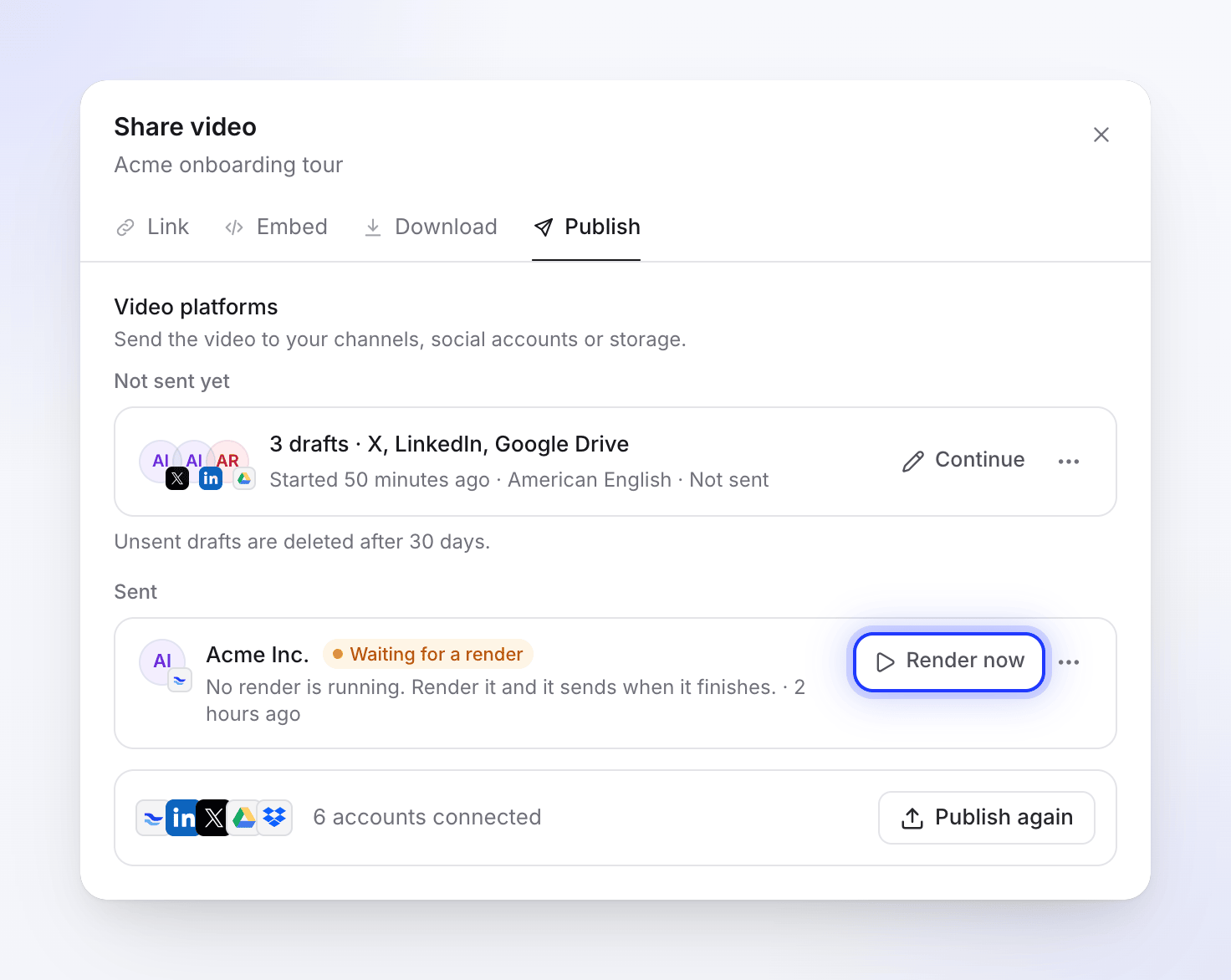
Clique em Manter como rascunho (ou ← Publicar) para sair do editor sem enviar. Seus rascunhos permanecem na aba Publicar em Ainda não enviado, uma linha por publicação que você iniciou, por exemplo "3 rascunhos · X, LinkedIn, Google Drive".
- Clique em Continuar para reabri-los com tudo o que você editou.
- Abra o menu ⋯ da linha e escolha Descartar rascunhos para excluí-los. Um aviso oferece Desfazer.
- Rascunhos não enviados são excluídos após 30 dias.
Desmarcar uma conta no editor descarta seu rascunho.
Acompanhe cada envio
Após enviar, a aba Publicar lista o envio mais recente para cada conta em Enviado, do mais novo para o mais antigo, com um status, um detalhe de uma linha e a ação principal. Envios que ainda estão aguardando uma renderização ficam em seu próprio grupo, Envios após a renderização, acima de Enviado.
| Status | O que significa |
|---|---|
| Aguardando renderização | A renderização está em execução. O envio ocorre assim que a renderização termina. |
| Aguardando uma renderização | Nenhuma renderização está em execução. Clique em Renderizar agora (veja Quando o vídeo ainda não tem renderização). |
| Na fila | Iniciando o upload. |
| Fazendo upload 42% | O arquivo está a caminho, com uma barra de progresso. |
| Aguardando X | A capacidade de upload da plataforma está esgotada por enquanto. O envio ocorre automaticamente mais tarde. |
| Processando no LinkedIn | A plataforma tem o arquivo e está processando-o. Isso pode levar alguns minutos. |
| Salvando no Google Drive | Um envio de armazenamento, acabou de chegar e está sendo arquivado. Pode aparecer por um momento. O armazenamento não tem etapa de processamento separada: a linha vai direto para Salvo em …. |
| Publicado | Ao vivo na plataforma. Abrir no X abre a publicação. |
| Em uma pasta no Wistia, Privado em …, Salvo no Google Drive | Entregue. Fica onde a plataforma mantém rascunhos ou arquivos até que você os publique ou compartilhe lá. |
| Falhou | Parou. O detalhe diz o motivo, e a linha oferece a correção. |
| Cancelado | Você cancelou antes de terminar. |
| Removido | O vídeo não está mais na plataforma. |
O menu ⋯ da linha possui Copiar link, Enviar para esta conta novamente (para um envio concluído) e Cancelar envio (enquanto ainda está aguardando ou fazendo upload).
Uma linha enviada também pode conter uma nota âmbar quando o vídeo chegou, mas algo extra não. No YouTube, por exemplo: "O YouTube mantém uploads de aplicativos sob revisão privados por enquanto. Altere a visibilidade no YouTube Studio." (com um link Abrir no YouTube Studio), ou "O vídeo está no YouTube, mas sua miniatura personalizada não pôde ser definida. Defina-a no YouTube."
Quando um envio falha
Uma linha com falha mostra o motivo da plataforma e um botão para a correção. Tentar novamente aparece apenas quando a plataforma diz que tentar de novo pode ajudar. Quando não ajuda, a mensagem diz o que fazer em vez disso.
| Você vê | O que fazer |
|---|---|
| "Reconecte sua conta do X para enviar isso." | Clique em Reconectar X, entre novamente e tente novamente. |
| "Uma permissão que o Clevera precisa foi desmarcada na tela de consentimento do Google Drive. Conecte novamente e deixe todas as permissões marcadas." | Conecte a conta novamente e mantenha todas as permissões marcadas. |
| "O upload foi interrompido. Tente novamente para continuar de onde parou." | Clique em Tentar novamente. |
| "Não há espaço livre suficiente no seu Dropbox. Libere algum espaço e tente novamente." | Libere espaço nesse serviço e clique em Tentar novamente. |
| "O LinkedIn não aceitou alguns dos detalhes. Verifique-os e envie novamente." | Clique em Editar detalhes, corrija os campos e envie novamente. |
| "O Wistia rejeitou o vídeo: ele não passou nas verificações da plataforma." (ou o mesmo do LinkedIn) | Clique em Tentar novamente: um novo upload da mesma renderização geralmente funciona. |
| "O YouTube rejeitou o vídeo: ele recebeu uma reivindicação de direitos autorais." | Altere o conteúdo (geralmente a música) e renderize novamente. Os motivos de rejeição são lidos como frases completas como esta. |
| "Esta conta não tem mais cota de upload no Vimeo, e ela não é redefinida sozinha. Libere espaço ou atualize o plano no Vimeo, depois envie o vídeo novamente." | Libere espaço ou atualize no Vimeo, depois envie o vídeo novamente. Não há Tentar novamente, pois esperar não ajudará. |
| "Esta renderização não está mais disponível. Renderize o vídeo novamente para enviá-lo." | Clique em Renderizar novamente. Ele é enviado quando a renderização termina. |
| "Algo deu errado ao enviar isso para o X. Tente novamente. Referência: …" | Clique em Tentar novamente. Se falhar novamente, entre em contato com o suporte com a referência. |
O menu ⋯ de uma linha com falha também possui Editar detalhes e Não enviar. Nada é publicado quando um envio falha.
Quando o vídeo ainda não tem renderização
Você pode publicar antes que o vídeo seja renderizado. O editor então diz "Ainda não há renderização em inglês americano" com Renderizar agora: "Preencha os detalhes agora. O envio ocorre quando a renderização terminar."
Quando você clica em Enviar sem uma renderização naquele idioma, o Clevera muda para a aba Baixar e inicia a renderização. Um aviso lá diz "Envia assim que a renderização terminar" com as contas aguardando por ela, e Voltar para Publicar leva você de volta. Os envios aguardando são listados em Envios após a renderização. Quando a renderização termina, os rascunhos aguardando são enviados automaticamente.
Se a renderização parar antes de terminar (por exemplo, a aba que a renderizava neste dispositivo foi fechada), a linha mostra Aguardando uma renderização: "Nenhuma renderização está em execução. Renderize-o e o envio ocorre quando terminar." Clique em Renderizar agora.
Quando o vídeo foi alterado após sua última renderização, o arquivo mostra Alterado desde: "O vídeo foi alterado após esta renderização. Envie-o como está ou renderize novamente primeiro." Veja Exportar um vídeo como MP4 para saber como as renderizações funcionam.
Créditos
Publicar não utiliza créditos. O texto escrito pela IA, Reescrever, uploads e salvamentos no armazenamento são todos gratuitos.
A única exceção é o X. Cada publicação no X usa 3 créditos: essa é a taxa do próprio X para publicar através de sua API, repassada como está. A taxa é cobrada assim que a publicação existe no X, portanto, uma publicação com falha não custa nada. Ela aparece na página Uso em Publicando como Taxa de publicação no X, e o editor lembra você antes de enviar: "A publicação no X usa 3 créditos (taxa do X)."
Reconectar ou desconectar uma conta
Em Integrações, cada conta possui um menu ⋯ com Detalhes, Reconectar e Desconectar.
- Reconectar faz o login novamente. Uma conta que precisa disso mostra Reconectar dentro de 5 dias, Precisa de atenção ou Desconectado em sua linha, e no editor diz "Precisa reconectar antes que possa receber vídeos." Reconectar mantém todo o resto como está.
- Desconectar pergunta primeiro: "Você não poderá mais enviar vídeos para ela, e os envios ainda em andamento serão interrompidos. Vídeos já enviados permanecem no X."
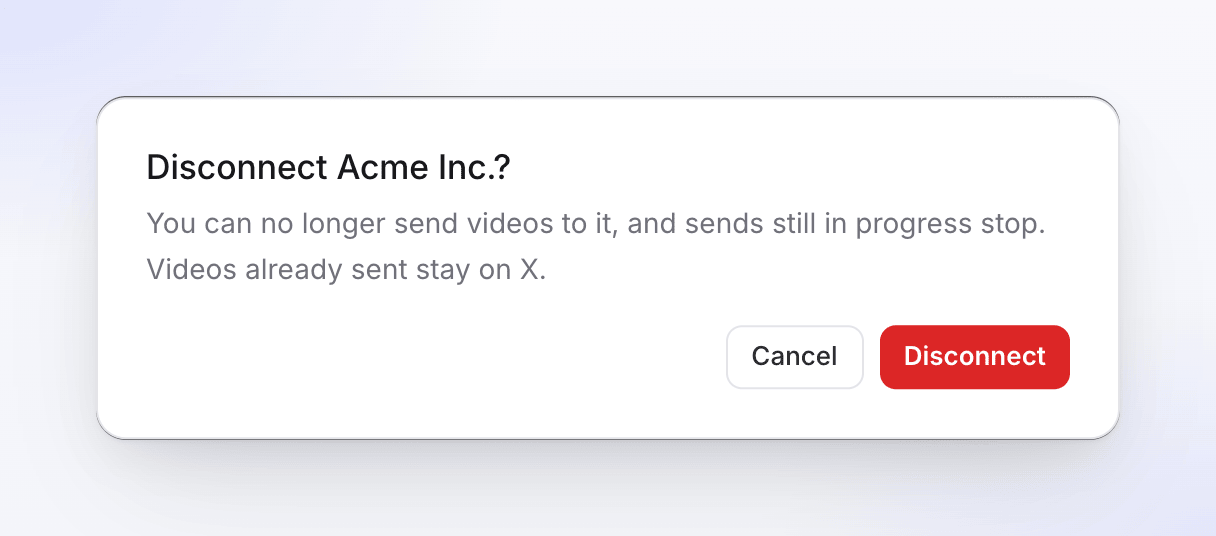
Desconectar remove o acesso do Clevera e, onde a plataforma permitir, revoga-o também lá. Para o Wistia, exclua também o token de API que você forneceu ao Clevera nas suas configurações do Wistia. Para o OneDrive, remova também o Clevera dos aplicativos conectados nas suas configurações do OneDrive.
Apenas proprietários e administradores podem desconectar. Um espaço de trabalho que sai do plano Pro mantém o que está conectado e ainda pode desconectá-lo.
Solução de problemas
| Você vê | O que fazer |
|---|---|
| "Publicar faz parte do plano Pro" | Faça upgrade do espaço de trabalho. Veja Escolher um plano. |
| "Apenas pessoas que podem editar este vídeo podem publicá-lo." | Peça a alguém com acesso de edição para enviá-lo ou para lhe dar acesso de edição. |
| "Peça a um proprietário ou administrador do espaço de trabalho para conectar uma." | Nenhuma conta está conectada ainda, e você não pode conectar uma. Peça a um proprietário ou administrador. |
| "Suas contas não carregaram." | Clique em Tente novamente. |
| "O envio está pausado por enquanto. Os rascunhos são mantidos." | O envio para esta plataforma está pausado do nosso lado. Seus rascunhos aguardam; envie-os mais tarde. |
| A conta está cinza em Enviar para | Ela precisa ser reconectada. Clique no botão de reconectar ao lado dela ou peça a um administrador. |