

Alterar as configurações da extensão do Chrome
Todas as configurações da extensão do Clevera para Chrome e seus padrões: contagem regressiva, áudio da guia, microfone e câmera, atalhos, conta e desconexão, guia de boas-vindas, envio de logs e a versão.
As configurações da extensão do Chrome contêm seus padrões de gravação, atalhos de teclado, conta e ajuda. Este artigo lista todas as configurações, seus padrões e como abrir a guia de boas-vindas novamente ou enviar logs para a Clevera.
Abrir Configurações
- Clique no ícone da Clevera e, em seguida, em Configurações na parte inferior do pop-up. Com o pop-up aberto, você também pode pressionar ⌘, no Mac ou Ctrl+, em outros sistemas.
- No pop-up, ⋯ → Reportar um problema… abre as Configurações em Ajuda.
As configurações abrem em sua própria guia, Configurações da Clevera, com cinco seções à esquerda. As alterações são salvas imediatamente. As configurações e o pop-up seguem a aparência clara ou escura do seu sistema e o idioma do Chrome.
Gravação
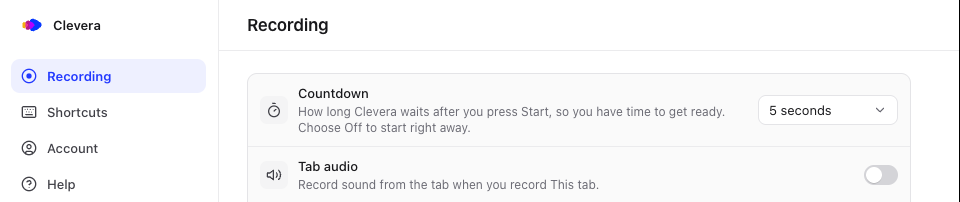
| Configuração | O que faz | Padrão |
|---|---|---|
| Contagem regressiva | Quanto tempo o Clevera espera após você pressionar Iniciar, para que você tenha tempo de se preparar. Desativado, 3, 5 ou 10 segundos. | 3 segundos |
| Áudio da guia | Grava o som da guia quando você grava Esta guia. O mesmo interruptor está no pop-up; no Windows e ChromeOS, ele também ativa o Áudio do computador para Tela. | Desativado |
| Microfone | O microfone com o qual você grava ("Grava sua voz com a tela."), ou Sem microfone. | Microfone padrão do Chrome, assim que você permitir |
| Câmera | A câmera com a qual você grava ("Gravada como seu próprio vídeo. O Clevera a coloca no editor."), ou Sem câmera. | Câmera padrão do Chrome, assim que você permitir |
Até que você permita o uso do microfone ou da câmera, a linha correspondente terá um botão Permitir. Você também pode alterar essas opções no pop-up da Clevera antes de cada gravação. Veja Microfone e câmera.
Atalhos
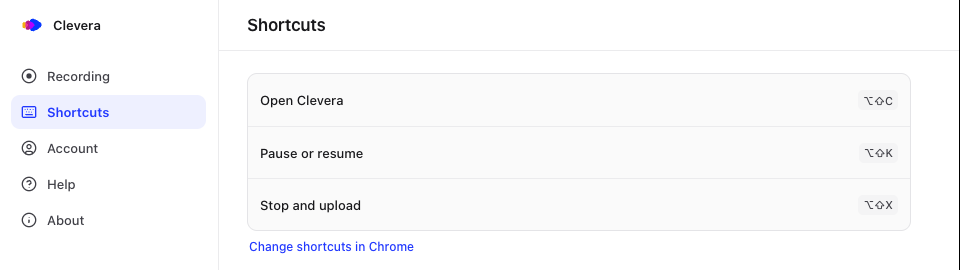
| Atalho | Mac | Windows, Linux e ChromeOS |
|---|---|---|
| Abrir Clevera | ⌥⇧C | Alt+Shift+C |
| Pausar ou retomar | ⌥⇧K | Alt+Shift+K |
| Parar e enviar | ⌥⇧X | Alt+Shift+X |
O Chrome gerencia os atalhos das extensões. Para alterá-los, clique em Alterar atalhos no Chrome, que abre chrome://extensions/shortcuts. Um atalho que não está atribuído exibe Não definido.
Conta
| Item | O que mostra ou faz |
|---|---|
| Conta Clevera | O e-mail com o qual você está conectado e "Grava para" seu espaço de trabalho. |
| Sair | Pergunta Sair? ("Você precisará entrar novamente para gravar."). As gravações neste navegador permanecem até serem enviadas. Não disponível enquanto você grava ("Disponível após a conclusão da gravação."). |
Quando você está desconectado, esta seção exibe Você não está conectado com Entrar. Para gravar em outro espaço de trabalho, veja Entrar.
Ajuda
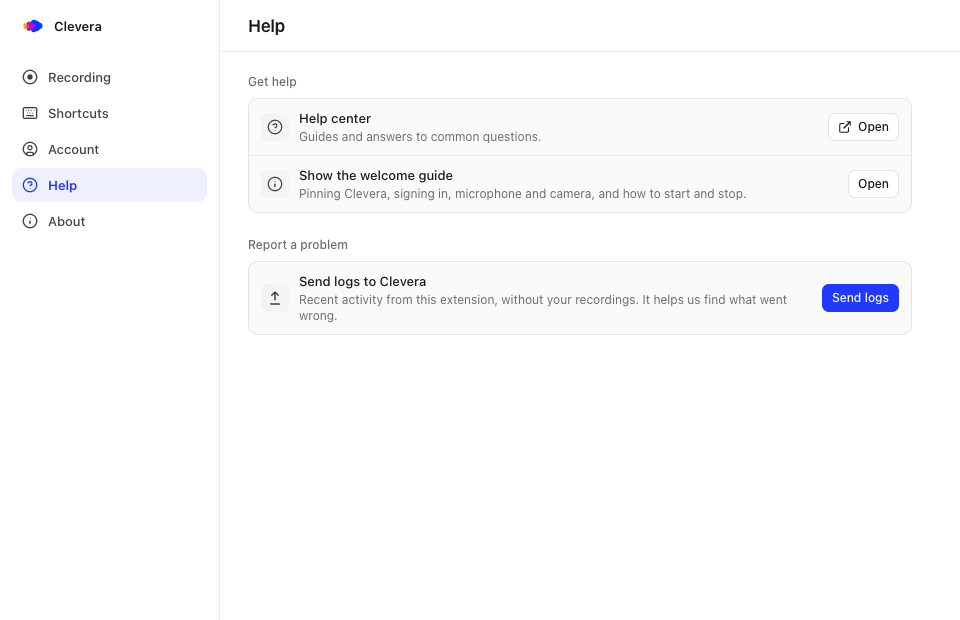
| Item | O que faz |
|---|---|
| Central de ajuda | Abre esta central de ajuda. |
| Mostrar a guia de boas-vindas | Abre a guia de boas-vindas novamente: fixar a Clevera, entrar, microfone e câmera, e como iniciar e parar. Veja A guia de boas-vindas. |
| Enviar logs para a Clevera | Envia a atividade recente desta extensão, sem suas gravações, para que o suporte possa identificar o que deu errado. Clique em Enviar logs; ele dirá "Enviado. Obrigado, vamos dar uma olhada." Você precisa estar conectado. |
Os logs chegam à Clevera com sua conta. Para nos informar o que aconteceu e quando, também entre em contato com o suporte.
Sobre
Mostra Clevera para Chrome e sua versão e número de compilação, por exemplo "Versão 1.0.0 (12)", com links para a Política de privacidade e os Termos de serviço.