

Escolha um tipo de vídeo na galeria Criar
Use a galeria Criar para escolher que tipo de vídeo fazer: cinco famílias de cartões, o quadro de estilos sociais com pré-visualizações de exemplo e chips de objetivo, Começar do zero com seu próprio briefing, alternar tipos no Compor e por que um cartão está bloqueado.
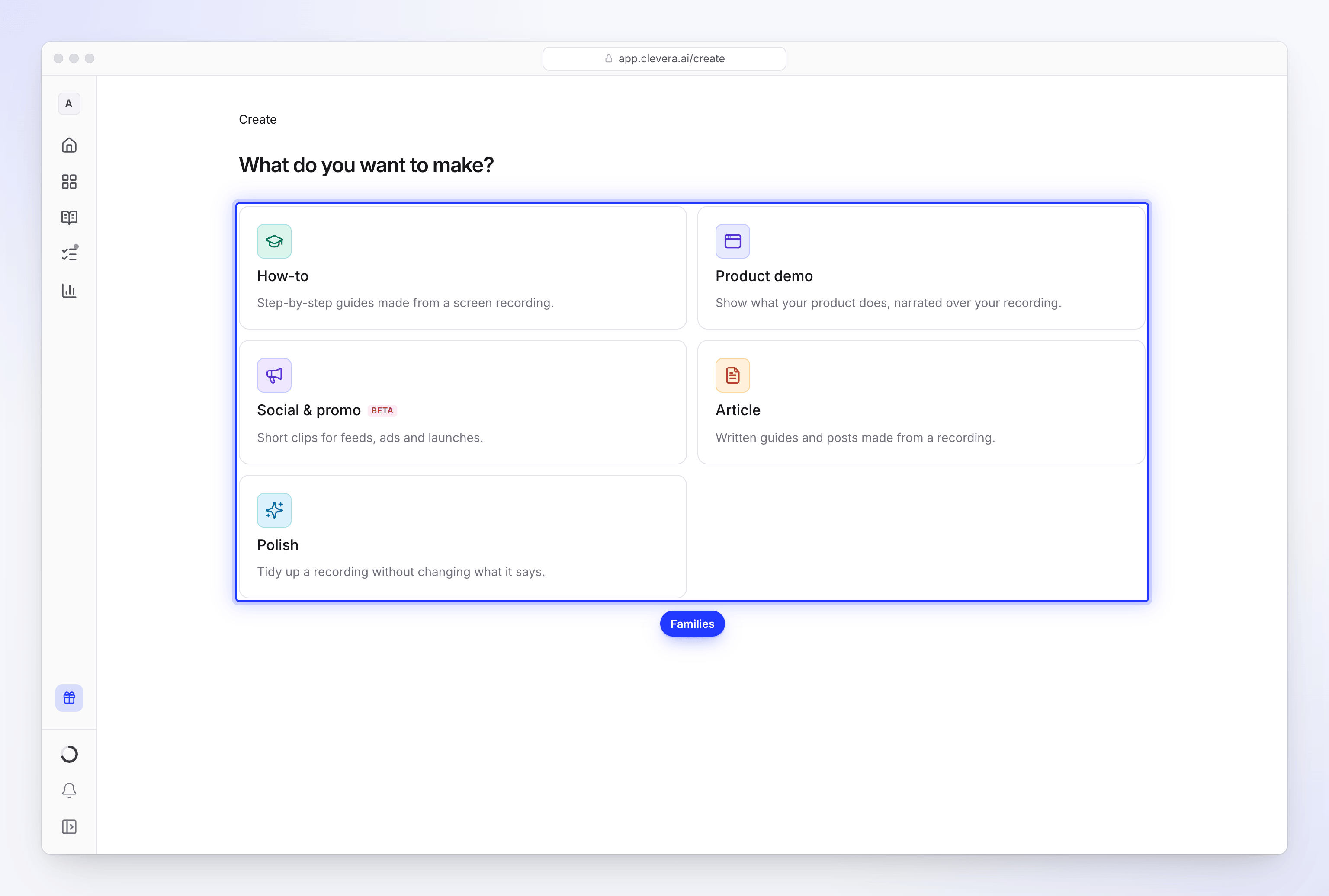
A galeria Criar é onde você escolhe que tipo de vídeo fazer. Ela começa com cinco famílias. Como fazer, Demonstração de produto, Artigo e Polir abrem a página Compor, onde você adiciona suas fontes e configura o vídeo imediatamente. Promoção social abre primeiro um quadro de estilos com pré-visualizações de exemplo.
Abra a galeria
Existem três maneiras de entrar:
- Clique em Criar no cabeçalho de Início ou Conteúdo. A página pergunta O que você quer criar?
- Em Início, clique em Navegar por todos os formatos abaixo de Ou comece a partir de um formato. Os outros cartões de formato pulam esta página: Vídeo de como fazer, Demonstração de produto e Artigo de ajuda abrem o Compor para essa família, e Promoção social abre o quadro de estilos sociais.
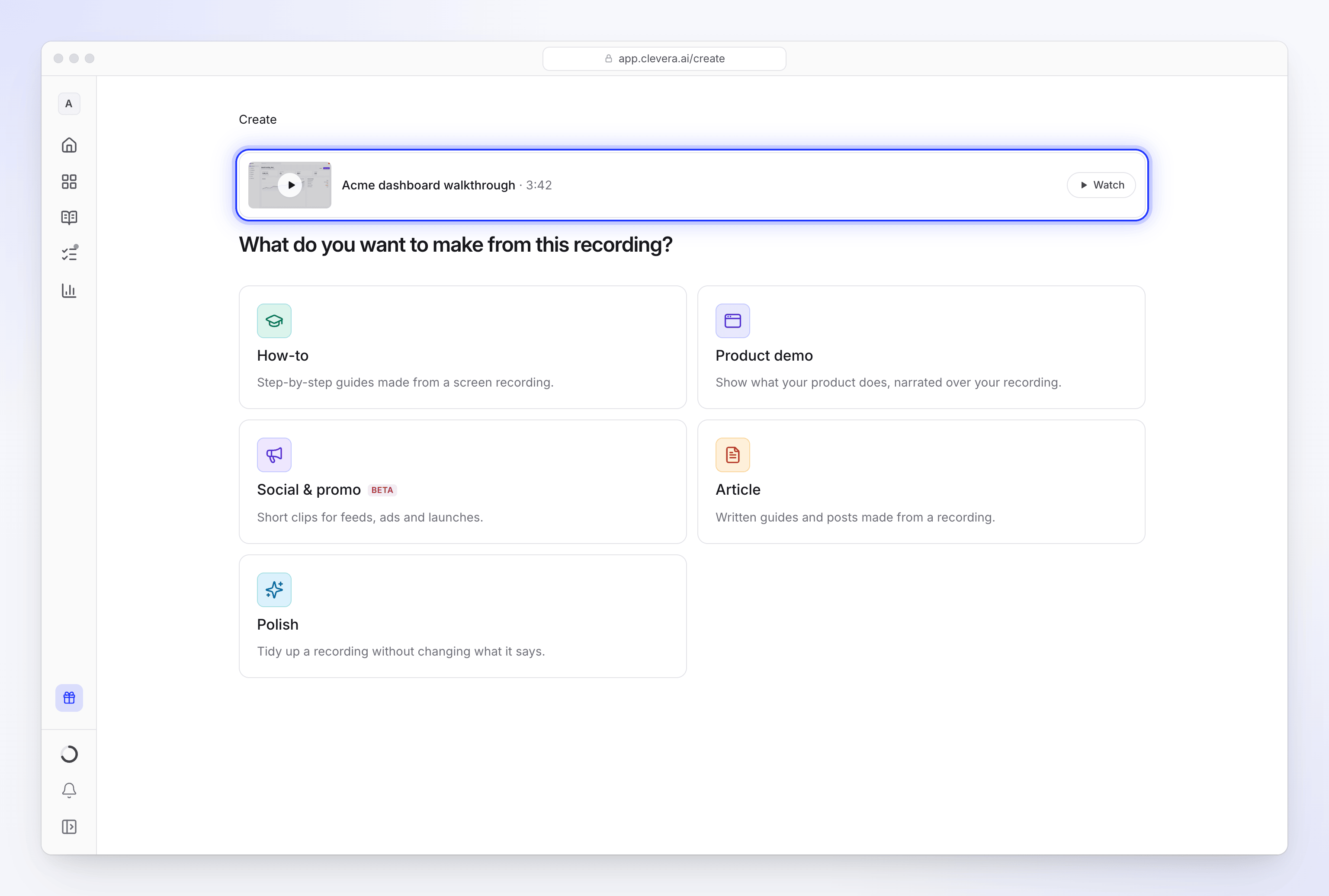
- Em Conteúdo → Gravações, abra o menu ⋯ de uma gravação e escolha Criar a partir disto…. A galeria então lê O que você quer criar a partir desta gravação? e fixa a gravação no topo.
Editores não podem criar novo conteúdo, portanto, Criar e Criar a partir disto… estão desativados para eles, com a dica de ferramenta "Sua função pode editar conteúdo existente, mas não pode criar novo conteúdo."
Escolha um tipo
Escolha uma família
Clique em um dos cinco cartões de família. Cada um mostra o ícone da família, seu nome e uma linha sobre para que serve.
- Como fazer, Demonstração de produto, Artigo e Polir abrem o Compor no primeiro tipo da família, por exemplo, Passo a passo do produto para Como fazer. Você alterna para outro tipo no Compor (veja Alternar tipos no Compor).
- Social & promoção abre o quadro de estilos sociais, porque cada clipe tem seu próprio visual e exemplo.
Escolha um estilo no quadro social
O quadro é intitulado Promoção social, com Criar › Promoção social acima dele. Cada cartão é um estilo, com uma amostra sem som que é reproduzida quando você passa o mouse sobre ele ou navega até ele com o teclado. Para ouvir as amostras, clique no botão de alto-falante no canto superior direito (Som da pré-visualização desativado / Som da pré-visualização ativado); o Clevera lembra a escolha. Uma pequena etiqueta acima de cada cartão nomeia seu grupo (por exemplo, Promoção social, Lançamento ou Depoimento), e um selo como 16:9 ou 1:1 mostra um formato que difere do habitual 9:16.
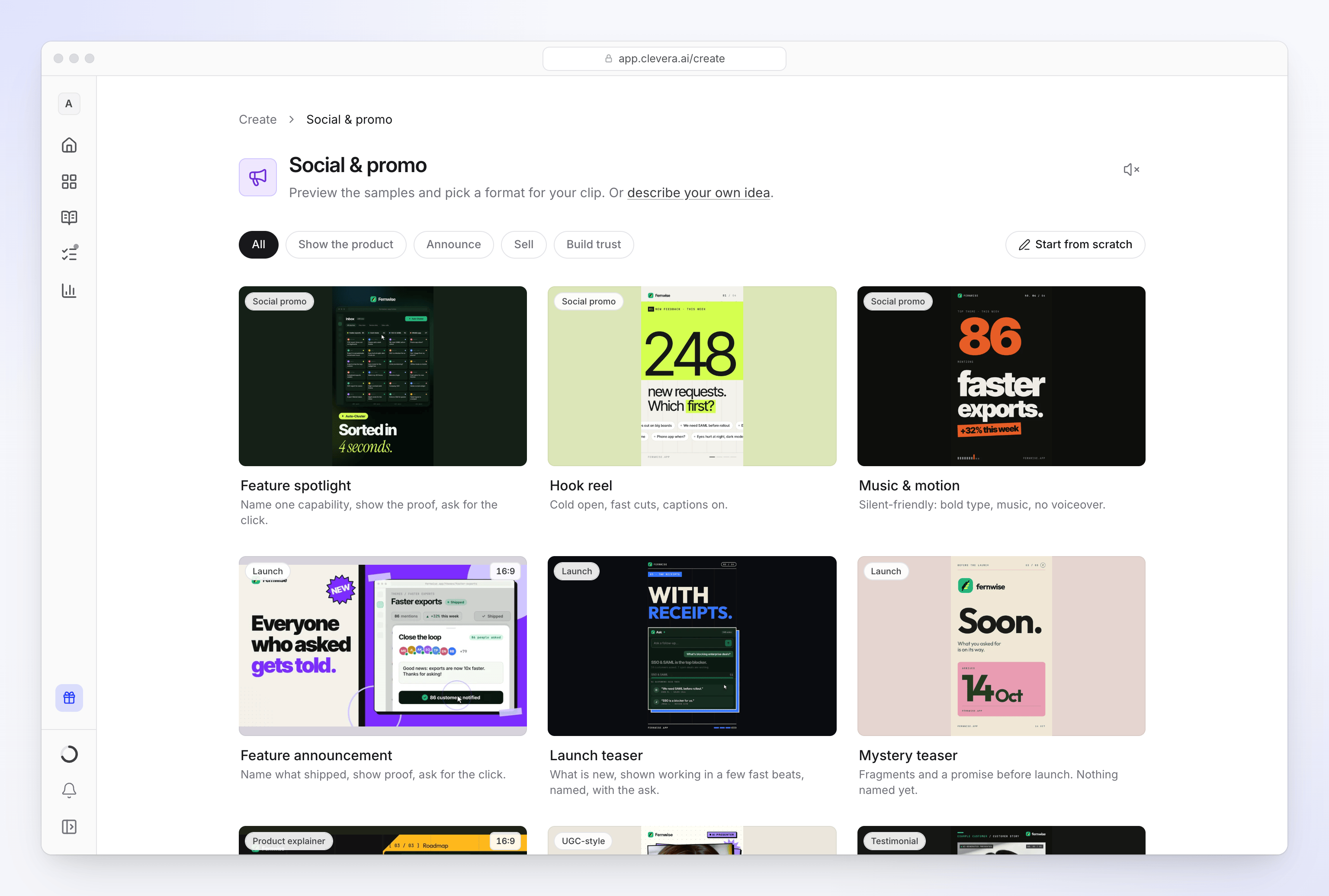
Os chips de objetivo filtram os estilos. Começar do zero fica à direita dos chips. Os chips de objetivo restringem o quadro:
Chip Estilos que ele mostra Todos Todos os estilos Mostrar o produto Destaque de recurso, Reel de gancho, Música & movimento, Tour do produto Anunciar Anúncio de recurso, Teaser de lançamento, Teaser de mistério Vender Promoção de oferta, Promoção de evento Construir confiança Avatar de IA, História do cliente, Filme da marca Seu chip é mantido quando você vai para o Compor e volta.
Clique em um cartão
O cartão abre a página Compor para esse tipo, onde você adiciona suas fontes, escreve o briefing ou as instruções de IA e define as opções. Veja Defina as opções do vídeo com os pills para um tour pela página.
No plano Free, um card de social ou promocional abre uma janela em vez disso: "Crie vídeos sociais e promocionais", com um botão Get Starter.
As famílias e seus tipos
| Família | Para que serve | Tipos |
|---|---|---|
| Como fazer | Guias passo a passo feitos a partir de uma gravação de tela. | Passo a passo do produto, Primeiros passos, Solução de problemas, Integração |
| Demonstração de produto | Mostre o que seu produto faz, narrado sobre sua gravação. | Visão geral do produto, Novo recurso, Lançamento de produto, Nova versão, Argumento de vendas, Argumento para investidores |
| Social e promocional (Beta) | Clipes curtos para feeds, anúncios e lançamentos. Starter ou superior. | Destaque de recurso, Vídeo de impacto, Música e movimento, Anúncio de recurso, Teaser de lançamento, Teaser de mistério, Tour do produto, Avatar de IA, História de cliente, Promoção de oferta, Promoção de evento, Filme da marca |
| Artigo | Guias escritos e posts feitos a partir de uma gravação. | Artigo de como fazer, Solução de problemas, POP, Post de blog, Atualização de produto |
| Polir | Organize uma gravação sem alterar o que ela diz. | Limpeza, Estilizado para compartilhamento |
Argumento para investidores ("Seu deck de apresentação como um vídeo para investidores.") transforma um deck de apresentação em um vídeo narrado em 16:9. Funciona a partir de slides, um PDF ou uma gravação.
Para saber o que cada tipo cria, seu formato padrão e o que ele precisa de você, veja Escolha o tipo de vídeo certo.
Alternar tipos no Compor
No Compor para Como fazer, Demonstração de produto, Artigo ou Polir, os tipos são a primeira seção da página, com uma pergunta e uma linha sobre o que a escolha define:
| Família | Pergunta | O que define |
|---|---|---|
| Como fazer | Que tipo de como fazer? | "Define o roteiro, o ritmo e a estrutura." |
| Demonstração de produto | Que tipo de demonstração? | "Define a história, o ritmo e a chamada para ação." |
| Artigo | Que tipo de artigo? | "Define a estrutura e o tom da escrita." |
| Polir | Como devemos aprimorá-lo? | "Mantém seu conteúdo; altera a aparência." |
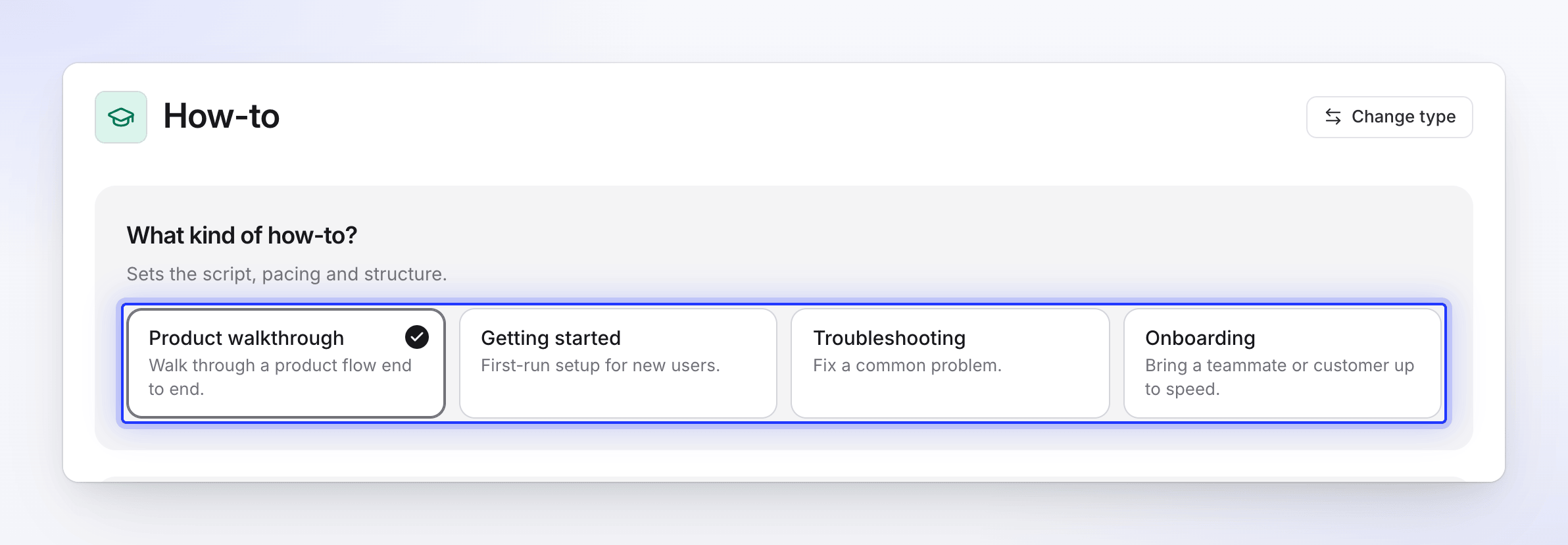
Cada tipo é um cartão com seu nome e uma linha sobre o que ele cria; o atual tem uma marca de seleção. Clique em outro cartão e o Compor recarrega para esse tipo, mantendo suas fontes, suas instruções e suas configurações. Um tipo que seu plano não inclui permanece na página, esmaecido, com um selo de cadeado e um link de Fazer upgrade.
Começar do zero
Se nenhum dos estilos sociais servir, clique em Começar do zero no quadro social (passe o mouse sobre ele para "Diga o que deve ser dito ou cole um link. Nós escolhemos o estilo."), ou no link descreva sua própria ideia abaixo do título do quadro. Isso abre um resumo de formato livre que a IA transforma em um clipe social, vertical (9:16) e com cerca de um minuto de duração por padrão. Você pode alterar ambos antes de gerar.
Como não há um tipo por trás dele, o briefing carrega toda a ideia: ele precisa de pelo menos 40 caracteres, e pelo menos 100 se você não anexar nada. Veja Escreva um briefing que resulte em um bom vídeo.
Criar algo a partir de uma gravação
Quando você abre a galeria a partir de uma gravação, a gravação fica em uma faixa no topo com sua duração e um botão Assistir.
- No quadro social, os cartões de estilo leem usa sua gravação como filmagem: o diretor de IA corta partes dela em um clipe projetado.
- Todo o resto é feito a partir da própria gravação.
- Se a gravação ainda estiver sendo processada, a faixa diz "Processando sua gravação. Escolha o que criar agora; estará pronto quando você precisar."
A gravação é anexada quando o Compor abre, para que você possa ir direto para as configurações.
Cartões bloqueados e ocultos
| O que você vê | Por que | O que fazer |
|---|---|---|
| Janela "Crie vídeos sociais e promocionais" com um botão Get Starter | Vídeos sociais e promocionais vêm com o plano Starter ou superior, e seu workspace está no Free. | Clique em Get Starter, ou feche a janela e crie um vídeo de como fazer, demonstração, artigo ou polimento. |
| Temporariamente indisponível com um motivo, como "Estamos vendo mais erros do que o normal" ou "Manutenção agendada" | Pausamos esse tipo por um curto período para proteger a qualidade. Um card de família sem nada aberto mostra o mesmo rótulo e não abre. | Tente novamente mais tarde ou escolha um tipo semelhante. |
Veja Saiba o que o plano Free inclui para todos os limites do plano Free.
Alterar o tipo mais tarde
No Compor, clique em Alterar tipo no topo para retornar ao seletor de tipo, ou Alterar estilo em um clipe social para retornar ao quadro. Seu briefing e arquivos anexados acompanham você para qualquer cartão que você escolher a seguir.