

Criar uma demonstração de produto a partir de uma gravação
Uma demonstração de produto mostra seu produto em funcionamento, narrado para compradores, lançamentos ou notas de versão. Escolha um dos cinco tipos, adicione uma gravação e a IA escreverá uma narração concisa e focada em benefícios, com cartões de título e uma chamada para ação final.
Uma demonstração de produto mostra seu produto em funcionamento, narrado para as pessoas que você deseja conquistar: compradores, novos usuários em um lançamento ou clientes lendo sobre uma versão. O Clevera cria isso a partir de uma gravação de tela, da mesma forma que um tutorial, mas a IA escreve o conteúdo para vender um resultado, em vez de ensinar cada passo.
Tutorial ou demonstração de produto?
| Vídeo de tutorial | Demonstração de produto | |
|---|---|---|
| Objetivo | O espectador pode repetir a tarefa. | O espectador deseja o produto. |
| Narração | Cada passo, com os motivos e dicas que você fornece. | Benefícios e resultados, com a tela como prova. Nunca clique a clique. |
| Duração | Segue sua gravação assim que ela é cortada. | Também segue sua gravação, mas a IA corta mais rigorosamente para manter apenas os momentos que vendem. |
| Cenas extras | Cartão de introdução e até dois cartões de título de capítulo em vídeos mais longos. | Cartão de introdução, cartões de título curtos e silenciosos entre as seções e um cartão de chamada para ação final. |
| Zooms | Seguem cada clique e digitação. | Acentos curtos nos momentos principais. |
Se o seu espectador precisar acompanhar o passo a passo, crie um vídeo de tutorial em vez disso.
Criar uma demonstração de produto
Proprietários de workspace, administradores e Criadores de Conteúdo podem criar demonstrações. Editores verão Criar e Gerar vídeo desativados, com a mensagem "Sua função pode editar conteúdo existente, mas não pode criar novo conteúdo."
Escolha a ocasião
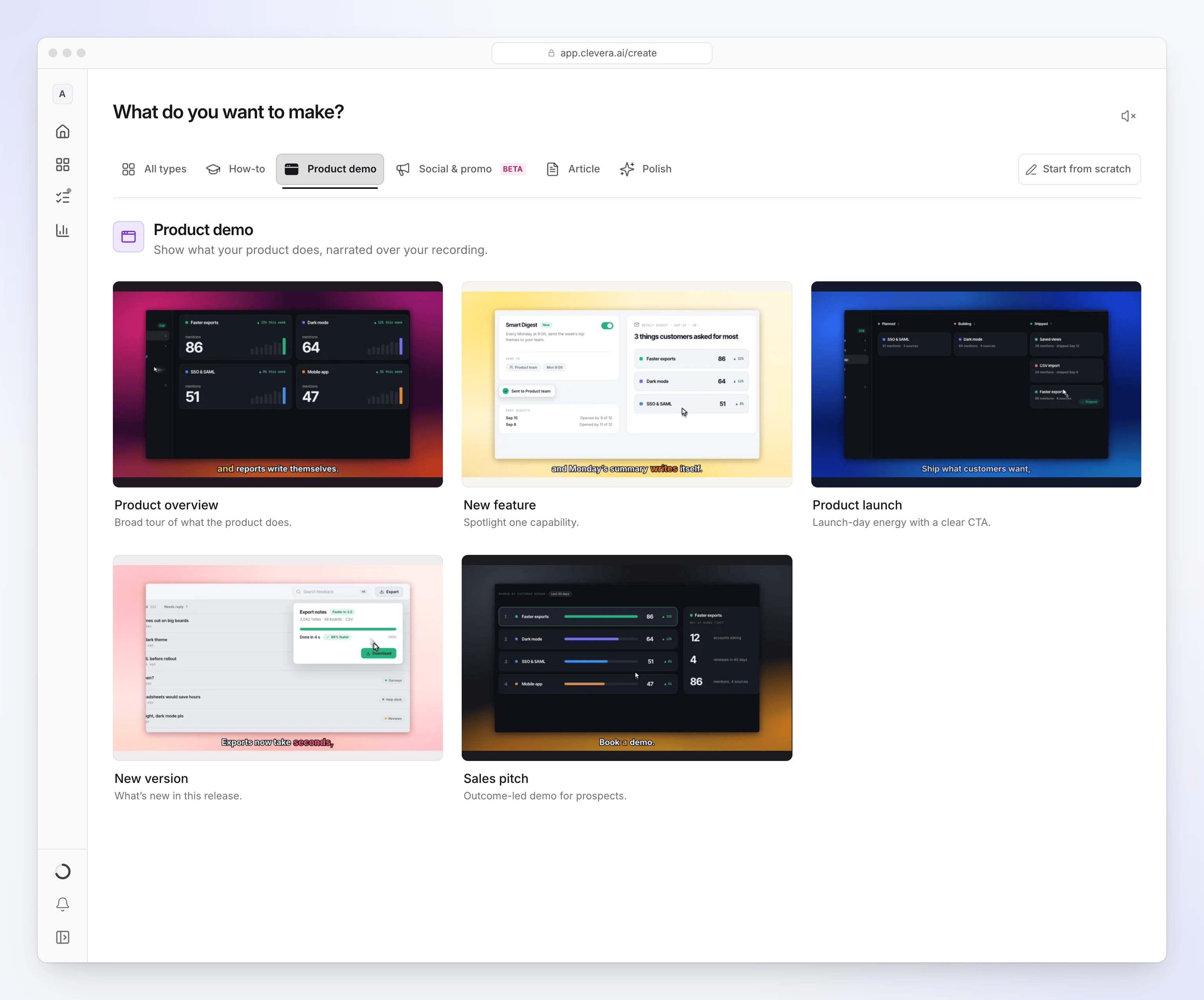
Clique em Criar, abra a família Demonstração de produto e escolha um dos cinco tipos. Veja Os cinco tipos de demonstração de produto.
Adicione sua gravação
Clique em + e escolha Grave sua tela (abre o aplicativo desktop do Clevera), Enviar vídeo (MP4 de até 250 MB) ou Escolher da biblioteca. Você pode adicionar até 3 vídeos, 20 imagens e 3 PDFs; veja Usar várias gravações, imagens e PDFs em um único vídeo. Recomendamos gravações com menos de 30 minutos. Ainda não tem uma gravação? Você pode criar a demonstração apenas a partir de imagens ou de um PDF.
Diga para quem é
O resumo é opcional, mas uma demonstração fica muito melhor com um. Nomeie o público, o problema que você resolve, a única coisa a ser lembrada e a chamada para ação, por exemplo: "Para líderes de operações em empresas de logística. Mostre que relatórios que levavam um dia agora levam um minuto. Termine com 'Agende uma demonstração em exemplo.com'."
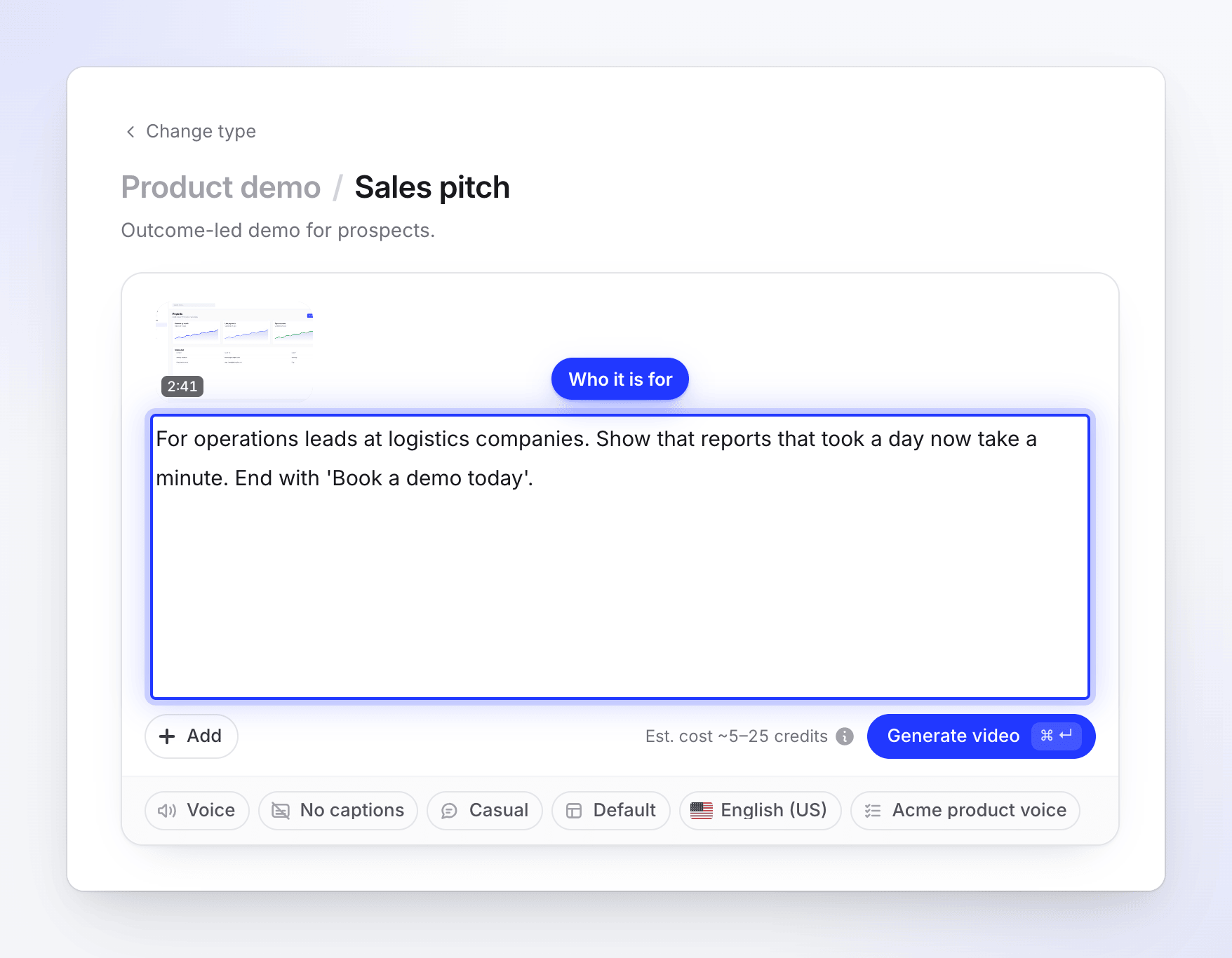
Nomeie o público, o resultado e a chamada para ação. Verifique as opções e gere
Escolha uma voz, tom, modelo e idioma nas opções, depois clique em Gerar vídeo. As opções são as mesmas de um tutorial; veja Opções para vídeos de tutorial.
A demonstração segue o formato da sua gravação. Você pode alterar a proporção da tela no editor depois que ela for criada.
Os cinco tipos de demonstração de produto
| Tipo | Use para | Como a IA escreve |
|---|---|---|
| Visão geral do produto | Um tour amplo sobre o que o produto faz. | Abre com a promessa do produto, depois uma funcionalidade por parte, construindo até o resultado mais forte. Deixa de fora a configuração. |
| Novo recurso | Destacar uma funcionalidade. | Abre com o benefício do recurso e começa direto no novo comportamento: o caminho ideal, depois a prova de que funciona. Deixa de fora telas antigas. |
| Lançamento de produto | Energia de dia de lançamento com uma chamada para ação clara. | Uma abertura impactante de problema e promessa, batidas rápidas e de alto impacto do produto em movimento, frases curtas e confiantes, uma chamada para ação no final. |
| Nova versão | O que há de novo nesta versão. | Abre com a melhoria mais impressionante, depois uma melhoria por parte, dita como um contraste ("Relatórios agora carregam em segundos"). Pula telas inalteradas. |
| Argumento de venda | Uma demonstração focada em resultados para potenciais clientes. | Abre com a dor do comprador, depois alterna uma afirmação com o produto provando-a. Termina com uma chamada para ação específica. |
Não há uma duração fixa para uma demonstração. O tipo define o quão rigorosamente a IA corta: uma demonstração de lançamento ou de nova versão geralmente é mais curta do que uma visão geral ou um argumento de venda feito a partir da mesma gravação.
O que a IA adiciona a uma demonstração
- Uma abertura falada sobre um quadro principal ou alguns momentos de prévia da sua gravação.
- Cartões de título entre seções. Cartões curtos e silenciosos, no design de cartão de título do seu modelo, marcam a mudança para uma nova funcionalidade.
- Um cartão de chamada para ação após a frase final. A IA o escreve a partir do seu resumo e da gravação, então coloque sua chamada para ação no resumo se quiser palavras específicas.
- Velocidade e cortes. Navegação, carregamento e digitação longa são acelerados ou cortados para que a demonstração foque no que importa.
- Acentos de zoom. Os zooms em uma demonstração são curtos (no máximo 12 segundos) e nunca cobrem a maior parte de uma seção, para que o espectador também veja a tela inteira. Veja Entenda os zooms automáticos e efeitos de cursor.
- Música, plano de fundo e logotipo do seu modelo de vídeo.
Custo
Uma demonstração de produto custa o mesmo que um tutorial: geralmente 5–25 créditos para uma gravação de até 5 minutos, mais para gravações mais longas. A estimativa ao lado de Gerar vídeo não é um limite: você é cobrado pelo que o trabalho realmente utiliza. Exportações são gratuitas.