

Revisar e editar uma marca
A página de uma marca mostra tudo o que a Clevera encontrou: logotipos, cores, fontes, voz, negócios e concorrentes, cada um com sua fonte. Corrija qualquer valor, bloqueie-o para que ele seja mantido em uma nova exploração, adicione arquivos e defina a marca padrão.
Cada marca tem sua própria página com tudo o que a Clevera encontrou sobre ela, organizada em abas. Verifique-a uma vez após a primeira exploração: tudo o que você corrigir ou bloquear será mantido quando a marca for explorada novamente, e cada modelo, clipe e tarefa criados para a marca a utilizarão.
Antes de começar
Proprietários, administradores e Criadores de Conteúdo podem editar marcas. Editores veem a mesma página com Editar, Explorar novamente e o menu ⋯ desativados: "Sua função pode visualizar marcas, mas não pode adicioná-las ou alterá-las."
Abrir uma marca
Clique em Marcas na barra lateral e, em seguida, no cartão de uma marca. O cabeçalho mostra seu logotipo, nome, slogan, site (ou Dos seus arquivos) e quando foi explorada pela última vez. Uma estrela e Padrão marcam a marca padrão do espaço de trabalho.
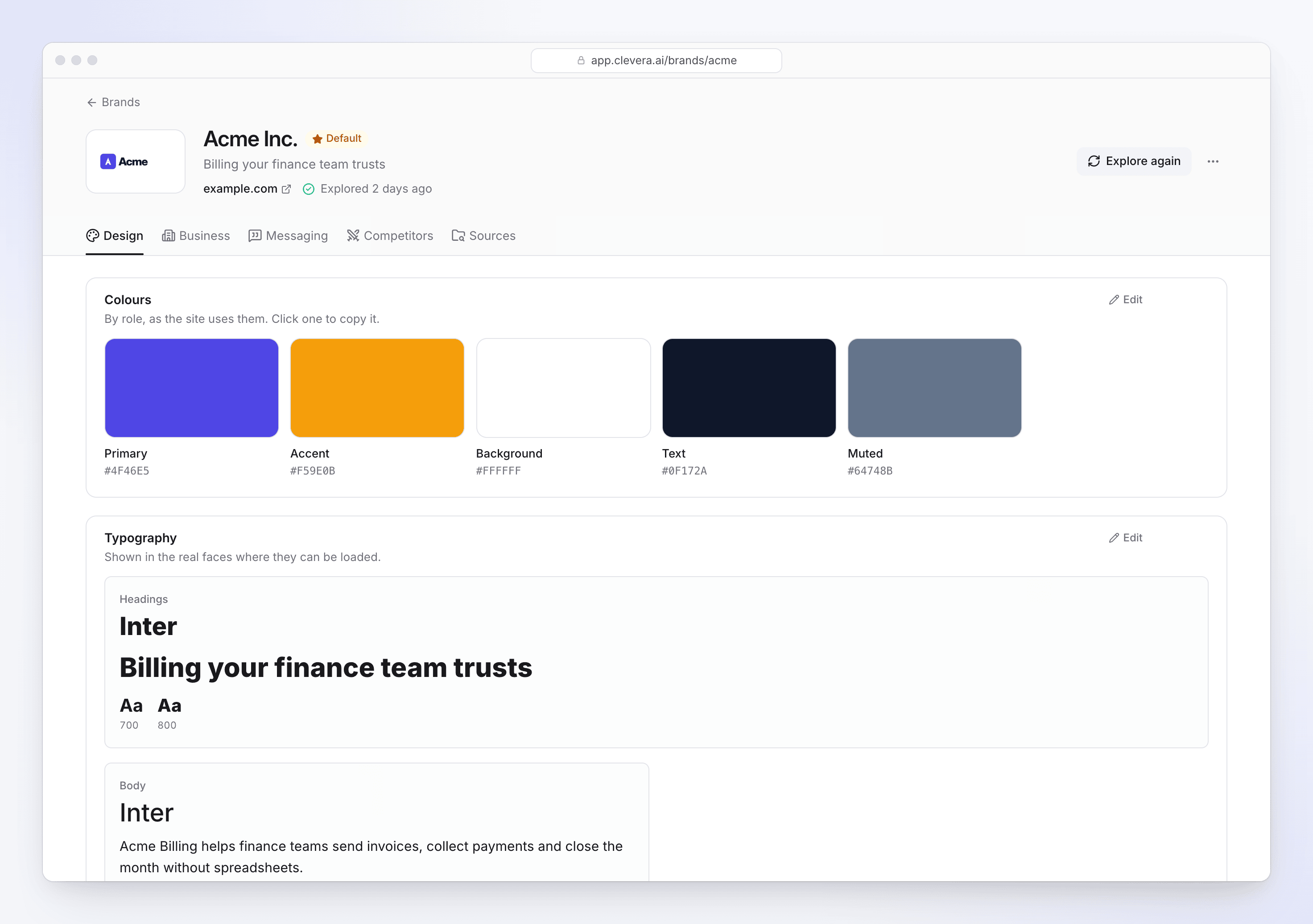
O que cada aba contém
| Aba | O que contém |
|---|---|
| Design | Logotipos ("Coloque cada logotipo com o fundo para o qual foi criado."), Cores por função (clique em uma para copiá-la), Tipografia, Botões e cantos, Imagens principais, Imagens e o gosto de design do site: Estilo e Para vídeos, com o que manter (Fazer) e o que evitar (Evitar). |
| Negócios (ou Organização) | O que fazem com suas próprias palavras, pitches curtos (Pitch de 10 segundos, Pitch de 30 segundos), produtos e recursos, para quem vendem e os problemas que resolvem. |
| Mensagens | Posicionamento, prova (clientes, números, depoimentos) e Voz: como soam, Nós dizemos / Nós evitamos, formalidade e como pedem pelo clique. |
| Concorrentes (ou Organizações comparáveis) | Com quem competem, como se diferenciam e como vencer contra cada um, com a pesquisa por trás disso (Mostrar pesquisa). |
| Fontes | As páginas lidas, Seus arquivos, pesquisas na web utilizadas e Explorações anteriores, cada uma com o que adicionou, alterou ou manteve. |
Um campo vazio diz "Não encontrado no site.", "Não encontrado nos seus arquivos." ou "Não encontrado no site ou nos seus arquivos."
Corrigir um valor
Ativar a edição
Clique em Editar no canto superior direito de uma seção. Enquanto a marca ainda estiver sendo explorada, as seções não podem ser editadas.
Alterá-lo
Digite o novo valor, escolha outra fonte ("Escolha uma fonte do Google para cada função."), clique em uma amostra de cor para alterá-la ou adicione e remova itens da lista (Adicionar um item, depois pressione Enter). Clique em Salvar em um campo e, em seguida, em Concluído na seção. Um campo alterado é marcado como Editado.
Bloquear o que não deve mudar
Bloqueie um campo ("Bloquear: explorar novamente mantém isso") para mantê-lo exatamente como está na próxima vez que a marca for explorada. Campos editados também são mantidos. Clique em Desbloquear para permitir que a exploração o atualize novamente.
Para ver de onde um valor veio, abra De onde isso veio no campo: "Medido a partir do CSS do site", "Lido a partir da página", "Lido por IA a partir das páginas", "De uma pesquisa na web", "Visto nas imagens do site" e assim por diante, com os links das fontes. Um valor com "Baixa confiança" vale uma verificação.
Adicionar arquivos ou explorar novamente
- Adicionar arquivos na aba Fontes, em Seus arquivos ("Logotipos, fotos, um PDF ou um vídeo. Explore novamente para ler novos arquivos."). Remova um arquivo de lá também.
- Explorar novamente no cabeçalho lê o site e seus arquivos novamente: "Valores que você editou ou bloqueou permanecem como estão." Você pode adicionar links e uma observação antes. Isso conta para as 20 explorações que um espaço de trabalho pode executar por dia e não usa créditos.
Renomear, definir como padrão ou excluir
Abra o menu ⋯ no cabeçalho:
| Item | O que faz |
|---|---|
| Renomear | Altera o nome da marca onde quer que ela seja oferecida. |
| Definir como padrão | Torna-a a marca padrão do espaço de trabalho: modelos, clipes sociais e tarefas do Autopilot começam com ela. |
| Excluir marca | "A marca e suas explorações deixam este espaço de trabalho. Nada que já foi criado muda." Ela não conta mais para o limite do seu plano. |