

Entenda como a IA cria seu vídeo
O que acontece depois que você pressiona Gerar: como a IA constrói um vídeo a partir da sua gravação, como o diretor de IA projeta e verifica um clipe para redes sociais, como um artigo é escrito e quais partes você decide em comparação com a IA.
Quando você pressiona Gerar, a IA assume o controle: ela lê seu material, planeja o vídeo, escreve e grava a narração, constrói as cenas e monta o resultado. Como isso funciona depende do que você está criando. Esta página explica cada caminho em termos simples, o que você vê enquanto o processo é executado e quais partes você controla.
A versão curta
| Vídeos da sua gravação | Clipes para redes sociais | Artigos | |
|---|---|---|---|
| Começa a partir de | Sua gravação de tela (ou imagens e páginas de PDF) | Um site, imagens, um PDF, um vídeo ou seu briefing | Uma gravação de tela |
| O trabalho da IA | Narrar e encenar sua filmagem real | Projetar cada cena do zero, como motion graphics | Escrever um guia e ilustrá-lo com capturas de tela |
| O que continua sendo seu | A filmagem, passo a passo | Os fatos que você forneceu | O que você fez e disse na gravação |
| Verifica o próprio trabalho | Combina a narração com o que acontece na tela | Assiste às cenas novamente e corrige o que parece errado | Escolhe a captura de tela certa para cada passo |
Vídeos da sua gravação
Vídeos de instruções e demonstrações de produtos mantêm sua gravação no centro. O trabalho da IA é explicar o que você fez, não inventar nada novo.
Assistir à gravação
A IA assiste à sua gravação para entender cada passo: onde você clicou, o que mudou na tela, o que você digitou. Gravações do aplicativo desktop Clevera incluem cada clique e movimento do cursor como dados separados, o que torna isso mais preciso.
Escrever a narração
Ela escreve um roteiro para o tipo que você escolheu (um passo a passo, uma solução de problemas, um argumento de venda) no idioma do vídeo, usando seu briefing para ênfase e qualquer coisa a ser ignorada. As linhas são mantidas em um comprimento confortável, cerca de 8 a 14 segundos cada, e a abertura é curta.
Combinar a narração com o vídeo
Cada linha é cronometrada para o momento que descreve, então a voz diz "clique em Salvar" enquanto o cursor está em Salvar. Cada clique mantém um breve momento de filmagem antes dele, para que os espectadores vejam para onde o cursor está indo. Quando a voz de uma cena termina e a filmagem ainda tem movimento para mostrar, esse movimento pode ser reproduzido mais rapidamente (até 2×) em vez de deixar a imagem congelada sob a voz.
Escolher um título e capítulos
A IA nomeia o vídeo e o divide em capítulos pelos quais os espectadores podem navegar.
Gravar a narração
O roteiro é lido na voz e no estilo de fala que você escolheu.
Adicionar os toques finais
Zooms que seguem seus cliques, legendas se você as ativou, e o plano de fundo, música, introdução e cartões de título do seu modelo de vídeo.
Se você adicionar imagens ou PDFs, a IA os lê em busca de fatos. Quando ela não tem certeza se uma imagem também deve aparecer na tela, ela pode perguntar a você durante a geração. Sem nenhuma gravação, um vídeo de instruções ou demonstração é criado como uma apresentação de slides narrada a partir de suas imagens e páginas de PDF, cada uma mantida na tela pelo tempo da sua narração, até 20 imagens.
Polir minha filmagem funciona de forma diferente: ele nunca escreve uma nova narração nem regrava sua voz. Limpeza ouve o que você disse e corta repetições, falsos começos, partes fora do tópico e palavras de preenchimento, sempre em pausas naturais e nunca no meio de uma palavra. Estilizado para compartilhamento apara suavemente o silêncio e mantém o título que você digitou. Ambos podem adicionar legendas da sua própria voz. Veja Limpar ou reestilizar uma gravação com Polir.
Clipes para redes sociais
Um clipe para redes sociais é projetado do zero pelo diretor de IA. Ele funciona como um pequeno estúdio em um só: ele escreve, grava, projeta cada cena como motion graphics baseados em código e, em seguida, assiste ao seu próprio trabalho.
Escolher a música
Antes de o diretor começar, uma faixa que se ajusta ao ritmo e ao clima é escolhida na biblioteca de músicas do Clevera, a menos que você tenha escolhido Sem música. A faixa é cortada para que cresça e termine com o clipe, e é nivelada para ficar abaixo da narração. Cada faixa é isenta de royalties ou gerada por IA, e licenciada para uso comercial em seus vídeos.
Pedir por qualquer fato ausente
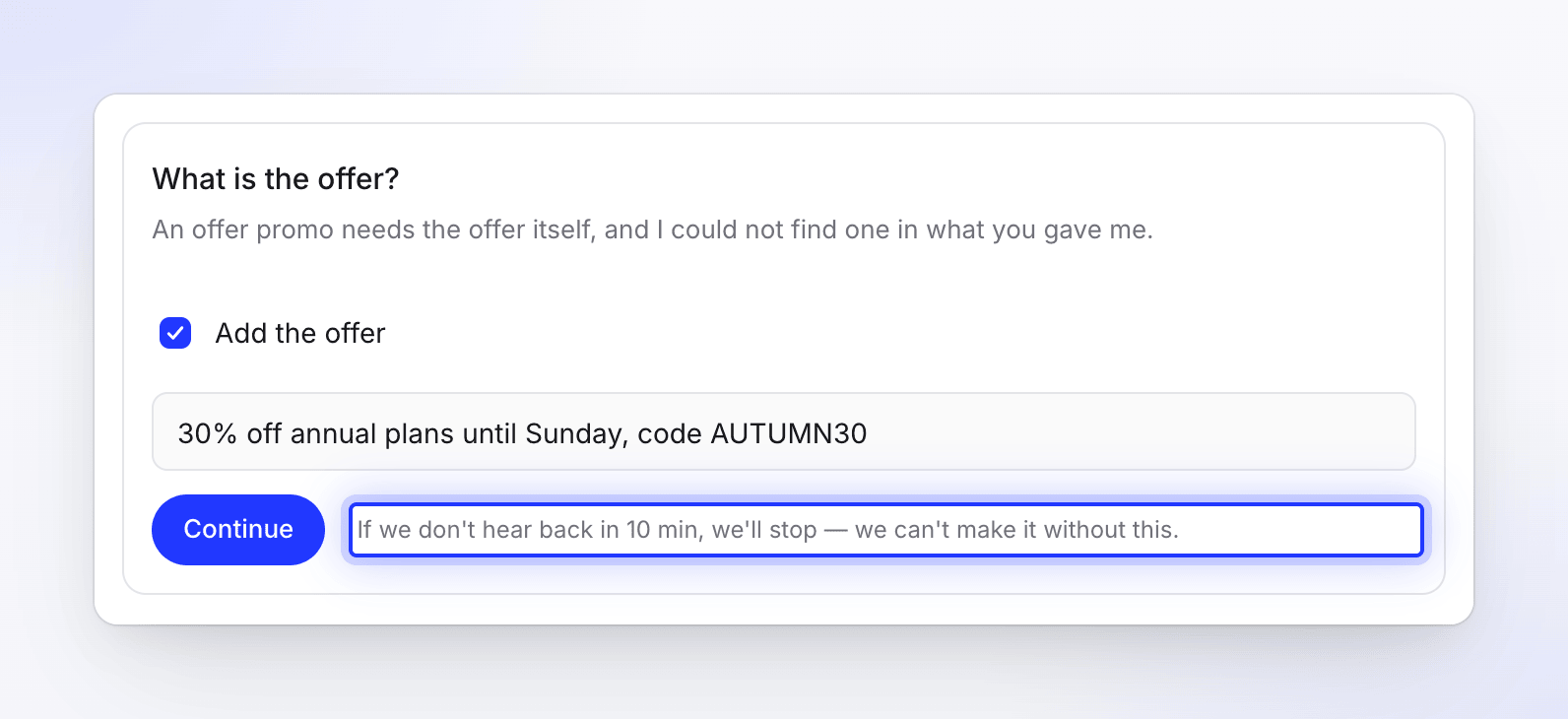
Promos de ofertas, promos de eventos e histórias de clientes dependem de um fato que só você pode fornecer. Se o seu briefing não o incluir, um cartão de pergunta solicitará isso antes que qualquer outra coisa seja feita.
Ler seus materiais
O diretor lê seu site (quando você anexa um), imagens, PDFs, vídeos e briefing. Se você forneceu mais do que cabe em um vídeo, ele usa o que há de mais forte. Se você adicionou um vídeo de exemplo, ele estuda seu estilo, ritmo, música e som e faz seu clipe com esse espírito, sobre seu próprio produto; ele nunca copia o conteúdo ou a marca da amostra, e a amostra nunca aparece no seu clipe. Veja Usar um vídeo de exemplo para definir o estilo de um clipe.
Planejar as cenas e escrever a narração
Ele planeja o vídeo batida por batida, depois escreve e grava a narração primeiro, para que as cenas possam ser cronometradas com as palavras.
Projetar cada cena
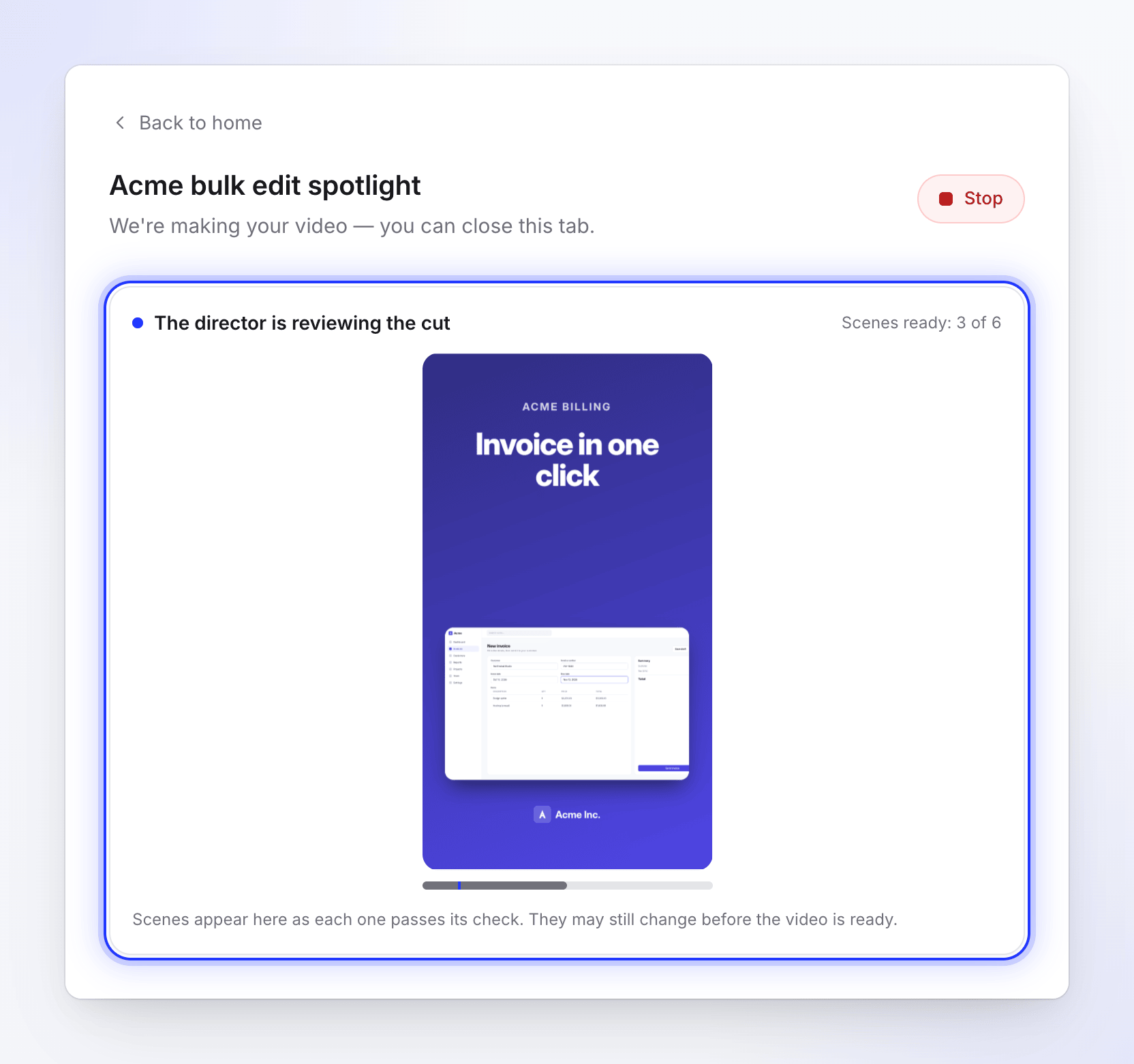
Cada cena é construída no visual que você escolheu (ou um que ela escolhe para combinar com seu material), com sua marca onde ela se encaixa. Cada cena finalizada aparece na visualização ao vivo conforme passa pela verificação.
Assistir às cenas novamente e corrigi-las
O diretor renderiza imagens estáticas de suas próprias cenas, analisa-as e corrige o que está errado: texto que transborda, elementos que conflitam, tempo que se arrasta. O esforço Adicional adiciona mais rodadas de revisão em cada cena.
Montar e intitular
Ele adiciona efeitos sonoros da biblioteca do Clevera, monta o clipe e dá um título a ele. Música, voz e efeitos são equilibrados entre si, a música diminui sob a voz, e o clipe finalizado é levado a um volume padrão para plataformas sociais antes que você seja avisado de que está pronto.
De onde vem seu logotipo
Para clipes de redes sociais, a IA procura sua marca nesta ordem: um arquivo que você anexa chamado "logo" (por exemplo logo.png), o logotipo no site que você anexou, o logotipo do seu espaço de trabalho, um site visto em sua filmagem, depois uma marca tirada de um quadro da sua filmagem. Se não encontrar nenhum, ela define o nome da sua marca em texto. Veja Colocar seu logotipo em um clipe para redes sociais.
Artigos
Um artigo é escrito a partir de uma gravação.
- Se sua gravação tiver fala que ninguém transcreveu ainda, a IA primeiro ouve o que você disse durante a gravação.
- Ela assiste à gravação e tira capturas de tela candidatas dela.
- Ela escreve o rascunho no tom e na profundidade que você escolheu.
- Ela transforma o rascunho em seu artigo e escolhe a captura de tela certa para cada imagem, com um marcador colorido onde você clicou.
Veja Transformar uma gravação em um artigo.
O que você controla e o que a IA decide
| Você decide | A IA decide |
|---|---|
| O tipo e o gênero do vídeo | O roteiro e cada linha da narração |
| Seu material e o briefing | Quais partes do seu material usar e em que ordem |
| Idioma do vídeo (74 idiomas e variantes) | Tempo de cada linha e cena |
| A voz, o tom ou o estilo de fala | As cenas e seu layout (clipes para redes sociais) |
| Legendas ativadas ou desativadas (desativadas por padrão em clipes para redes sociais e vídeos de instruções) | Zooms e movimentos de câmera na sua filmagem |
| Formato e duração (clipes para redes sociais) | A faixa de música, a menos que você escolha Sem música |
| O visual: um estilo e paleta, ou Automático | Efeitos sonoros (clipes para redes sociais) |
| Um vídeo de exemplo para combinar (clipes para redes sociais) | O quanto seguir o estilo da amostra |
| Um avatar de IA e seu tempo de tela (clipes para redes sociais, planos pagos) | O título e os capítulos |
| Esforço: Médio, Alto ou Adicional (clipes para redes sociais; Médio no plano Gratuito) | Quando fazer uma pergunta a você |
| Regras de IA que a IA deve seguir |
Tudo o que a IA decide pode ser alterado após a criação do vídeo, no editor ou perguntando ao assistente. Criar e aplicar regras de IA permite que você defina instruções permanentes, como palavras a evitar, que se aplicam a todos os vídeos.
O que você vê enquanto ela trabalha
A página de geração, Estamos criando seu vídeo, mostra cinco etapas:
| Vídeos e clipes para redes sociais | Artigos |
|---|---|
| Analisando seus materiais | Analisando seus materiais |
| Planejando a história | Escrevendo o artigo |
| Projetando as cenas | Estruturando o artigo |
| Adicionando música e polimento | Adicionando as capturas de tela |
| Finalizando | Finalizando |
Abaixo das etapas, um feed mostra o que a IA está fazendo em termos simples, como "Assistindo ao seu vídeo", "Escrevendo a narração" ou "Assistindo às cenas novamente". Não há estimativa de tempo, porque cada vídeo leva o tempo que seu material exige. Você pode fechar a aba: o trabalho continua, ele é listado em Conteúdo → Em andamento, e você será notificado quando estiver pronto.
Perguntas durante a geração
Às vezes, a IA precisa de uma resposta sua, como uma oferta ausente ou se um arquivo deve aparecer na tela. Um cartão de pergunta aparece e um sinal sonoro é emitido. Cada cartão diz o que acontece se você não responder: as perguntas aguardam 10 minutos e, em seguida, a IA prossegue com a resposta sugerida. Uma pergunta sobre um fato obrigatório (oferta, evento, depoimento de cliente) interrompe o vídeo, pois ele não pode ser criado sem essa informação. Veja Responder às perguntas da IA durante a geração.
Notas de aviso
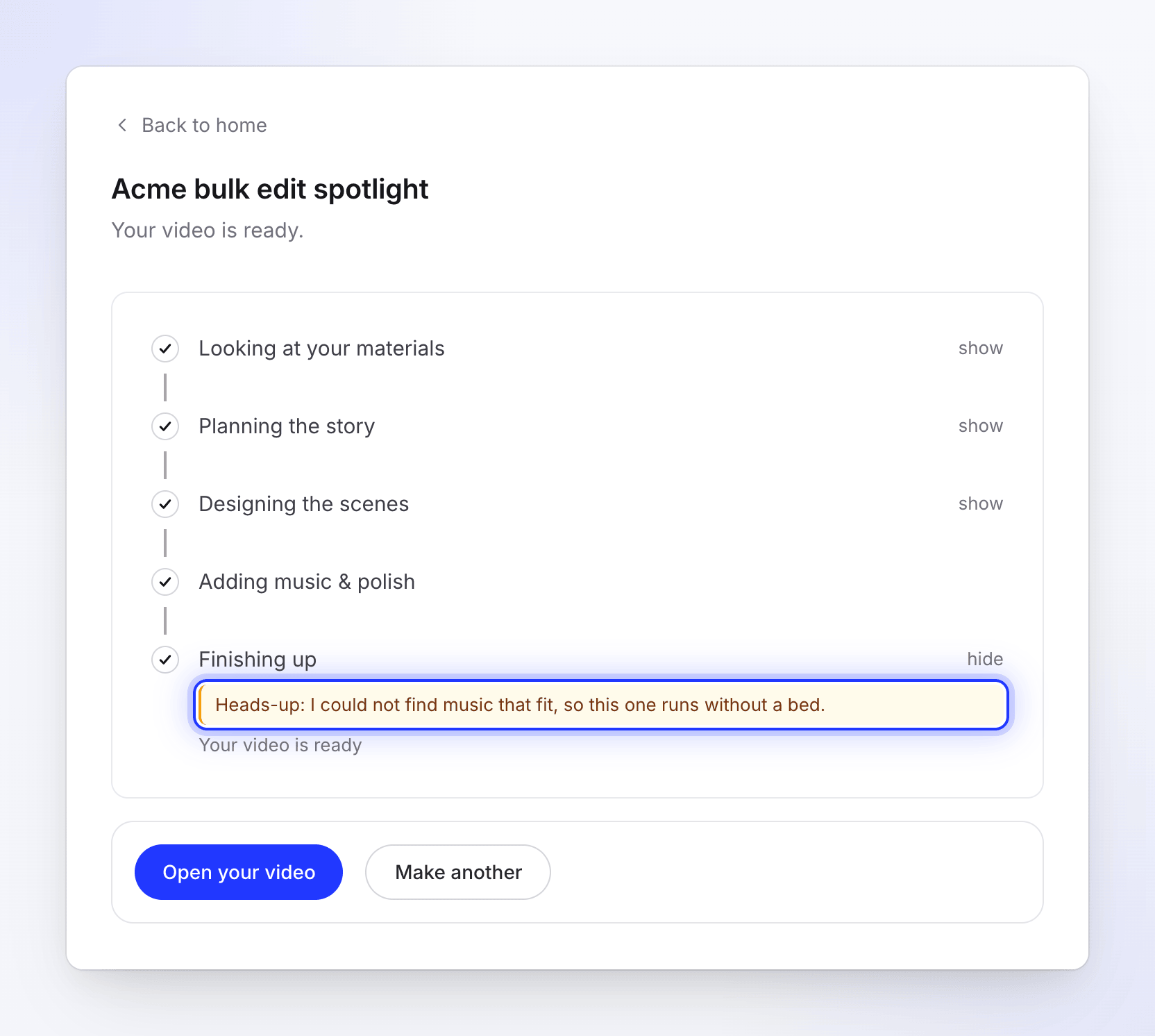
Quando a IA teve que contornar um problema, o vídeo finalizado traz um aviso em âmbar, para que você saiba onde verificar:
| Aviso | O que significa |
|---|---|
| "Aviso: não havia muito conteúdo nessa página, então o vídeo se baseia no que você escreveu." | O site tinha pouco conteúdo. Adicione imagens ou um briefing mais completo na próxima vez. |
| "Aviso: não consegui ler {host}, então trabalhei com base no que você escreveu." | Um site não pôde ser lido. |
| "Aviso: não consegui assistir à sua gravação com atenção, então o vídeo a utiliza como uma tomada única." | A filmagem não pôde ser analisada, portanto, ela é reproduzida sem cortes ou zooms. |
| "Aviso: não consegui encontrar uma música adequada, então este vídeo não tem trilha sonora." | Não há música. Adicione uma faixa no editor. |
| "Aviso: a voz não foi gerada, então este vídeo está sem áudio." | Gere a voz novamente no editor. |
| "Aviso: deixei o avatar de fora deste vídeo." | O avatar não pôde ser criado para este vídeo, por exemplo, porque o espaço de trabalho não tinha créditos suficientes. |
Todos os avisos são explicados em Meu vídeo ficou sem áudio, sem música ou sem o avatar.
Créditos
Uma geração precisa de créditos suficientes para começar: seu saldo deve cobrir pelo menos o valor mínimo da estimativa ao lado de Gerar. Depois disso, os créditos são usados conforme o trabalho é realizado, não reservados antecipadamente, e o trabalho é cobrado pelo que realmente consome. A pesquisa de sites e o Gravar com IA são cobrados à parte, pelo trabalho que realizam. Se um vídeo falhar do nosso lado, os créditos usados são devolvidos ao seu saldo. Veja Saiba quando os créditos são cobrados.