

Entenda o que o Clevera faz
O Clevera cria vídeos de produto, clipes sociais, artigos e centrais de ajuda com IA, a partir de uma gravação, um link ou uma frase. Veja o que você pode criar, como inserir material, como publicar e automatizar, e o que cada plano desbloqueia.
O Clevera cria vídeos de produto, clipes sociais, guias escritos e centrais de ajuda com IA. Você começa a partir de uma gravação de tela, um link de site, algumas imagens ou um PDF, ou uma frase, e o Clevera escreve, narra, edita e publica o resultado. Esta página é um mapa de tudo o que o Clevera faz, com links para os detalhes.
O que você pode criar
| Você cria | O que você recebe | Começa a partir de |
|---|---|---|
| Vídeos de como fazer e demonstrações de produto | Um vídeo narrado construído sobre seu produto real: narração, zooms automáticos em seus cliques, cenas animadas curtas entre clipes, legendas e música, estilizado por um modelo. | Uma gravação de tela, ou apenas imagens e páginas de PDF |
| Polir minha filmagem | Sua própria gravação, organizada: refilmagens e preenchimentos cortados, ou um fundo, introdução e zooms adicionados. Sua voz permanece. | Um vídeo |
| Clipes sociais | Um vídeo curto com design de movimento para feeds, anúncios e lançamentos. A IA projeta cada cena, grava a narração e escolhe a música. | Um link de site, imagens, um PDF, um vídeo ou apenas uma descrição |
| Artigos | Um guia de como fazer, página de solução de problemas, POP, postagem de blog ou atualização de produto, com capturas de tela da sua gravação. | Uma gravação de tela |
| Sites de documentação | Uma central de ajuda hospedada feita a partir de seus artigos e vídeos, com pesquisa e um assistente de IA para os leitores. | Seus artigos, ou uma importação de outra ferramenta de ajuda |
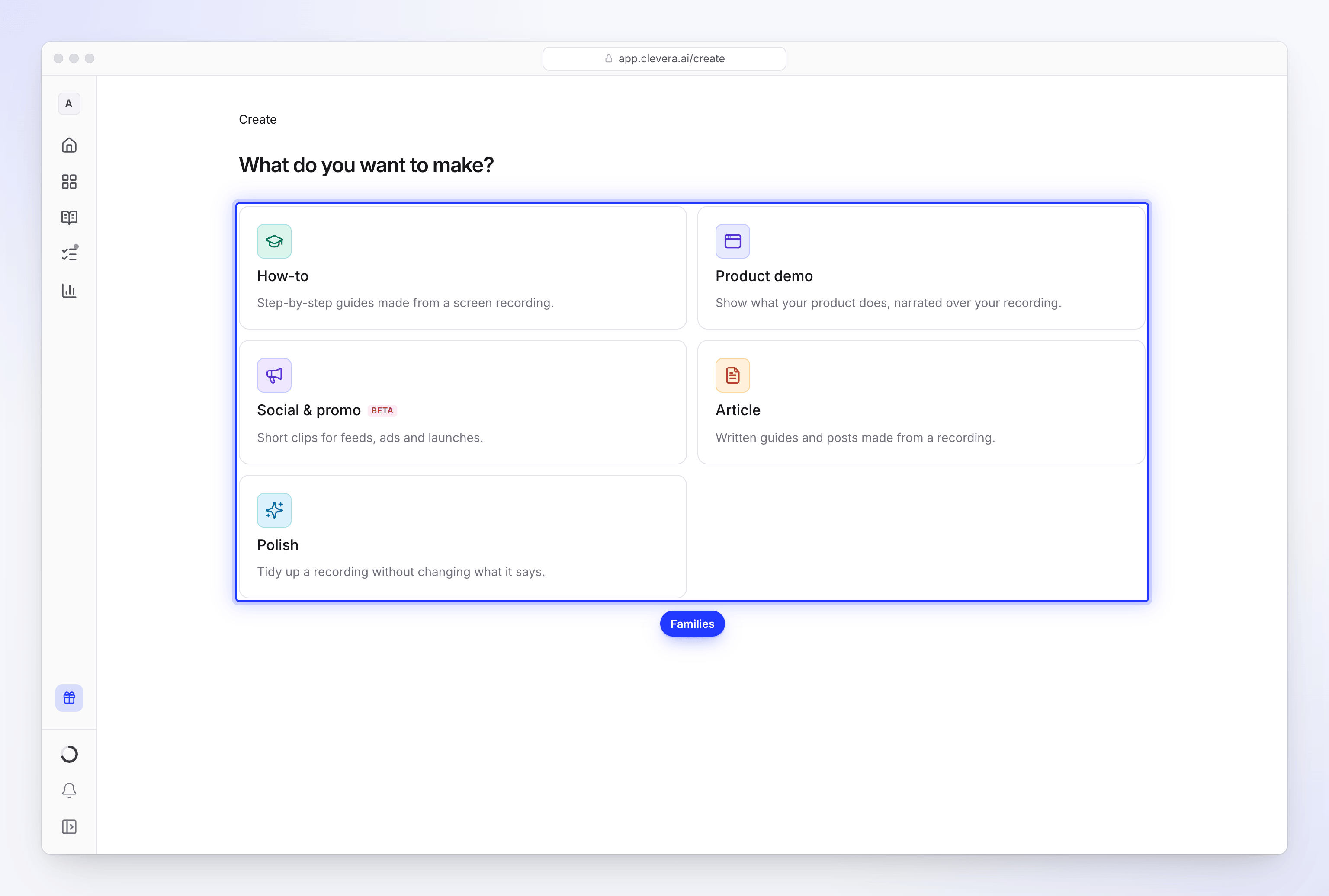
Vídeos a partir da sua gravação
A IA assiste à sua gravação, escreve a narração que corresponde ao que acontece na tela, grava na voz que você escolher e aplica zoom onde você clica. As gravações do aplicativo para desktop do Clevera oferecem os melhores zooms, porque o aplicativo captura cliques e movimentos do cursor separadamente da imagem.
| Tipo | Tipos que você pode escolher |
|---|---|
| Vídeo de como fazer | Passo a passo do produto, Introdução, Solução de problemas, Onboarding |
| Demonstração de produto | Visão geral do produto, Nova funcionalidade, Lançamento de produto, Nova versão, Argumento de vendas, Argumento para investidores |
| Polir minha filmagem | Limpeza, Estilizado para compartilhamento |
Um vídeo de como fazer ou demonstração pode combinar até 3 vídeos, 20 imagens e 3 PDFs. Sem nenhuma gravação, ele se torna uma apresentação narrada de suas imagens ou páginas de PDF. Veja Transformar uma gravação de tela em um vídeo de como fazer, Fazer um vídeo apenas a partir de imagens ou um PDF e Limpar ou reestilizar uma gravação com Polir.
Clipes sociais
Clipes sociais não precisam de gravação. Você escolhe um estilo, como Destaque de funcionalidade, Teaser de lançamento, História de cliente, Oferta promocional, Filme da marca ou um apresentador Avatar de IA, ou descreve sua própria ideia com Começar do zero. Você escolhe o formato (9:16, 1:1, 16:9, 4:5 e mais), a duração e o Esforço. Clipes sociais são marcados como Beta e vêm com o plano Starter em diante.
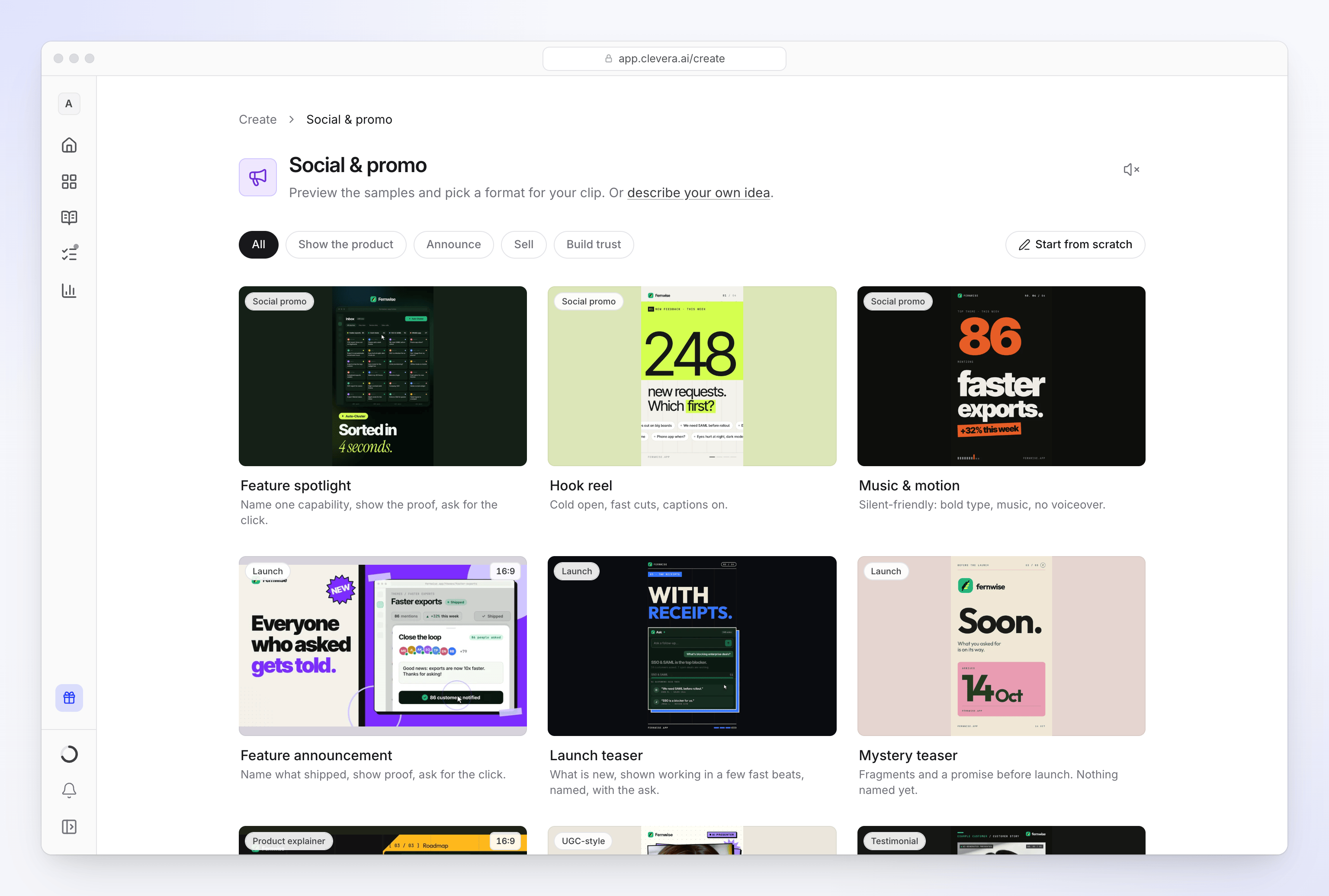
Veja Fazer seu primeiro clipe social e Escolher um tipo de clipe social.
Artigos
A IA ouve o que você diz durante a gravação, observa o que você faz, escreve o texto e coloca capturas de tela onde elas ajudam, com um marcador onde você clicou. Você escolhe o tipo, o tom e a profundidade. Os artigos têm seu próprio editor com colaboração ao vivo, e você pode baixá-los como PDF, Word, Markdown, HTML e mais. Veja Transformar uma gravação em um artigo.
Sites de documentação
Um site de documentação transforma seus artigos em uma central de ajuda em your-site.clevera.help ou em seu próprio domínio. Os leitores têm acesso a pesquisa, um assistente Perguntar à IA que cita suas páginas, feedback de página e um seletor de idioma. Você obtém insights sobre o que os leitores pesquisaram e não encontraram. Você pode importar uma central de ajuda existente de ferramentas como Zendesk, Intercom, Help Scout, GitBook, ReadMe, Notion ou Confluence, e tornar um site privado com uma senha ou login de espaço de trabalho no plano Pro. Todo plano inclui pelo menos um site de documentação. Veja Entender sites de documentação e Lançar sua primeira central de ajuda.
Insira seu material
| Fonte | O que faz |
|---|---|
| Aplicativo para desktop | Grava sua tela, cliques, voz, câmera e áudio do sistema no Mac, Windows e Linux, e faz o upload para seu workspace. No Mac, também pode gravar um iPhone ou iPad via USB. Veja Instalar o Aplicativo para desktop Clevera. |
| Extensão do Chrome | Grava uma guia, uma janela ou sua tela do Chrome, com sua voz e câmera, e faz o upload para seu workspace. Nada para instalar além do Chrome. Adicione ao Chrome e veja Instalar a Extensão do Chrome Clevera. |
| Fazer upload | Adicione vídeos, imagens e PDFs que você já possui. Veja Adicionar materiais. |
| Gravar com IA | Descreva as etapas; a IA abre seu aplicativo web em um navegador na nuvem e as grava. Ela pode fazer login com um acesso salvo ao aplicativo, e você pode assumir o controle a qualquer momento. Veja Deixe a IA gravar seu produto. |
| Pesquisa de site | Cole um link em um clipe social, e a IA lê a página e coleta suas imagens, vídeos e fatos. Veja Pesquisar um site para um clipe social. |
Faça com que tenha sua aparência e som
- Marcas. Adicione seu site ou arquivos de marca uma vez em Marcas, e o Clevera lê seu logotipo, cores, fontes, voz, produtos e concorrentes. Modelos, clipes sociais e Piloto automático usam isso. Veja Adicionar sua marca a partir de um site ou arquivos.
- Modelos. Um modelo define como um vídeo de como fazer ou demonstração parece, soa e flui: as cenas animadas, cores, música e fundo. Crie o seu próprio a partir de qualquer um integrado e defina um padrão para o espaço de trabalho. Clipes sociais usam uma Aparência em vez disso. Veja Usar um modelo para vídeos de como fazer e demonstrações.
- Idiomas. Faça um vídeo em outro idioma desde o início, ou traduza um vídeo ou artigo finalizado para qualquer um dos 74 idiomas e variantes, com uma nova narração. Veja Traduzir um vídeo finalizado.
- Vozes e regras. Escolha na biblioteca de vozes ou use suas próprias vozes do ElevenLabs, e salve regras de IA para palavras e estilo que a IA deve sempre seguir. Veja Escolher uma voz e Criar e aplicar regras de IA.
Edite manualmente ou com o agente
Todo vídeo abre em um editor quando está pronto. Altere o roteiro, voz, música, legendas, cenas e zooms você mesmo; editar manualmente nunca usa créditos. Ou clique em Perguntar à IA e diga ao agente do Clevera o que mudar, como "Deixe a introdução mais curta" ou "Use uma voz mais calma". Mudanças maiores mostram um plano com o custo antes que qualquer coisa aconteça.
- Encontre seu caminho no editor de vídeo
- Peça ao agente para alterar seu vídeo ou clipe
- Editar um artigo e suas capturas de tela
Publique e compartilhe
| Para onde vai | O que você faz | Plano |
|---|---|---|
| Link de compartilhamento e incorporação | Envie um link ou incorpore um vídeo ou artigo em seu site, e leia visualizações e engajamento. | Todo plano |
| Download MP4 | Baixe a 60 fps, até 2K no Starter e 4K no Pro e Custom, sem marca d'água. Exportar nunca usa créditos. | Starter em diante |
| Download de artigo | PDF, Word, Markdown, HTML e mais. | Todo plano |
| Plataformas de vídeo | Envie para YouTube (como rascunhos privados), LinkedIn, X, Wistia, Google Drive, Dropbox e OneDrive. | Pro e Custom |
| Ferramentas de artigo | Publique no Notion, Confluence, Google Docs, ClickUp, GitBook, ReadMe, Help Scout, GitHub, GitLab e Bitbucket, ou coloque vídeos e artigos no WordPress. | Pro e Custom |
| Sites de documentação | Publique artigos e vídeos como uma central de ajuda. | Todo plano |
Veja Compartilhar um vídeo com um link, Exportar um vídeo como MP4 e Conectar suas ferramentas na página de Integrações.
Delegue o trabalho
Você não precisa clicar em cada passo sozinho. Existem três maneiras de fazer a IA realizar o trabalho:
| Forma | O que faz | Plano |
|---|---|---|
| Agente Clevera | Um chat em cada página. Pergunte como algo funciona, pergunte sobre seu próprio conteúdo ou diga o que criar. Ele pergunta o que precisa e mostra um cartão iniciar com o preço; conversar é gratuito. | Todos os planos |
| Piloto automático | Entrega ao Clevera um trabalho completo, uma vez, em um cronograma ou a cada lançamento, página de changelog ou novo vídeo: crie uma central de ajuda, mantenha-a atualizada, atualize vídeos quando o produto mudar, transforme perguntas de clientes em artigos, traduza novos vídeos. Você aprova cada plano antes que os créditos sejam gastos. | Pro e Custom |
| Agentes de IA e API | Permite que Claude, ChatGPT, Claude Code, Codex, Cursor e seus próprios scripts trabalhem em seu espaço de trabalho via MCP ou API REST, dentro dos limites e aprovações que você definir. | Pro e Custom |
Veja Obter ajuda e criar coisas com o agente Clevera, Entender o Piloto automático, Obter acesso ao Piloto automático e Conectar seu assistente de IA.
O que devo criar
| Você quer… | Comece com |
|---|---|
| Mostrar a um cliente como realizar uma tarefa | Vídeo de como fazer (Passo a passo do produto) |
| Ajudar novos usuários na configuração inicial | Vídeo de como fazer (Introdução ou Onboarding) |
| Explicar como resolver um problema comum | Vídeo de como fazer (Solução de problemas) ou um artigo de Solução de problemas |
| Escrever documentos ou um POP a partir de uma gravação | Artigo |
| Colocar seus documentos em uma central de ajuda pesquisável | Um site de documentos |
| Demonstrar o produto para um potencial cliente | Demonstração de produto (Argumento de vendas ou visão geral do produto) |
| Apresentar seu pitch deck para investidores | Demonstração de produto (Pitch para investidores) |
| Anunciar um lançamento com filmagens reais do produto | Demonstração de produto (Novo recurso, nova versão ou lançamento de produto) |
| Publicar um anúncio ou um Reel sobre um recurso | Clipe social: Destaque de funcionalidade ou Reel de gancho |
| Fazer um teaser de lançamento, promover uma oferta ou compartilhar o resultado de um cliente | Clipe social: Teaser de lançamento, Oferta promocional ou História de cliente |
| Ter um apresentador guiando os espectadores pelo seu produto | Clipe social: Avatar de IA |
| Limpar uma gravação que você já fez | Polir minha filmagem (Limpeza) |
| Manter vídeos e documentos atualizados após cada lançamento | Piloto automático |
Não tem certeza? Descreva o que você deseja na caixa na página inicial. O agente Clevera escolhe o tipo com você e começa quando você pressiona Iniciar. Veja Criar seu primeiro vídeo.
Quanto custa
O trabalho de IA usa créditos. Todos os planos incluem créditos a cada mês, e a estimativa (ou o cartão Iniciar do agente) mostra o intervalo antes de você começar. Você é cobrado pelo que o trabalho realmente utiliza.
| O que você cria | Créditos usuais |
|---|---|
| Vídeo de como fazer, demonstração de produto ou de limpeza (gravação de até 5 minutos) | 20–50 |
| Estilizado para compartilhamento | 1–5 |
| Artigo | 5–15 |
| Clipe social, Médio, Alto (padrão) ou esforço Adicional | 30–60, 50–120 ou 80–160 |
| Tradução de um vídeo ou artigo finalizado, por idioma | 3–10 |
Um Avatar de IA, Gravar com IA e pesquisa em sites adicionam créditos extras. Exportar, compartilhar, editar manualmente, conversar com o agente, hospedar um site de documentos e planejar tarefas do Piloto automático são gratuitos. Veja Ver quanto custa cada tipo de vídeo.
O que cada plano desbloqueia
| Gratuito | Starter | Pro | Custom | |
|---|---|---|---|---|
| Preço por mês | $0 | $36 | A partir de $124 para 2 criadores | Sob consulta |
| Créditos por mês | 100 | 900 | A partir de 4.000 | Personalizado |
| Assentos de criador | 1 | 1 | 2–10 | Mais de 10 |
| Tutoriais, demonstrações, polimento, artigos, tradução | Sim | Sim | Sim | Sim |
| Links de compartilhamento, embeds, sites de documentação | Sim | Sim | Sim | Sim |
| Clipes sociais e avatar de IA | — | Sim | Sim | Sim |
| Download em MP4 | — | Até 2K | Até 4K | Até 4K |
| Marcas | 1 | 3 | 10 | 20 |
| Integrações | — | — | Sim | Sim |
| Piloto automático | — | — | Sim | Sim |
| Agentes de IA e API | — | — | Sim | Sim |
| Single sign-on | — | — | — | Sim |
Vídeos gratuitos têm até 3 minutos e contêm a marca d'água da Clevera. Editores são gratuitos e ilimitados em todos os planos. Veja Escolher um plano e Saber o que o plano Gratuito inclui.