

Criar um vídeo apenas com imagens ou um PDF
Sem gravação? Um vídeo de Como fazer ou uma Demonstração de produto pode ser feito apenas com capturas de tela, slides ou páginas de PDF. A IA narra cada imagem e a mantém na tela pelo tempo que durar a narração.
Você não precisa de uma gravação de tela para criar um vídeo de Como fazer ou uma Demonstração de produto. Forneça ao Clevera capturas de tela, slides ou um PDF, e a IA escreverá uma narração, mostrará cada imagem enquanto fala sobre ela e adicionará o plano de fundo, a música e os cartões do seu modelo.
Use isso para um produto que você ainda não pode gravar, uma apresentação de slides que você deseja narrar ou um processo que você já documentou em capturas de tela.
Antes de começar
- Funciona apenas para vídeos de Como fazer e Demonstração de produto. Outros tipos precisam de uma gravação ou, para clipes de redes sociais, funcionam com imagens de sua própria maneira.
- Tenha pelo menos uma imagem ou página de PDF para mostrar. As imagens podem ser JPG, PNG ou WebP com até 8 MB cada; PDFs com até 40 MB e 30 páginas. Arquivos SVG podem ser enviados, mas não exibidos: exporte-os como PNG.
- Coloque as imagens na ordem em que deseja que sejam contadas ou nomeie os arquivos para que a ordem fique clara. A IA segue a história, não os nomes dos arquivos, mas uma ordem clara ajuda. A narração nunca lê o nome de um arquivo.
Criar o vídeo
Escolha um Como fazer ou demonstração
Clique em Criar e escolha um cartão na família Como fazer ou Demonstração de produto.
Adicione suas imagens ou PDF
Clique em + → Upload de imagens ou PDF, ou solte os arquivos na caixa. Você não precisa adicionar um vídeo.
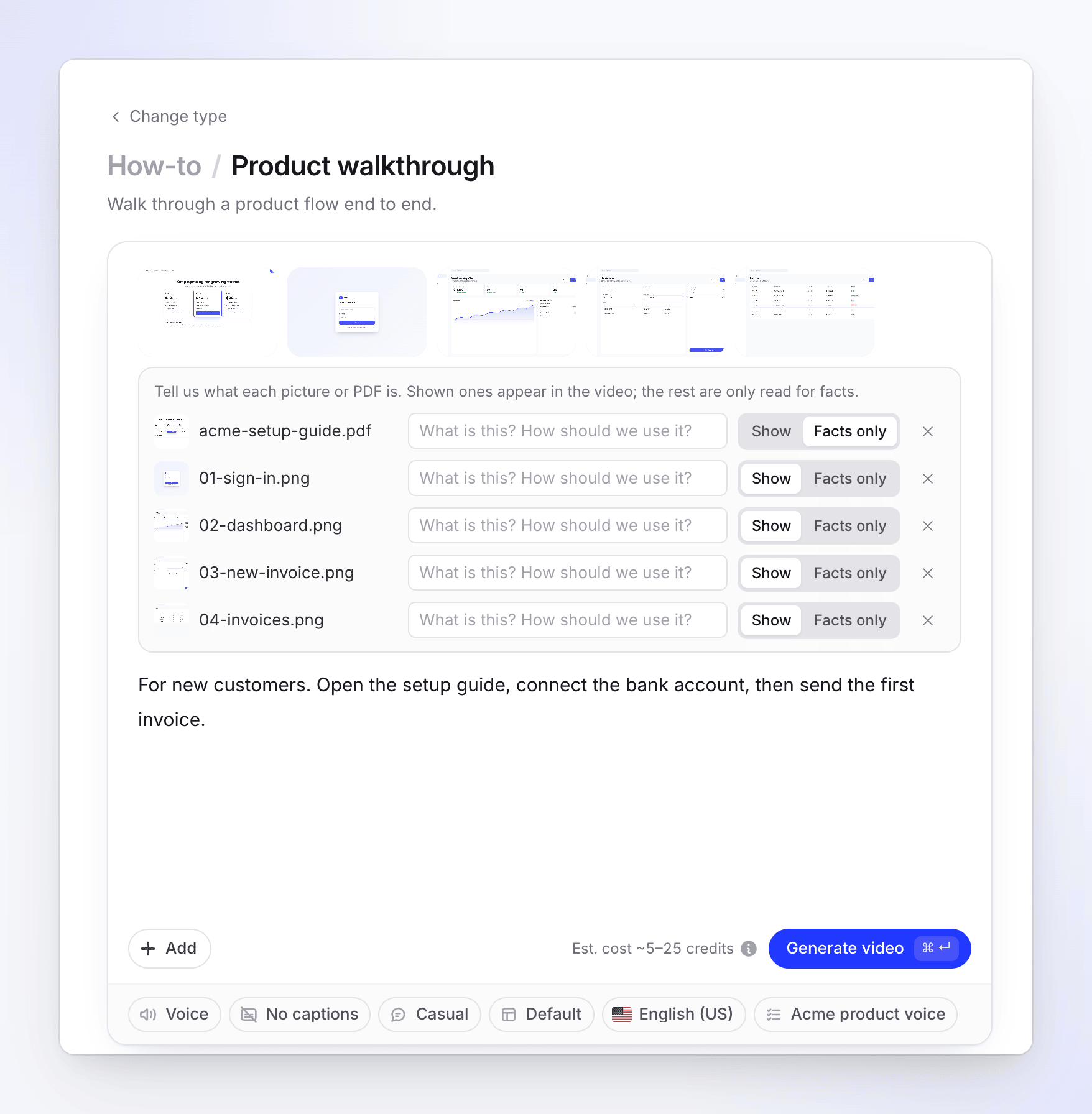
Escolha o que será exibido
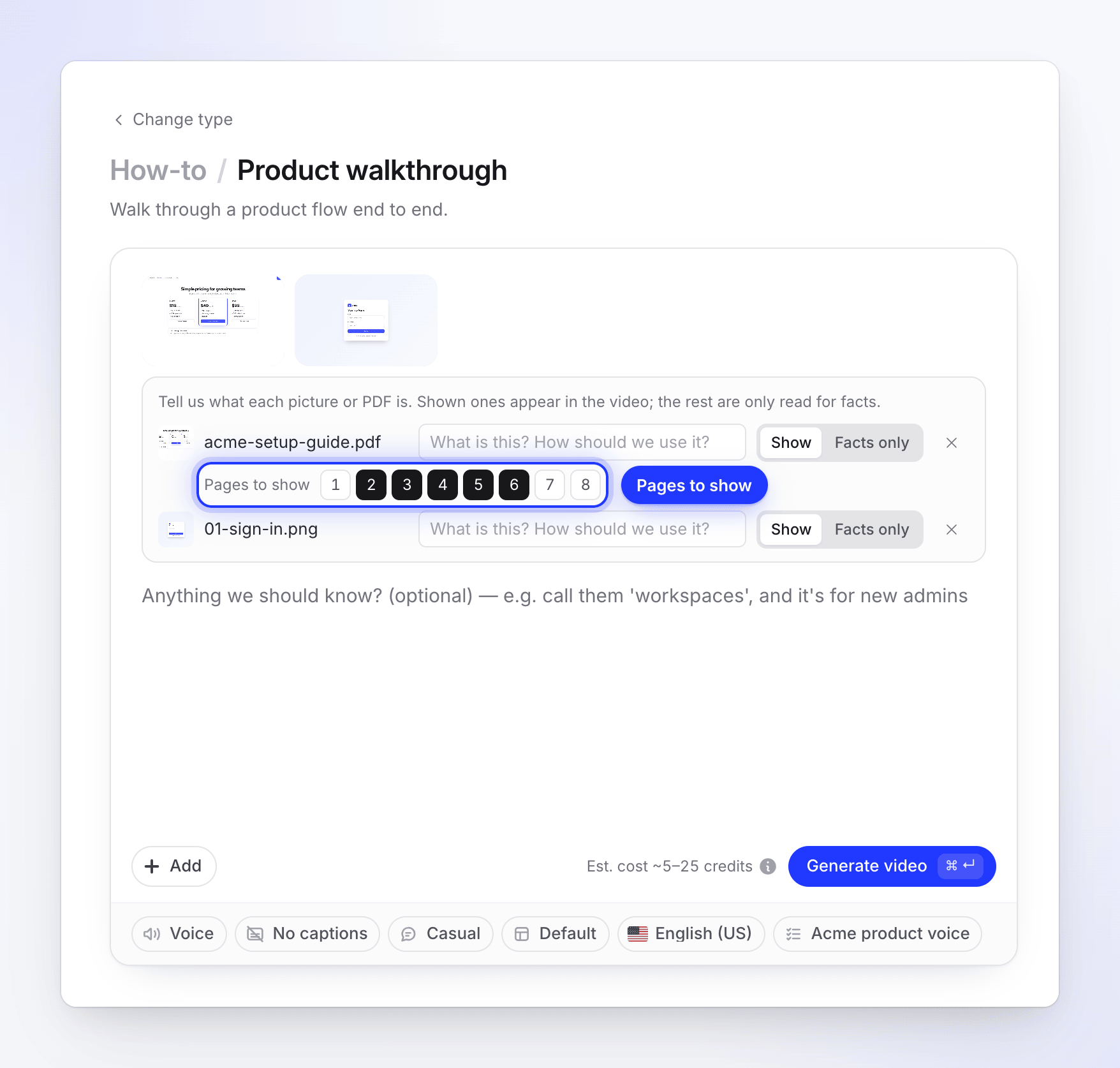
Cada arquivo recebe uma linha com um botão mostrar / Apenas fatos. As imagens começam em mostrar. Um PDF começa em mostrar quando nada mais é exibido (sem vídeo e sem imagem definida como mostrar), portanto, um PDF por si só se torna o vídeo. Quando uma imagem já está sendo exibida, um PDF começa em Apenas fatos: mude para mostrar se quiser que suas páginas apareçam no vídeo. Use Páginas para exibir para escolher as páginas. Adicione uma nota em "O que é isto? Como devemos usá-lo?" para dizer à IA o que é uma imagem.
Descreva o processo
Escreva um resumo. Sem gravação e sem sua voz para ouvir, o resumo e suas notas são onde a IA aprende o que acontece entre as imagens. Diga o que o espectador deve fazer em cada tela e por quê.
Gerar
Clique em Gerar vídeo. A IA lê cada imagem e página, escreve o roteiro, grava a narração e cria o vídeo.
Como o vídeo é criado
| Imagens exibidas | Até 20 no total, contando cada imagem exibida e cada página de PDF exibida. |
| Tempo de tela | Cada imagem permanece na tela pelo tempo da sua narração. O vídeo tem a mesma duração da narração. |
| Páginas de PDF | Apenas as páginas que você escolher em Páginas para exibir. Se não escolher nenhuma, as páginas são exibidas a partir da primeira, até o limite. |
| Texto no PDF | Lido para o roteiro, independentemente de as páginas serem exibidas ou não. |
| Zooms | Nenhum. Os zooms seguem cliques em uma gravação, e imagens não possuem zoom. |
| Aparência | O plano de fundo, música, cartão de introdução, cartões de título e revelação de logotipo do seu modelo. |
| Forma | Paisagem. |
Custo
A estimativa conta alguns segundos por imagem ou página exibida, e um vídeo típico custa 5–25 créditos. Você é cobrado pelo que o trabalho realmente utiliza. No plano Gratuito, o vídeo pode ter até 3 minutos de duração.
Mensagens que você pode ver
| Mensagem | O que fazer |
|---|---|
| "Adicione uma imagem ou uma página de PDF para exibir no vídeo." | Você definiu todos os arquivos como Apenas fatos. Defina pelo menos uma imagem ou página como mostrar. |
| "Apenas um guia de Como fazer ou uma Demonstração de produto pode ser feito apenas com imagens e PDFs." | Escolha um cartão de Como fazer ou Demonstração de produto, ou adicione uma gravação. |
| "Exiba no máximo 20 imagens e páginas de PDF em um vídeo. Defina o restante como "Apenas fatos"." | Exiba menos imagens ou escolha menos Páginas para exibir. |
| "Seu PDF ainda está sendo lido — um momento." | Aguarde até que o bloco do PDF esteja pronto e pressione Gerar vídeo novamente. |
| "Imagens SVG ainda não podem ser exibidas no vídeo. Exporte-as como PNG ou defina como "Apenas fatos"." | Exporte o SVG como PNG ou defina como Apenas fatos. |