

Corrigir um site que o Clevera não conseguiu ler
Todas as mensagens que você pode ver quando a pesquisa de site não consegue ler uma página, desde verificações de segurança e páginas de login até páginas vazias e links de PDF, com o significado de cada uma e como fazer seu clipe social mesmo assim.
Às vezes, a IA não consegue ler um site: o site bloqueia visitas automatizadas, solicita um login ou não mostra nada útil. Este artigo lista todas as mensagens que você pode ver, o que elas significam e o que fazer, para que você ainda consiga criar seu clipe social.
Onde você vê o problema
| Onde | Como aparece |
|---|---|
| No bloco do link em Compor | O status Não foi possível ler, com o motivo no bloco. |
| Em Gerar vídeo | "Não foi possível ler acme.com." com Tente novamente, Remover e Ver o que aconteceu. A geração aguarda até que você corrija ou remova o link. |
| Na página ao vivo | "Não foi possível ler acme.com" e o motivo, um botão Tente novamente, e então "De volta ao Compor, você pode coletar este link novamente, alterá-lo ou removê-lo." |
| Na página de geração | "Não foi possível ler acme.com: motivo. Corrija o link (ou remova-o) e comece novamente." O vídeo para antes de ser criado. |
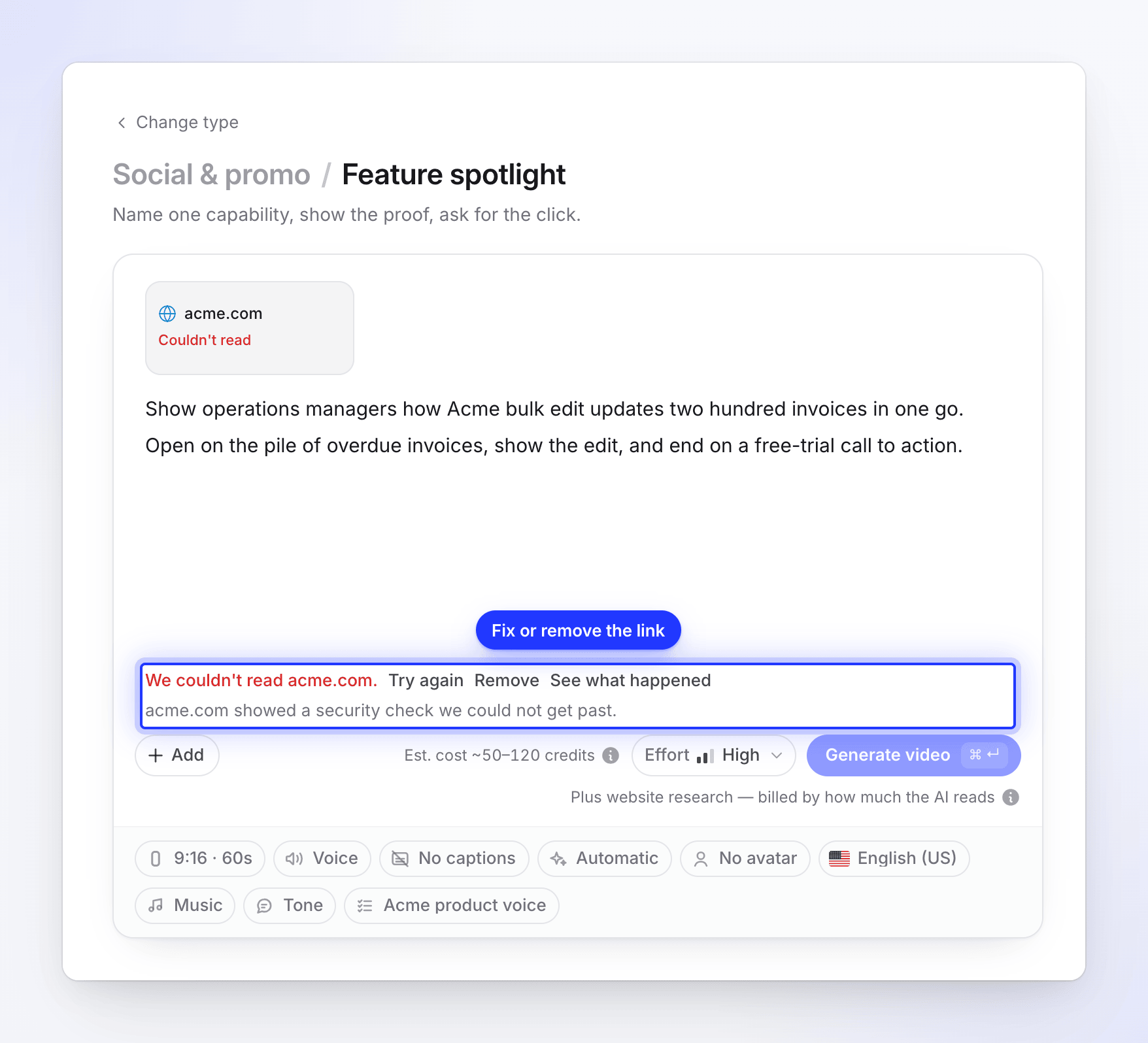
Mensagens sobre o site
Elas vêm da visita da IA. Em cada mensagem, acme.com representa seu site.
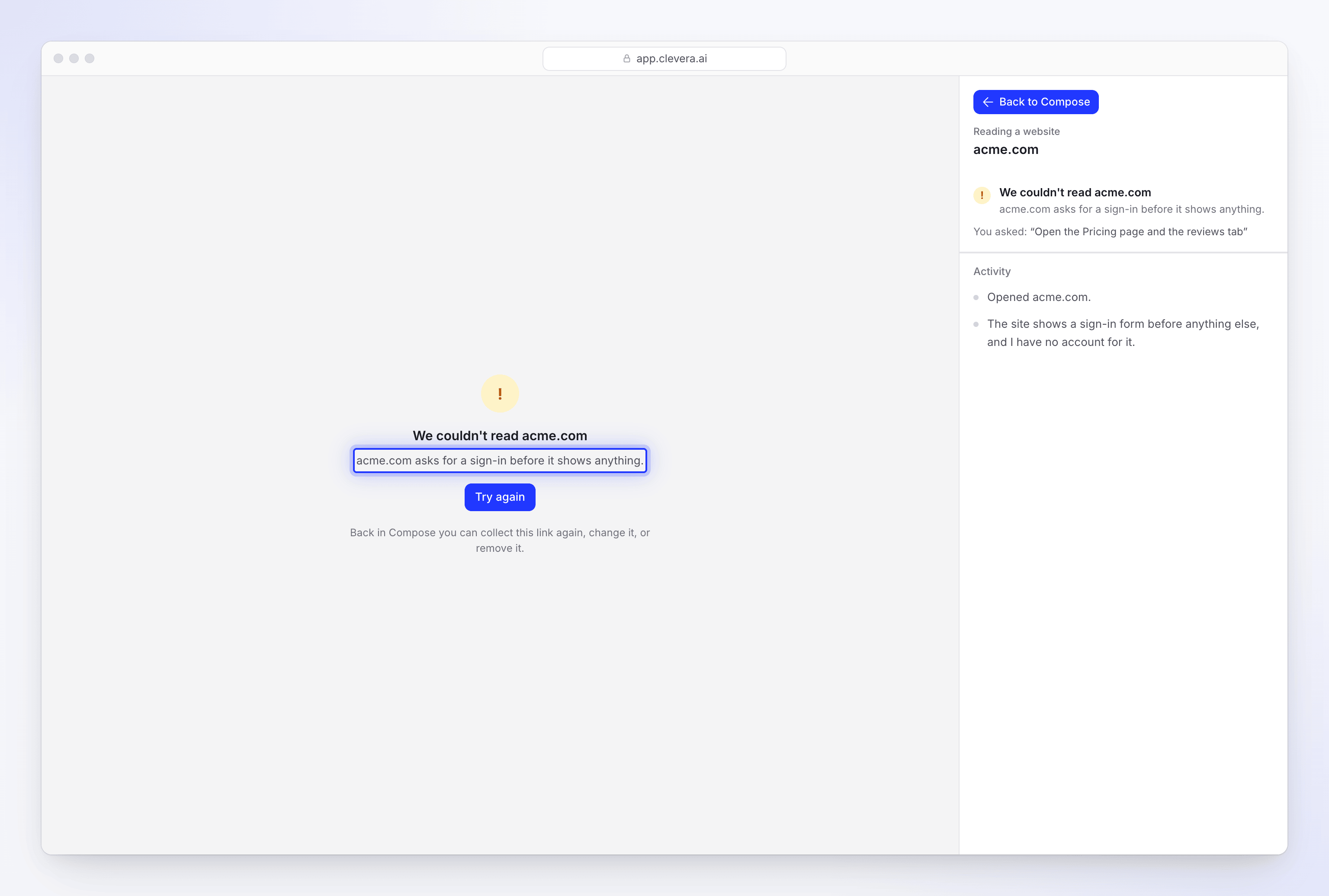
"acme.com mostrou uma verificação de segurança que não conseguimos ultrapassar."
O site exibiu uma verificação de bot, como "Verificando seu navegador..." ou um CAPTCHA, e não foi liberado. A IA aguarda essas verificações e tenta novamente uma vez em outra conexão, mas alguns sites bloqueiam todas as visitas automatizadas.
O que fazer:
- Tente uma página diferente do mesmo site, por exemplo, uma página de produto ou de preços em vez da página inicial. Alguns sites protegem apenas a página inicial.
- Tire capturas de tela das páginas você mesmo e adicione-as com + Adicionar → Carregar imagens ou PDF, depois coloque os fatos no seu briefing.
- Se for seu próprio site, pergunte a quem o administra se a proteção contra bots pode permitir visitas a páginas de marketing públicas.
"acme.com recusou nosso navegador."
O site recusou a visita diretamente, por exemplo, com uma página de "Acesso negado" ou "Muitas solicitações". Aguarde alguns minutos e clique em Tente novamente. Se continuar acontecendo, use capturas de tela e seu briefing.
"acme.com solicita um login antes de mostrar qualquer coisa."
A primeira página é um formulário de login. A pesquisa de site nunca faz login, portanto, não consegue ler páginas protegidas por login.
O que fazer:
- Aponte a pesquisa para uma página pública, como o site de marketing, uma página de preços ou uma página de produto pública.
- Para mostrar o interior do seu aplicativo, filme-o com Gravar com IA, que pode fazer login, ou grave você mesmo com o aplicativo para desktop.
- Carregue capturas de tela das páginas logadas.
"acme.com mostrou uma página vazia."
A página carregou com quase nenhum texto e nenhuma imagem. Isso acontece com páginas que só funcionam após uma interação, páginas ainda em construção ou um endereço incorreto. Verifique o endereço no seu próprio navegador e tente uma página com conteúdo real.
"Não foi possível abrir acme.com."
A página não carregou de forma alguma. Verifique se o endereço está correto e se o site está online, depois clique em Tente novamente.
"Coletamos acme.com, mas não foi possível ler o que coletamos. Tente novamente."
A visita funcionou, mas a leitura dos resultados falhou. Isso geralmente é temporário. Clique em Tente novamente.
Mensagens sobre a execução
| Mensagem | O que significa | O que fazer |
|---|---|---|
| "A coleta foi interrompida antes de terminar." | Alguém clicou em Parar na página ao vivo. | Clique em Tente novamente para pesquisar o site novamente. |
| "Esta coleta expirou antes de terminar." | A pesquisa demorou muito e foi abandonada. | Clique em Tente novamente. |
| "Algo deu errado ao ler o site." ou "A IA não conseguiu coletar nada desta página." | A execução terminou sem resultados. | Clique em Tente novamente. Se falhar duas vezes, use capturas de tela e seu briefing. |
| "O worker do navegador não terminou a tempo." ou "O worker do navegador foi interrompido inesperadamente." | Um problema do nosso lado. | Clique em Tente novamente. Se continuar acontecendo, entre em contato com o suporte. |
| "A pesquisa de site não terminou." | A execução terminou sem um motivo claro. | Clique em Tente novamente. |
Endereços que o Clevera não abrirá
Antes de a pesquisa começar, antes de uma execução de Gravar com IA começar e quando um clipe social começa, o Clevera verifica cada endereço. Um endereço recusado nunca mostra Não foi possível ler: você vê uma dessas mensagens assim que adiciona ou inicia o link, e nada é cobrado.
| Mensagem | Por que | O que fazer |
|---|---|---|
| "Links do YouTube não podem ser usados. Se o vídeo for seu, carregue o arquivo." | O Clevera nunca lê o YouTube. | Carregue o arquivo de vídeo se for seu ou use outro site. |
| "Não podemos abrir este site. O Clevera não suporta sites com conteúdo adulto." | Conteúdo adulto. | Use outro site. |
| "Não podemos abrir este site. O Clevera não suporta sites de apostas." | Apostas. | Use outro site. |
| "Não podemos abrir este site. O Clevera não suporta domínios estacionados ou à venda." | O domínio não tem um site real. | Verifique o endereço ou use o endereço real do site. |
| "Não podemos abrir este site." com outro motivo, ou "Não atende às nossas regras de uso aceitável." | O site não atende às regras de uso aceitável. | Use outro site. |
| "Este endereço está em uma lista pública de sites de phishing." | O endereço está listado como phishing. | Verifique o endereço. Se for seu site, entre em contato com o suporte. |
| "Não conseguimos acessar este endereço. Verifique se foi digitado corretamente e se o site está online, depois tente novamente." | O site não respondeu. Um site que está apenas lento não é recusado. | Verifique a grafia e se o site está online, depois tente novamente. |
| "Esta página precisa de login (retornou “401 Unauthorized”), então não podemos abri-la. Verifique o endereço ou use uma página pública." | A página está atrás de um login. | Use uma página pública ou filme-a com Gravar com IA. |
| "Esta página retornou “404 Not Found”, então o link pode estar errado ou a página pode não ser pública (por exemplo, precisa de login). Verifique o endereço e tente novamente." (ou “410 Gone”) | A página não existe. | Verifique o endereço. |
Recusas sobre o tipo de site adicionam "Se você acha que isso é um erro, entre em contato conosco em [email protected]." Veja também Por que o Clevera não consegue abrir um link.
Mensagens ao iniciar a pesquisa
| Mensagem | O que fazer |
|---|---|
| "Use um endereço https://." | Use a versão https:// do endereço. |
| Qualquer mensagem em Endereços que o Clevera não abrirá | O endereço foi recusado antes do início da pesquisa. |
| "Só podemos abrir páginas públicas da internet via https." | O endereço é privado (uma intranet, um endereço local ou interno). Use uma página pública. |
| "Sua equipe já está coletando o máximo de sites possível de uma vez. Aguarde um terminar e tente novamente." | Duas pesquisas já estão sendo executadas em seu espaço de trabalho. Aguarde uma terminar. |
| "Todos os nossos navegadores estão ocupados agora. Tente novamente em alguns minutos." | Tente novamente em breve. |
| "A Gravação com IA está desativada no momento. Tente novamente mais tarde." | A pesquisa está pausada para manutenção. Tente novamente mais tarde. |
| "Seu espaço de trabalho Gratuito está sob análise, então novas gravações estão pausadas. Faça upgrade para um plano pago para continuar ou entre em contato conosco." | Seu espaço de trabalho está sendo analisado. Faça upgrade ou entre em contato com o suporte. |
Mensagens durante a geração
Se você colou um link no briefing, ou um link ainda estava aguardando quando você pressionou Gerar, a IA lê o site enquanto seu vídeo está sendo criado. Se não conseguir, o vídeo para com "Não foi possível ler acme.com: motivo. Corrija o link (ou remova-o) e comece novamente." O motivo é uma das mensagens de site acima, ou uma destas:
| Motivo | O que fazer |
|---|---|
| "O vídeo foi interrompido antes de o site ser lido." | Você parou o vídeo. Inicie-o novamente. |
| "A coleta foi interrompida antes de terminar." | A pesquisa foi interrompida. Pesquise o link novamente em Compor. |
| "Nada que pudéssemos usar retornou dele." | Pesquise o link em Compor com Pesquisar um site para ver o que aconteceu, ou use capturas de tela. |
| "Não conseguimos entender o que foi coletado dele." | Tente novamente ou tente uma página diferente do site. |
| "A coleta foi interrompida antes de o site ser lido." | Tente novamente em Compor. |
Tente novamente não é oferecido na página de geração para esses casos, porque o mesmo link pararia da mesma maneira. Corrija ou remova o link em Compor e pressione Gerar vídeo novamente.
Duas outras linhas podem aparecer na página de geração:
- "Li acme.com, mas não consegui usar o conteúdo: ele está fora do que nossa IA consegue processar. Tente outro link ou adicione imagens e uma descrição." O site foi lido, mas seu conteúdo não pode ser usado em um vídeo. Use outro link ou descreva o produto no seu briefing e adicione suas próprias imagens.
- "Atenção: não consegui ler acme.com, então trabalhei com o que você escreveu." Isso aparece apenas para um link que você adicionou para corresponder ao estilo de um site. O vídeo continua sem ele.
Links de PDF
A pesquisa lê páginas da web, não arquivos PDF, portanto, um link que abre um PDF não pode ser lido. Baixe o PDF e adicione-o com + Adicionar → Carregar imagens ou PDF. Um clipe social aceita até 3 PDFs de até 40 MB e 30 páginas cada.
Links do YouTube
Links do YouTube não podem ser usados em lugar nenhum no Clevera: nem para pesquisa, nem no briefing e nem como material. Você verá "Links do YouTube não podem ser usados. Se o vídeo for seu, carregue o arquivo." assim que adicionar um. Se o vídeo for seu, carregue o arquivo MP4.
Faça seu clipe de qualquer maneira
Se um site não puder ser lido, você tem três caminhos:
- Use uma página diferente do mesmo site e diga o que você precisa em O que devemos analisar?.
- Traga o conteúdo você mesmo: capturas de tela ou imagens de produtos com Carregar imagens ou PDF, e os fatos (oferta, preço, recursos, prova) no seu briefing.
- Use uma pesquisa anterior: se o site foi lido antes, escolha-o em Pesquisa anterior.