

Parar, pausar, reiniciar ou excluir uma gravação do Chrome
Controle uma gravação da extensão do Chrome a partir do ícone do Clevera: o que o ícone mostra, Pausar, Parar, Reiniciar e Excluir, os atalhos de teclado, o botão Parar compartilhamento do Chrome e o limite de 60 minutos.
Enquanto a extensão do Chrome grava, seus controles ficam atrás do ícone do Clevera na barra de ferramentas do Chrome, nunca dentro da página ou tela que você está gravando. Clique no ícone para parar, pausar, reiniciar ou excluir a gravação, ou use um atalho de teclado. Este artigo aborda cada controle, os atalhos, o próprio botão Parar compartilhamento do Chrome e o limite de 60 minutos.
O ícone do Clevera enquanto você grava
O ícone mostra o que está acontecendo, e apontar para ele indica o que um clique faz.
| O ícone mostra | Significado | A dica de ferramenta diz, por exemplo |
|---|---|---|
| Um número | A contagem regressiva está em andamento. | "O Clevera começa a gravar em 3. Clique para começar agora ou cancelar." |
| GRAV (vermelho) | Gravando. | "O Clevera está gravando (2:05). Clique para parar, pausar ou reiniciar." |
| ❚❚ (âmbar) | Pausado. | "O Clevera está pausado (2:05). Clique para retomar, parar ou reiniciar." |
| … | Salvando a gravação. | "Salvando a gravação…" |
| Uma porcentagem, como 42% | Enviando. | "Enviando, 42%" |
| ! | Uma gravação precisa de você ou você está desconectado. | "Clevera, precisa de atenção" |
Fixe o ícone para que ele esteja sempre visível. Veja Instalar a extensão do Clevera para Chrome.
Use os controles
Clique no ícone do Clevera enquanto grava. O pop-up abre nos controles e permanece aberto até que você clique em outro lugar.
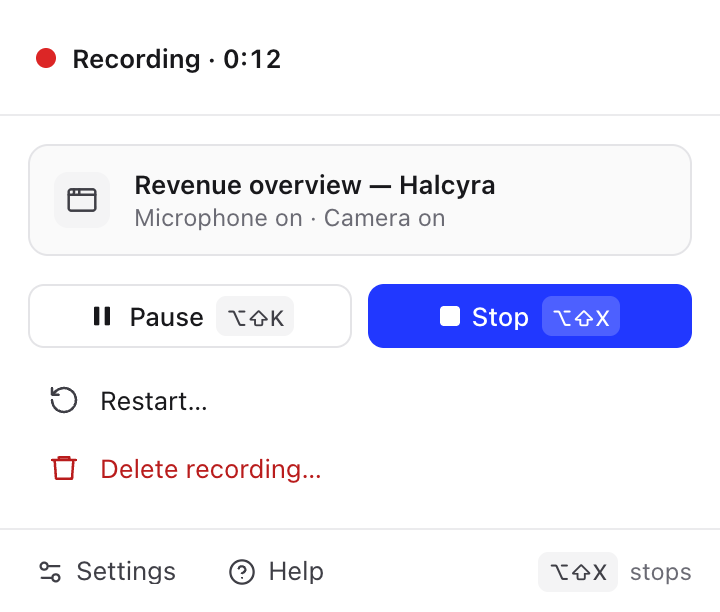
| Controle | O que ele faz |
|---|---|
| Pausar / Retomar | Pausa a gravação. Nada é gravado até que você clique em Retomar, e o tempo pausado não aparece no vídeo. A linha superior diz Pausado e o tempo. |
| Parar | Para e envia a gravação. Quando o envio termina, ela abre no Clevera. Veja Depois de parar. |
| Reiniciar… | Pergunta Reiniciar gravação? ("O que você gravou até agora será excluído. Em seguida, uma nova contagem regressiva começa, na mesma guia, janela ou tela."). Clique em Reiniciar: a tomada feita até agora é excluída e uma nova contagem regressiva começa na mesma guia, janela ou tela, sem que o Chrome pergunte o que compartilhar novamente. |
| Excluir gravação… | Pergunta Excluir esta gravação? ("Não pode ser recuperada."). Clique em Excluir para descartar a gravação, ou Manter gravação para continuar. Nada é enviado. |
Na primeira vez que você vê os controles, uma dica diz Parar, pausar e reiniciar ficam aqui. Clique em × para ocultá-la permanentemente.
Atalhos de teclado
| Atalho | Mac | Windows, Linux e ChromeOS |
|---|---|---|
| Abrir Clevera (o pop-up) | ⌥⇧C | Alt+Shift+C |
| Parar e enviar | ⌥⇧X | Alt+Shift+X |
| Pausar ou retomar | ⌥⇧K | Alt+Shift+K |
Os atalhos funcionam em qualquer janela do Chrome enquanto o Chrome for o aplicativo em primeiro plano. Pressionar o atalho de parar durante a contagem regressiva cancela a contagem; nada é gravado.
Para alterar um atalho, abra chrome://extensions/shortcuts (ou clique em Alterar atalhos no Chrome em Configurações → Atalhos). Se outra extensão já usar um atalho, o Chrome pode deixar o do Clevera como não definido: Configurações → Atalhos mostrará então Não definido.
Parar com o Parar compartilhamento do Chrome
Ao gravar uma Janela ou uma Tela, o Chrome mostra sua própria barra de compartilhamento com Parar compartilhamento. Clicar nela também para a gravação do Clevera, e a gravação é enviada como qualquer outra.
Se você parar de compartilhar antes que a contagem regressiva termine, nada foi gravado ainda, e o pop-up diz "O Chrome parou de compartilhar antes que a gravação começasse."
Fechar a janela que você compartilha também para a gravação, e ela é enviada.
Quando a guia gravada muda
Com Esta guia:
- Ir para outra página ou site nessa guia mantém a gravação.
- Fechar essa guia para a gravação, e ela é enviada.
- Abrir, alternar para ou fechar outras guias não altera nada. Apenas a guia gravada aparece no vídeo.
O limite de 60 minutos
Uma gravação pode ter até 60 minutos de duração. O tempo pausado não conta.
- Aos 55 minutos, os controles mostram um aviso, por exemplo "5:00 restantes. A gravação para e é enviada aos 60:00." Clique em OK para ocultá-lo.
- No último minuto, a linha superior faz a contagem regressiva, por exemplo Gravação · 0:48 restantes.
- Aos 60 minutos, a gravação para sozinha e é enviada, como se você tivesse clicado em Parar.
Para uma sessão mais longa, pare e inicie uma nova gravação antes do limite. Cada gravação é enviada separadamente.