

Recupere uma gravação que não terminou de ser enviada
O Clevera mantém uma cópia de cada gravação no seu computador até que ela seja enviada. Saiba o que cada cartão de upload significa, como enviar, exibir ou excluir uma gravação que está aguardando, onde a cópia fica armazenada e por quanto tempo ela é mantida no Mac e no Windows.
Sua gravação está segura. O Clevera salva cada gravação no seu Mac ou PC primeiro e mantém essa cópia até que o Clevera confirme o upload, para que uma conexão perdida, um logout ou até mesmo uma falha não façam você perdê-la. Este artigo explica o que cada cartão de upload significa e como finalizar, encontrar ou excluir uma gravação que está aguardando.
Como o Clevera mantém sua gravação
- Tudo o que você grava é gravado em uma pasta no seu computador enquanto você grava.
- Partes são enviadas durante a gravação; o restante é enviado quando você para.
- A cópia local é removida apenas quando o upload é confirmado ou quando você mesmo exclui a gravação.
O que o cartão diz e o que fazer
O cartão de upload aparece no canto superior direito da sua tela. O ✕ em um cartão de problema apenas o oculta ("Ocultar (a gravação permanece neste Mac)" ou "…neste PC"); a gravação então aguarda em Aguardando upload no menu do Clevera.
Upload pausado
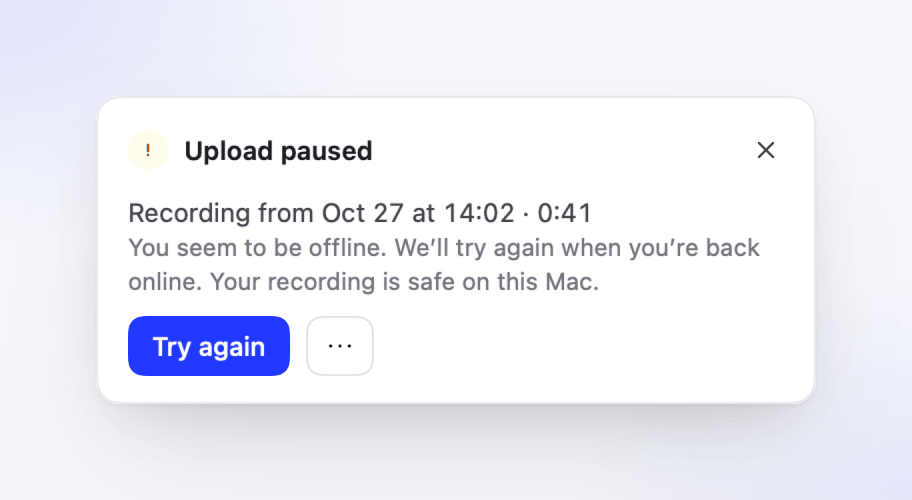
O cartão diz "Você parece estar offline. Tentaremos novamente quando você estiver online." ou "Não foi possível contatar o Clevera. Tentaremos novamente em breve.", seguido de "Sua gravação está segura neste Mac." (ou "…neste PC.").
Você não precisa fazer nada: o Clevera tenta novamente por conta própria, assim que sua conexão retornar. Clique em Tente novamente para tentar agora.
Não foi possível enviar esta gravação
O cartão mostra o motivo, seguido de "Sua gravação está segura neste Mac." (ou "…neste PC."). Verifique sua conexão e clique em Tente novamente.
| Motivo | O que significa |
|---|---|
| "Algo deu errado ao finalizar o upload." | Tente novamente. Se continuar falhando, relate o problema. |
| "O Clevera não conseguiu confirmar seu login." (Mac) | Clique em Tente novamente ou entre novamente. |
| "O Clevera não conseguiu encontrar os arquivos desta gravação." | Os arquivos locais foram movidos ou excluídos, portanto, esta gravação não pode ser enviada. |
| "Este workspace não aceita mais suas gravações." | Sua função ou acesso nesse workspace mudou. Veja abaixo. |
Quando o servidor do Clevera recusou a gravação, por exemplo, porque você não tem mais acesso ao workspace ou a gravação está danificada, tentar novamente não ajudará. O cartão terá apenas Mostrar no Finder (Mac) ou Mostrar no Explorador de Arquivos (Windows) e Excluir…. Pergunte ao proprietário do seu workspace sobre sua função; apenas proprietários, Administradores e Criadores de Conteúdo podem gravar. Veja Funções e licenças de criador.
O Clevera tenta novamente um upload pausado por conta própria após 30 segundos, depois após 1, 2, 5 e 10 minutos, e sempre que seu Mac voltar a ficar online.
O Clevera tenta novamente algumas vezes dentro do primeiro minuto. Se o Clevera ainda não conseguir contatar o servidor, o cartão muda para Não foi possível enviar esta gravação: clique em Tente novamente. Enquanto seu PC estiver offline, o cartão permanece em Upload pausado e continua quando você estiver online novamente.
Entre para enviar
Uma gravação sempre é enviada apenas para a conta que a criou. Se você saiu da conta ou outra conta está conectada agora, o cartão diz Entre para enviar e "Sua gravação está segura neste Mac." (ou "…neste PC."). Clique em Entrar e faça login com a conta com a qual você gravou; o upload continuará por conta própria.
Mantivemos sua gravação
O Clevera mostra este cartão quando uma gravação termina de forma incomum. Tudo o que foi gravado até aquele ponto é salvo:
- "O Clevera fechou antes que a gravação terminasse. Tudo o que foi gravado está salvo. Faça o upload ou exclua se não precisar." aparece após uma falha, um encerramento forçado ou uma queda de energia durante uma gravação.
- Após um problema na captura, o cartão indica o motivo, por exemplo:
- "O Clevera não conseguiu continuar salvando o vídeo (por exemplo, o disco está cheio)."
- "O microfone parou de funcionar (por exemplo, foi desconectado)." (Mac) ou "Parte da gravação não pôde ser finalizada (por exemplo, o microfone foi desconectado)." (Windows)
- "O macOS interrompeu a captura de tela (por exemplo, um monitor foi desconectado ou a permissão de gravação de tela foi desativada)." (Mac)
- "O vídeo não pôde ser finalizado corretamente, portanto, os últimos momentos podem estar faltando." (Mac)
- "A gravação parou inesperadamente."
- Ao gravar um iPhone ou iPad (Mac), o motivo também pode ser:
- "Seu iPhone foi desconectado, então a gravação parou." (ou iPad): o cabo foi removido ou a conexão caiu.
- "Seu Mac entrou em repouso, então a gravação parou."
- "O macOS interrompeu a gravação do seu iPhone ou iPad (…)."
Clique em Fazer upload para enviá-la, Mostrar no Finder ou Mostrar no Explorador de Arquivos para ver os arquivos, ou Excluir… se não precisar dela. No Windows, Mostrar no Explorador de Arquivos e Excluir gravação… estão em ⋯ Mais ações.
Excluir uma gravação
A exclusão pergunta primeiro: "Excluir esta gravação?" e "Ela será removida deste Mac e não poderá ser recuperada." (ou "…deste PC…"). Clique em Excluir para remover a cópia local. Nada chegará ao seu workspace.
Encontrar uma gravação que está aguardando
As gravações que estão aguardando por você (um upload com falha, uma gravação mantida ou uma aguardando login) são listadas no menu do Clevera em Aguardando upload, como "Gravação de" e a data. Abra o menu a partir do ícone do Clevera na barra de menus (Mac) ou clique com o botão direito na área de notificação (Windows). O menu ⋯ do gravador tem a mesma lista.

Aponte para uma gravação para escolher:
- Enviar agora: tenta o upload novamente.
- Mostrar arquivos: abre sua pasta no Finder.
- Excluir gravação…: exclui após confirmar.
@tab Windows Aponte para uma gravação e escolha Mostrar arquivos para abrir sua pasta no Explorador de Arquivos. Para enviar ou excluir, use os botões no cartão de upload. Se você ocultou o cartão, ele reaparece na próxima vez que você abrir o Clevera.
Quando a gravação mais antiga aguardando tem mais de uma semana, o título muda para, por exemplo, "2 gravações aguardando desde 21 de outubro". No Mac, envie ou exclua essas agora: o Clevera as exclui na próxima vez que for aberto.
Quando o Clevera abrir novamente
Se o Clevera fechou enquanto uma gravação estava sendo enviada, o upload é retomado na próxima vez que o Clevera abrir e você estiver conectado com a conta que a criou. Uma gravação que foi interrompida por uma falha, ou que estava aguardando você escolher Fazer upload ou Excluir, retorna como um cartão Mantivemos sua gravação. Se o Clevera abrir primeiro na Configuração ou na janela de login, os cartões aparecerão assim que você terminar.
Onde está a cópia local
| macOS | Windows | |
|---|---|---|
| Pasta | ~/Library/Application Support/com.clevera.ai.recorder/PendingUploads/ |
%LOCALAPPDATA%\Clevera\Pending\ |
| Uma pasta por | gravação | gravação |
| Mantida até | ser enviada, você excluí-la ou ter mais de 7 dias (excluída no próximo lançamento) | ser enviada ou você excluí-la |
Para ver quanto está aguardando, abra Configurações → Avançado → Gravações neste Mac (ou Gravações neste PC). Ele mostra, por exemplo, "2 gravações · 1,2 GB" ou "Nenhuma aguardando upload", com Mostrar no Finder ou Mostrar no Explorador de Arquivos.
Antes de sair
O Clevera pergunta antes de sair se isso interromper uma gravação ou um upload:
| Quando | O Clevera pergunta | Suas escolhas |
|---|---|---|
| Você está gravando | "Você ainda está gravando." / "Parar e enviar o que você gravou, ou continuar gravando." | Continuar gravando ou Parar e sair: o Clevera salva a gravação, sai e a envia na próxima vez que abrir. |
| Uma gravação está sendo enviada | "Sua gravação ainda está sendo enviada." / "Ela terminará na próxima vez que você abrir o Clevera." | Continuar enviando ou Sair. |
No Mac, se um upload com falha não tiver cópia local, o Clevera avisa "Sua gravação não foi enviada." antes de sair. No Windows, sair do Windows ou desligar durante uma gravação interrompe a gravação e a mantém.
Se o seu disco encher
- O Clevera não iniciará uma gravação com menos de 1 GB livre ("Libere espaço para gravar."), e avisa "Gravações longas podem não caber." abaixo de 5 GB.
- Durante uma gravação, abaixo de 2 GB a barra diz "Seu disco está quase cheio" e "Pare logo para manter esta gravação." com Parar e enviar.
- Abaixo de 500 MB, o Clevera para a gravação por conta própria e a mantém: "Paramos porque seu disco está quase cheio. Sua gravação foi salva." Ela então é enviada normalmente.