

Salvar vídeos no Google Drive
Conecte o Google Drive e salve um vídeo finalizado do Clevera como um MP4 em uma pasta do Clevera no Meu Drive, nomeada com o título do vídeo, com uma subpasta para sua coleção. O Clevera só vê os arquivos que ele mesmo cria.
Salve um vídeo finalizado do Clevera no seu Google Drive como um arquivo MP4. O Clevera nomeia o arquivo com o título do vídeo e o coloca em uma subpasta nomeada com a coleção do vídeo. O Clevera só consegue ver os arquivos e pastas que ele mesmo cria: o restante do seu Drive permanece fora de alcance.
Para saber como a publicação funciona em todas as plataformas, consulte Publicar vídeos em suas plataformas.
O que vai para onde
| Onde fica | My Drive / Clevera / <collection name> / <video title>.mp4 por padrão. |
| Compartilhamento | Nenhum. O arquivo segue o compartilhamento da pasta em que está, que é privado por padrão. |
| O que o Clevera preenche | Nome do arquivo (o título do vídeo) e Subpasta (a coleção). Sem escrita por IA. |
| Qual o custo | Sem taxa por envio. |
| Após o envio | O status vai direto para Salvo no Google Drive. Abrir no Google Drive abre o arquivo. |
Antes de começar
- Plano. A publicação faz parte do plano Profissional ou superior.
- Função. Apenas proprietários e administradores do espaço de trabalho podem conectar ou desconectar uma conta. Qualquer pessoa que possa editar um vídeo pode salvar em uma conta que já esteja conectada.
- Conta. Uma conta pessoal do Google ou uma conta do Google Workspace. No Workspace, seu administrador pode precisar permitir aplicativos de terceiros.
Conectar o Google Drive
Abrir Integrações
Abra Integrações na barra lateral. O Google Drive está em armazenamento e sua linha diz Entrar com Google.

Fazer login com o Google
Clique em Conectar e escolha sua conta do Google. O Google mostra uma permissão: Ver, editar, criar e excluir apenas os arquivos específicos do Google Drive que você usa com este aplicativo. Isso significa os arquivos e pastas que o Clevera cria, e nada mais no seu Drive.
Se o Google mostrar a permissão com uma caixa de seleção, mantenha-a marcada. Se você desmarcá-la, o Clevera recusa a conexão: "Uma permissão necessária ao Clevera foi desmarcada na tela de consentimento do Google Drive. Conecte novamente e deixe todas as permissões marcadas."
Continuar
Clique em Continuar. Você retornará para Integrações com a conta no cartão do Google Drive.
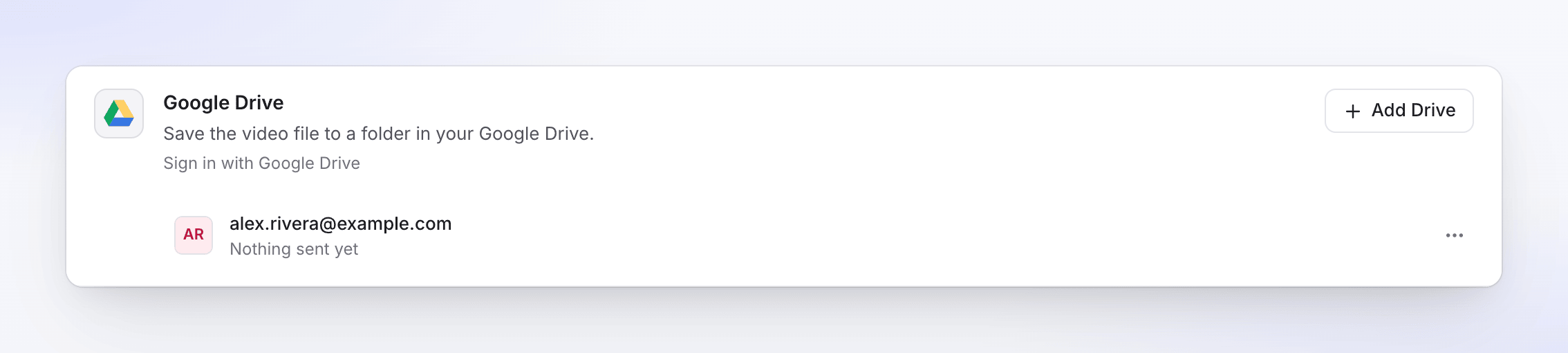
Para adicionar outra conta do Google, clique em Adicionar Drive.
Salvar um vídeo no Google Drive
Abrir a aba Publicar
Abra o vídeo, clique em Compartilhar e, em seguida, em Publicar. Clique em Publicar… (ou Publicar novamente).
Marcar a conta do Google Drive
Em Enviar para → armazenamento, marque a conta do Google Drive.
Verificar o nome do arquivo e a pasta
Os detalhes já estão preenchidos. Altere-os se desejar e adicione uma Descrição do arquivo se quiser; as alterações são salvas conforme você digita. A visualização mostra o caminho completo.
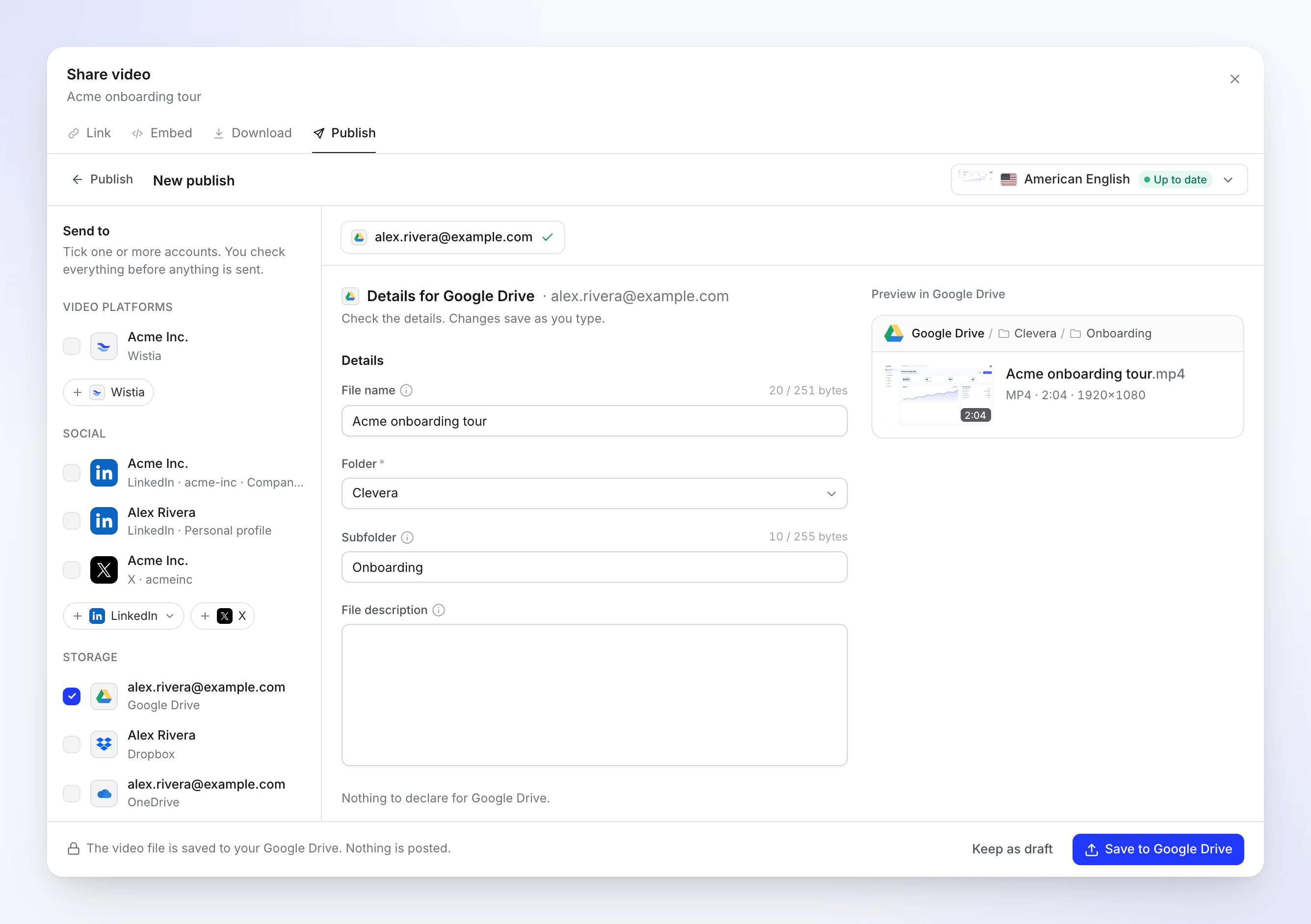
A visualização mostra o caminho: Google Drive / Clevera / Onboarding / Acme onboarding tour.mp4. Salvar
Clique em Salvar no Google Drive. A nota diz "O arquivo de vídeo foi salvo no seu Google Drive. Nada foi publicado." Para terminar mais tarde, clique em Manter como rascunho.
Nome do arquivo e pastas
Nome do arquivo começa como o título do vídeo, no idioma da renderização selecionada. Deixe em branco para usar o título. O Clevera sempre adiciona .mp4.
Pasta decide para onde o arquivo vai:
| Escolha | Para onde o arquivo vai |
|---|---|
| Clevera (padrão) | Uma pasta chamada Clevera no topo do Meu Drive, criada no primeiro salvamento. |
| Meu Drive | O topo do Meu Drive. |
| Uma pasta que o Clevera criou | Subpastas que o Clevera criou anteriormente, como Clevera / Onboarding. |
Como o Clevera só consegue ver o que ele criou, a lista nunca mostra pastas que você mesmo criou. Pelo mesmo motivo, uma pasta do Clevera que você cria manualmente é invisível para o Clevera, e ele cria a sua própria ao lado dela. Para manter tudo organizado, deixe o Clevera criar a pasta e, em seguida, mova ou compartilhe-a como desejar.
Subpasta começa como o nome da coleção do vídeo e é criada dentro da pasta escolhida se não existir. Limpe-a para salvar diretamente na pasta. Um vídeo que não está em uma coleção não tem subpasta.
Campos e limites
| Campo | Limite | Notas |
|---|---|---|
| Nome do arquivo | 251 caracteres (255 com .mp4) |
Opcional. O contador conta caracteres, por exemplo "20 / 251". Letras acentuadas, outros alfabetos e emojis ocupam mais espaço, então cabem menos; perto do limite, uma nota avisa sobre isso. |
| Pasta | Uma das pastas listadas, obrigatório | Memorizado por conta para a próxima vez. |
| Subpasta | 255 caracteres | Opcional. Criada se não existir. Contada da mesma forma que o nome do arquivo. |
| Descrição do arquivo | Sem limite | Opcional. Exibida nos detalhes do arquivo no Drive. |
O Google Drive apenas recusa / e \ em nomes; o Clevera os substitui por -. Se um campo contiver um caractere que não pode ser usado, ele diz "Remova …: a plataforma não os permite." e nomeia os caracteres.
Mesmo nome duas vezes? O Google Drive permite vários arquivos com o mesmo nome, então um segundo salvamento adiciona um segundo arquivo com o mesmo nome ao lado do primeiro.
Requisitos de vídeo
| Limite | |
|---|---|
| Tamanho do arquivo | Até 5 TB |
| Formato | MP4 |
Status que você verá
| Status | O que significa |
|---|---|
| Aguardando renderização | Salva assim que a renderização termina. |
| Na fila / Enviando N% | O arquivo está a caminho do Google Drive. |
| Aguardando Google Drive | A capacidade diária de upload do Google para o Clevera foi atingida. Ele salva automaticamente após o horário mostrado (meia-noite, horário do Pacífico). |
| Salvando no Google Drive | O arquivo acabou de chegar e está sendo arquivado. Pode aparecer por um momento; não há etapa de processamento separada. |
| Salvo no Google Drive | "Salvo no seu Google Drive." Abrir no Google Drive abre o arquivo. |
| falhou | Nada foi salvo ou o salvamento não terminou. A mensagem diz o motivo. |
| Removido | O arquivo foi excluído ou movido para a lixeira no Google Drive. |
Um salvamento que está aguardando uma renderização fica em Envios após a renderização na aba Publicar, acima de Enviado.
No Google Drive depois
O arquivo é um MP4 normal no seu Drive. Compartilhe, mova ou renomeie-o lá. O Clevera não cria um link de compartilhamento e não altera o arquivo após salvá-lo. Arquivos que você move permanecem acessíveis para o Clevera porque ele os criou.
Solução de problemas
| Mensagem | O que fazer |
|---|---|
| "Uma permissão necessária ao Clevera foi desmarcada na tela de consentimento do Google Drive. Conecte novamente e deixe todas as permissões marcadas." | Clique em Conectar novamente e mantenha a permissão do Drive marcada na tela do Google. |
| "Não há espaço livre suficiente no seu Google Drive. Libere algum espaço e tente novamente." | Libere espaço ou adicione armazenamento, depois clique em Tentar novamente. Também aparece quando uma pasta contém arquivos demais. |
| "A capacidade diária de upload do Google Drive foi atingida. Enviaremos automaticamente após …" | Nada a fazer. Ele salva sozinho nesse horário. |
| "O Google Drive não aceitou alguns dos detalhes. Verifique-os e envie novamente." | A pasta foi excluída, movida para um drive compartilhado que você não pode acessar ou o nome do arquivo é muito longo. Escolha outra pasta ou encurte o nome e salve novamente. |
| "Reconecte sua conta do Google Drive para enviar isto." | A conexão terminou, por exemplo, após você remover o Clevera da sua Conta Google. Clique em Reconectar e depois em Tentar novamente. |
| "O upload foi interrompido. Tente novamente para continuar de onde parou." | Clique em Tentar novamente. |
| "Algo deu errado ao enviar isto para o Google Drive. Tente novamente. Referência: …" | Clique em Tentar novamente. Se continuar falhando, entre em contato com o suporte com a referência. |
Desconectar o Google Drive
- Abra Integrações, encontre a conta no cartão do Google Drive e clique em ⋯ → Desconectar.
- Confirme. O Clevera revoga seu acesso no Google, os salvamentos ainda em andamento param e os arquivos já salvos permanecem no seu Drive.
Para verificar do lado do Google, abra sua Conta do Google, vá para Segurança → Suas conexões com aplicativos e serviços de terceiros e remova o Clevera se ele ainda estiver listado.
Perguntas frequentes
O Clevera pode ler meus outros arquivos do Drive? Não. O Google só permite que o Clevera veja os arquivos e pastas que o Clevera criou.
Por que minha própria pasta não aparece na lista? Pelo mesmo motivo: o Clevera não consegue ver pastas que ele não criou. Salve na pasta do Clevera e, em seguida, mova o arquivo no Drive.
Posso salvar em um drive compartilhado? Não selecionando-o no Clevera, já que a lista só mostra pastas que o Clevera criou.
Salvar consome créditos? Não. Não há taxa por envio para armazenamento.
Por que meu arquivo está em uma subpasta? A subpasta é a coleção do vídeo. Limpe a Subpasta antes de salvar para colocá-lo diretamente na pasta.