

Alterar ou pausar uma tarefa do Autopilot
Altere o que uma tarefa do Autopilot faz, seu agendamento, orçamento ou aprovação clicando em **Alterar** e informando no chat, depois em **Aplicar**. Pause, retome, execute agora, edite ou exclua um agendamento e cancele uma tarefa a partir de sua página.
Você pode Alterar uma tarefa do Autopilot depois de criá-la: o que ela faz a cada vez, suas instruções, seu orçamento e, para uma tarefa de Repetição, sua programação e se suas execuções aguardam por você. Você a altera clicando em Alterar na tarefa e dizendo no chat o que deve ser diferente. Pausar, retomar, executar agora e editar uma programação também são botões na página da tarefa.
Antes de começar
- Você precisa de uma função que possa criar conteúdo (Proprietário, Administrador ou Criador de Conteúdo). Editores veem todas as tarefas, mas todos os botões ficam desativados para eles com o motivo em uma dica de ferramenta.
- Aumentar um orçamento mensal, ou definir um acima do valor sugerido, é para proprietários e administradores do workspace.
Alterar uma tarefa perguntando
Abra a tarefa
Clique em Autopilot na barra lateral e, em seguida, na tarefa em Sempre ativado, Precisa de você, Executando agora, Todas as tarefas ou Repetições. Perto do topo, uma linha diz Quando (o que a inicia) → Fazer (o que ela faz), com Alterar à direita.
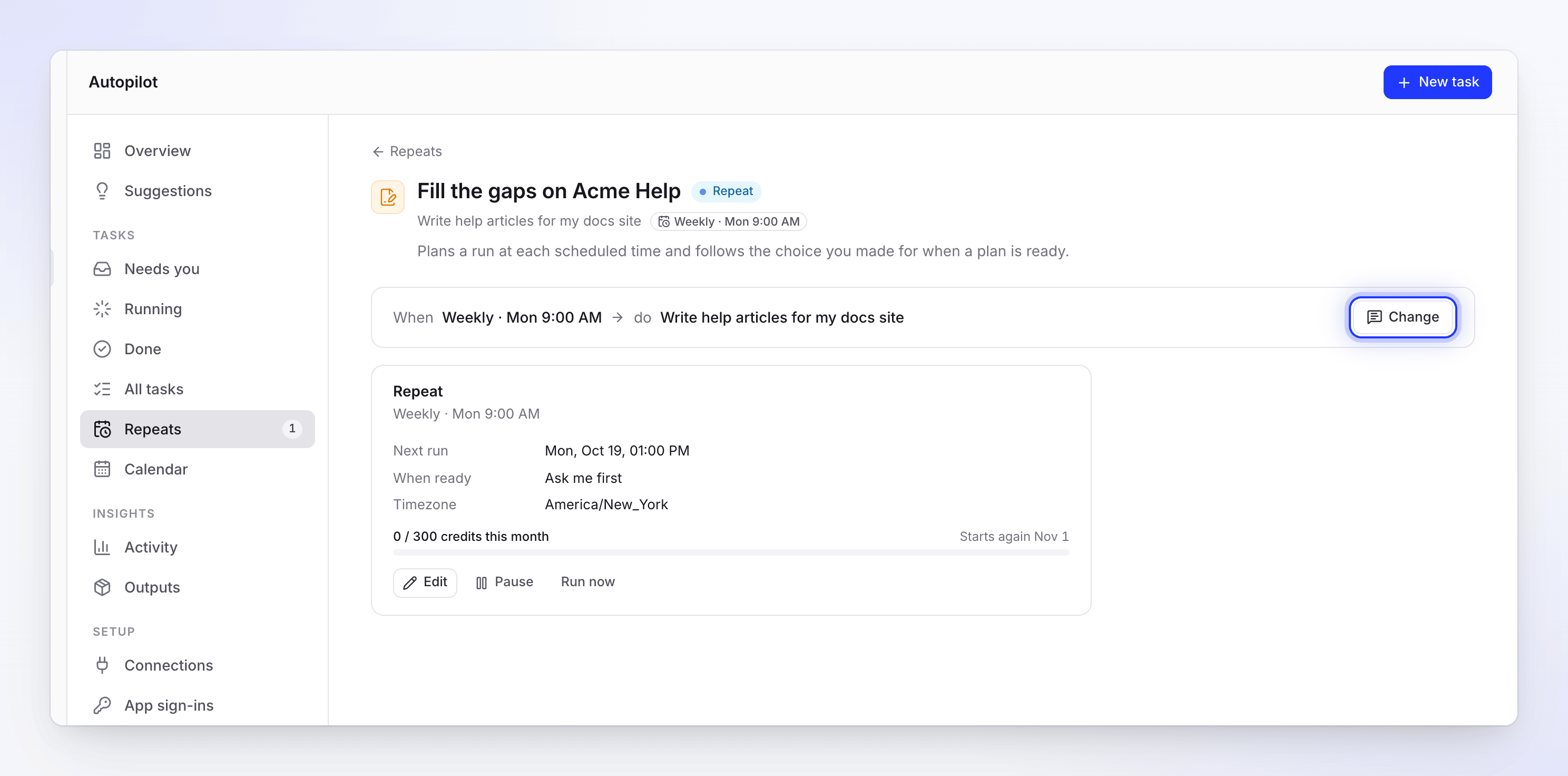
Alterar abre o chat da tarefa. O cartão de Repetição possui os controles diretos. Clique em Alterar
O painel de chat abre na própria conversa da tarefa (o chat em que você a configurou) ou em uma nova vinculada à tarefa. O Clevera pergunta o que alterar, sem que você precise digitar nada primeiro.
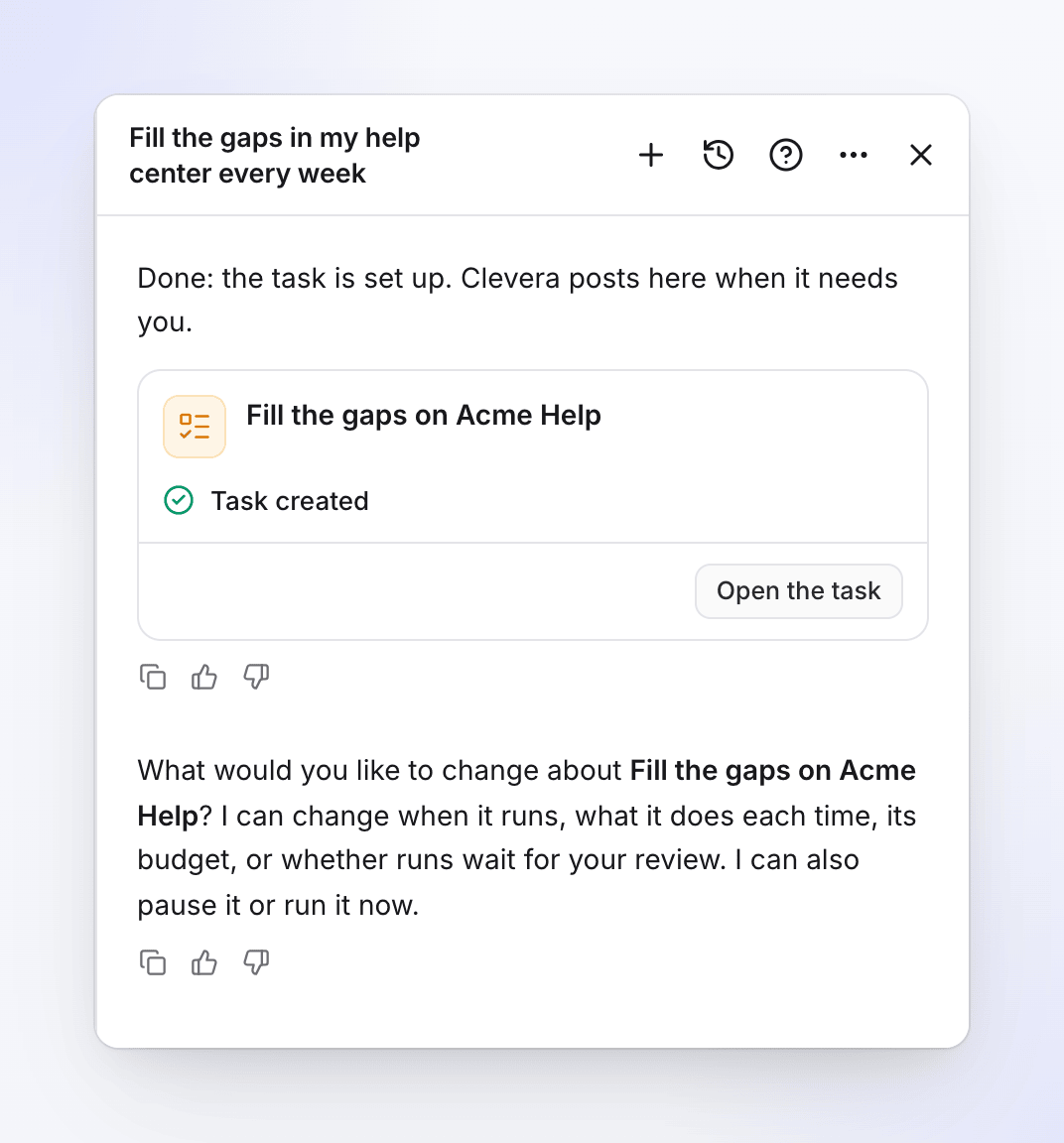
Diga o que deve mudar
Por exemplo: "Mova para as sextas-feiras às 8 da manhã", "Também mencione o número da versão em cada artigo" ou "Apenas os vídeos de faturamento a partir de agora". Os horários estão no seu fuso horário.
Clique em Aplicar
O Clevera mostra um cartão intitulado Alterar a tarefa, com cada configuração antes → depois. Clique em Aplicar. A alteração é usada a partir da próxima execução, e o histórico da tarefa registra "Configuração alterada" com as configurações que foram modificadas.
Você também pode pedir de qualquer chat nomeando a tarefa ("Em Preencher lacunas no Acme Help, …"). Se mais de uma tarefa puder se encaixar ("faça minha tarefa rodar todo dia"), o Clevera pergunta qual delas primeiro. Ele nunca escolhe por você.
O que o Clevera pergunta, por estado da tarefa
| A tarefa está | Clevera diz | O que você pode fazer |
|---|---|---|
| Uma Repetição (em uma programação) | "O que você gostaria de alterar sobre" a tarefa? "Posso alterar quando ela é executada, o que ela faz a cada vez, seu orçamento ou se as execuções aguardam sua revisão. Também posso pausá-la ou executá-la agora." | Alterar sua configuração (veja abaixo) |
| Uma tarefa acionada (cada lançamento, uma página de changelog, cada novo vídeo) | "O que você gostaria de alterar sobre" a tarefa? "Posso alterar o que ela faz a cada vez ou seu orçamento. Também posso pausá-la ou executá-la agora. O que a inicia não pode mudar; para isso, posso configurar uma nova tarefa." | Alterar o que ela faz ou seu orçamento, pausá-la ou executá-la agora. Para um gatilho diferente, a Clevera configura uma nova tarefa. |
| Plano pronto | "O que deve mudar na" tarefa? "Diga-me e eu refarei seu plano antes que qualquer coisa seja feita." | A Clevera planeja novamente a partir da sua nota (Planejar a tarefa novamente → Planejar novamente). Nada foi executado ainda. |
| Planejamento | A tarefa "ainda está sendo planejada, então não pode mudar ainda." | Aguarde: a Clevera publica no chat quando o plano estiver pronto. |
| Em execução | A tarefa "está sendo executada agora, então sua configuração não pode mudar." | Pare-a ou configure uma nova tarefa com suas alterações |
| Falhou ou Cancelado | A tarefa "parou antes de terminar. O que deve mudar?" | A Clevera a configura novamente com suas alterações, em um novo cartão de configuração |
| Concluído | A tarefa "terminou. O que deve ser diferente?" | A Clevera configura uma nova tarefa com suas alterações |
O que você pode alterar
| Configuração | Repetição (em um agendamento) | Acionada (cada lançamento, página de changelog, cada novo vídeo) | Única |
|---|---|---|---|
| Instruções e no que ela trabalha (central de ajuda, vídeos, coleção, endereço do app) | Sim | Sim | Não: peça alterações em seu plano |
| Agendamento (frequência, dia, hora) | Sim | Não: não possui agendamento | Não |
| Quantos artigos por vez | Sim | Não | Não |
| Orçamento mensal | Sim (aumentar: proprietário ou admin) | Sim (aumentar: proprietário ou admin) | Não |
| Aprovação (Pergunte-me primeiro ou Fazer rascunhos, eu publico) | Sim | Não: cada execução aguarda sua revisão | Não |
| O que a inicia (o gatilho) | Não | Não | Não |
O que inicia uma tarefa não pode ser alterado. O Clevera responde "O que inicia uma tarefa ainda não pode ser alterado. Configure uma nova tarefa com o novo gatilho e, em seguida, exclua esta." Para uma tarefa única, ele responde "Esta tarefa é executada uma vez, então sua configuração não pode mudar agora. Para alterar o que ela planeja, peça alterações em seu plano." Uma alteração que o Clevera não pode fazer mostra uma linha Não é possível aplicar no cartão.
Pausar, retomar, executar agora
Estes são botões na página da tarefa, e você também pode pedir no chat.
| Controle | Onde | O que faz |
|---|---|---|
| Pausar | O cartão Repetição ou o cartão Mantenha atualizado de uma tarefa acionada | Nada novo é planejado até que você retome. Execuções já abertas continuam. Mensagem: "Agendamento pausado". |
| Retomar | Mesmo lugar | A tarefa é executada novamente; a próxima verificação conta a partir de agora. Mensagem: "Agendamento retomado". |
| Executar agora | O cartão Repetição (apenas Repetições) | Planeja a próxima execução agora em vez de esperar: "Planejando a próxima execução agora. Ela aparece em Executando." O plano ainda segue sua escolha de aprovação. |
No chat, "Pause a tarefa de lacunas semanais" a pausa imediatamente. Retomar, executar agora e cancelar mostram um cartão primeiro (Retomar, Executar agora, Cancelar tarefa): nada acontece até que você clique nele. Para uma tarefa acionada, "executar agora" verifica o repositório, página ou coleção imediatamente e planeja uma execução apenas se algo novo tiver chegado. Executar agora é recusado enquanto uma execução ainda estiver aberta, ou quando o orçamento mensal de uma Repetição estiver esgotado.
Editar um agendamento diretamente
| Cartão | Editar abre | Excluir |
|---|---|---|
| Repetição (uma tarefa agendada) | Com que frequência, o dia e a hora, No máximo a cada vez, Orçamento mensal, Quando um plano estiver pronto. Repetição salva confirma isso. | ⋯ → Excluir Repetição → "Excluir esta Repetição?" "Nenhuma nova execução está planejada. O que suas execuções já fizeram permanece." |
| Mantenha atualizado (uma tarefa acionada) | O repositório, página ou coleção que ela monitora e, para uma página de changelog, com que frequência ela é verificada: Todo dia, Toda semana, A cada 2 semanas ou Todo mês. Salvar ou Cancelar. | Excluir → "Excluir esta programação?" "Nenhum novo acompanhamento está planejado. As tarefas que ela já criou permanecem." |
A página da tarefa mostra a mesma cadência em seu chip, por exemplo Todo dia ou Toda semana.
Uma tarefa única concluída de algumas receitas oferece Mantenha atualizado → Ativar: "Planeja um acompanhamento quando algo muda. Você ainda aprova cada plano."
Cancelar uma tarefa
Enquanto uma tarefa está em Planejamento, Plano pronto ou Em execução, o cabeçalho mostra Cancelar tarefa. O Clevera pergunta "Cancelar esta tarefa?" e explica o que para: durante o planejamento, "O plano para aqui. Você pode iniciar uma nova tarefa a qualquer momento."; caso contrário, "Itens não finalizados ainda param. O que já foi feito permanece em sua biblioteca." Clique em Cancelar tarefa para confirmar ou em Continuar.
Não existe exclusão para uma tarefa em si: uma tarefa cancelada ou concluída permanece em Todas as tarefas com o que ela criou. Para parar uma Repetição ou uma tarefa acionada definitivamente, exclua seu agendamento (acima).
Por que uma tarefa pausou sozinha
| Status | Por que | O que fazer |
|---|---|---|
| Pausado por orçamento | Usou o orçamento deste mês. | Ela inicia novamente no dia 1º, ou um proprietário ou admin aumenta o orçamento. |
| Pausado: conexão | A conexão do repositório parou de funcionar. | Reconecte-a em Autopilot → Conexões e, em seguida, Retomar. |
| Pausado: acesso perdido | A pessoa que a configurou não pode mais executá-la. | Alguém que possa, retoma-a para continuar como si mesmo. |
| Pausado: criador removido | A pessoa que a configurou saiu do workspace. | Alguém que possa, retoma-a. |
| Pausado pelo Clevera | O suporte do Clevera a pausou. | Entre em contato conosco para retomar. |
| Encerrado | O agendamento chegou ao fim. | Configure uma nova tarefa. |
| Pausado | Alguém a pausou. | Retomar a qualquer momento. |