

Conceda as permissões que o Clevera precisa para gravar
Ative as permissões que o Clevera precisa para gravar: Gravação de tela, Acessibilidade e Monitoramento de entrada no Mac, Gravação de tela e Captura de mouse e teclado no Windows, além de Microfone e Câmera, se você os utilizar. Corrija uma permissão que não está funcionando.
O Clevera precisa de algumas permissões antes de poder gravar sua tela e seus cliques, além de duas opcionais para o microfone e a câmera. No Mac, você ativa três permissões do macOS. No Windows, geralmente não há nada a conceder para a tela e a entrada; você só permite o microfone e a câmera se os utilizar. Este artigo explica cada permissão, por que o Clevera precisa dela e como ativá-la.
Para que serve cada permissão
| Permissão | Obrigatória? | Por que o Clevera precisa dela |
|---|---|---|
| Gravação de tela | Obrigatória | Para capturar o que está na sua tela. A captura só ocorre enquanto uma gravação está em andamento. |
| Acessibilidade | Obrigatória | Para ler seus cliques do mouse e o contexto do teclado, para que a IA possa adicionar zooms, destaques de clique e legendas precisas. |
| Monitoramento de entrada | Obrigatória | Para capturar pressionamentos de tecla de forma confiável, mesmo dentro de aplicativos que protegem sua entrada. Sem isso, o texto que você digita pode ser perdido. |
| Microfone | Opcional | Para gravar sua voz, o que dá à IA contexto para narrar e legendar seu vídeo. |
| Câmera | Opcional | Para gravar sua webcam como uma faixa de vídeo separada. |
Você não pode gravar no Mac sem as três permissões obrigatórias.
| Permissão | Obrigatória? | Por que o Clevera precisa dela |
|---|---|---|
| Gravação de tela | Obrigatória | Para capturar o que está na sua tela. No Windows 11 e em compilações recentes do Windows 10 (20348 e posteriores), o Windows pode solicitar que você permita. Em versões mais antigas do Windows 10, não há nada a conceder. |
| Captura de mouse e teclado | Obrigatória | Para ler movimentos do mouse, cliques, arrastes e teclas, para que a IA possa adicionar zooms, destaques de clique e legendas precisas. O Windows permite isso automaticamente para contas de usuário normais; não são necessários direitos de administrador. |
| Microfone | Opcional | Para gravar sua voz, o que dá à IA contexto para narrar e legendar seu vídeo. |
| Câmera | Opcional | Para gravar sua webcam como uma faixa de vídeo separada. |
Softwares de segurança, uma sessão de Área de Trabalho Remota ou uma Política de Grupo da empresa podem bloquear a Captura de mouse e teclado. Se a linha não ficar como Ativado, verifique esses itens primeiro.
Você pode gravar sem microfone ou câmera. Para saber o que o Clevera faz com o que captura, consulte Entenda o que o aplicativo desktop captura.
Ative as permissões
Após fazer login, o Clevera abre a janela Bem-vindo ao Clevera — Ative as permissões para começar sempre que uma permissão obrigatória estiver faltando. Cada linha tem um botão Ativar. Quando uma permissão está ativada, o botão se transforma em um chip verde Ativado. Passe o mouse sobre o ⓘ ao lado de uma linha para ler por que o Clevera precisa dela.

Ative o Microfone e a Câmera (opcional)
Clique em Ativar ao lado de Microfone e Câmera se você planeja usá-los. Na primeira vez, o macOS mostra seu próprio prompt; clique em Permitir (ou OK). Se você negou o acesso anteriormente, o Clevera abre Ajustes do Sistema → Privacidade e Segurança → Microfone (ou Câmera); ative o Clevera lá.
Ative a Acessibilidade
Clique em Ativar ao lado de Acessibilidade. O macOS pede que você abra os Ajustes do Sistema. Em Privacidade e Segurança → Acessibilidade, ative o Clevera. Talvez você precise inserir a senha do seu Mac ou usar o Touch ID.
Ative o Monitoramento de entrada
Clique em Ativar ao lado de Monitoramento de entrada. O Clevera abre Privacidade e Segurança → Monitoramento de entrada. Ative o Clevera. Se o Clevera não estiver na lista, clique em +, escolha Clevera em Aplicativos e clique em Abrir.
Ative a Gravação de tela
Clique em Ativar ao lado de Gravação de tela. O Clevera solicita acesso ao macOS e abre Privacidade e Segurança → Gravação de tela (chamado de Gravação de tela e áudio do sistema em versões mais recentes do macOS). Ative o Clevera.
Reinicie o Clevera se solicitado
O macOS pode informar que o Clevera precisa ser encerrado e reaberto para que a alteração entre em vigor. Escolha Encerrar e reabrir, ou encerre o Clevera você mesmo e abra-o novamente. A janela verifica novamente a cada segundo, então as linhas ficam Ativado assim que o macOS as reporta.
Clique em Continuar
Continuar fica disponível assim que todas as três permissões obrigatórias estiverem ativadas. A janela de gravação é aberta.
Após fazer login, o Clevera abre a janela Bem-vindo ao Clevera — Ative as permissões obrigatórias para começar sempre que uma permissão obrigatória estiver faltando. Cada linha tem um botão Ativar que se transforma em um chip verde Ativado. Passe o mouse sobre o ⓘ ao lado de uma linha para ler por que o Clevera precisa dela. A janela diz "Esta tela é atualizada automaticamente conforme você concede cada permissão."

Verifique a Gravação de tela e a Captura de mouse e teclado
Na maioria dos PCs, ambas as linhas já mostram Ativado. Se Gravação de tela mostrar Ativar, clique nele e permita o Clevera quando o Windows solicitar. Se você negou anteriormente, o Clevera oferece abrir as configurações de privacidade de captura de tela do Windows, onde você pode permitir.
Ative o Microfone e a Câmera (opcional)
Clique em Ativar ao lado de Microfone ou Câmera. O Clevera abre Configurações → Privacidade e segurança → Microfone (ou Câmera). Ative o Acesso ao microfone (ou Acesso à câmera) e Permitir que aplicativos de desktop acessem seu microfone (ou câmera). No Windows 10, essas páginas ficam em Configurações → Privacidade.
Clique em Continuar
Continuar fica disponível assim que as duas linhas obrigatórias estiverem ativadas. A janela de gravação é aberta.
Verifique ou altere as permissões mais tarde
- Abra a janela de permissões a qualquer momento em Mais → Permissões na janela de gravação, ou no menu Clevera → Permissões.
@tab Windows
- Abra a janela de permissões a qualquer momento em Mais → Permissões na janela de gravação, ou clique com o botão direito no ícone do Clevera na área de notificação (bandeja do sistema) → Permissões.
- Toda vez que a janela de gravação é aberta, o Clevera verifica as permissões obrigatórias novamente. Se uma estiver faltando, ele mostra a janela de permissões em vez da janela de gravação.
- Se a permissão de microfone ou câmera estiver desativada, sua linha na janela de gravação diz Permissão necessária. Clique na linha para abrir a janela de permissões.
Solução de problemas
A permissão está ativada, mas o Clevera ainda não consegue gravar
Este é o problema mais comum no Mac, geralmente após uma atualização ou após mover o aplicativo. O macOS mantém uma entrada antiga para o Clevera que não corresponde mais ao aplicativo.
- Encerre o Clevera.
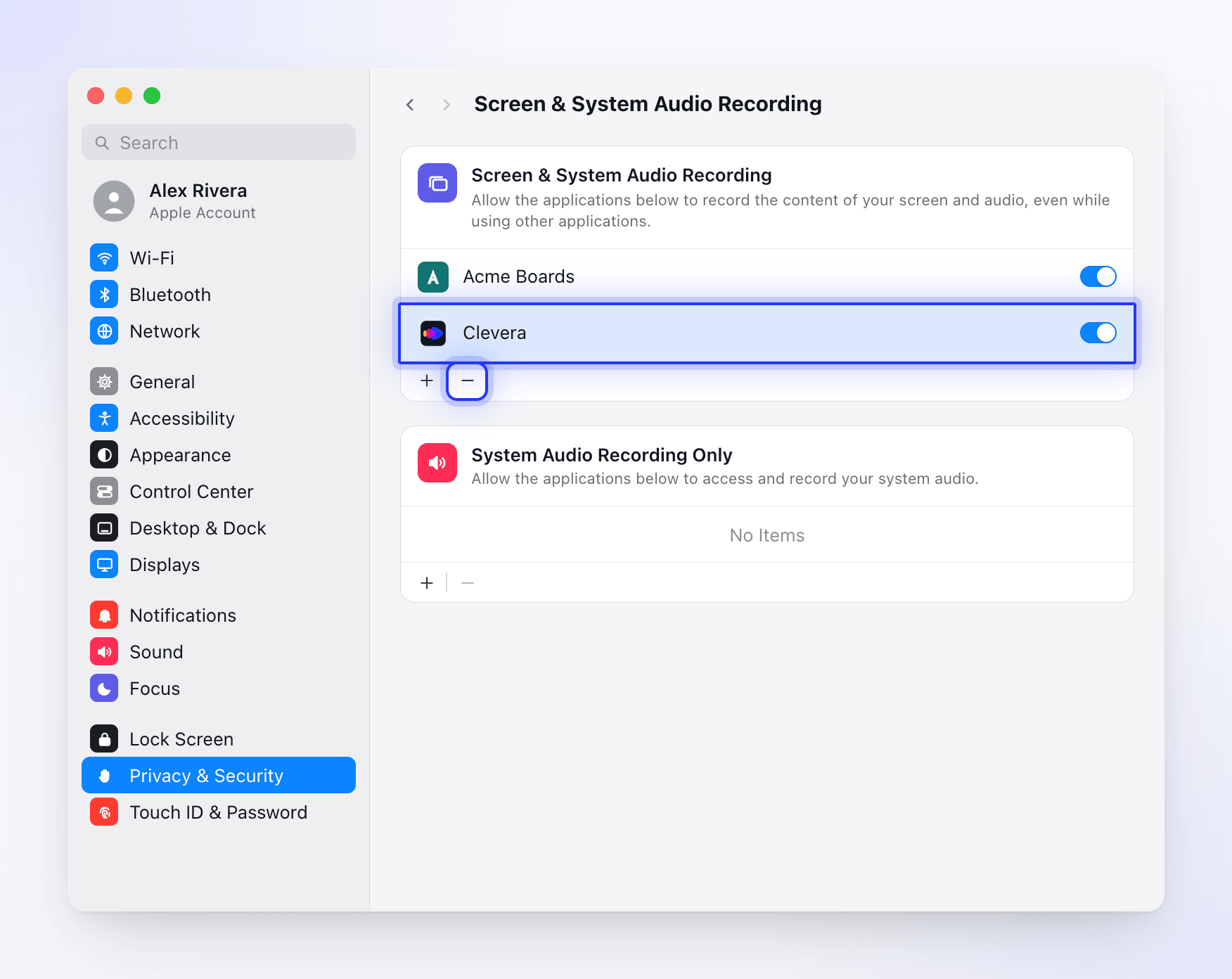
- Abra Ajustes do Sistema → Privacidade e Segurança → Gravação de tela.
- Selecione Clevera e clique em − para removê-lo.
- Clique em +, escolha Clevera em Aplicativos e ative-o.
- Faça o mesmo para Acessibilidade e Monitoramento de entrada se a gravação ainda falhar.
- Abra o Clevera novamente.
- Encerre o Clevera (clique com o botão direito no ícone da bandeja → Sair) e abra-o novamente.
- Se a Captura de mouse e teclado ainda não estiver ativada, verifique se um software de segurança, uma sessão de Área de Trabalho Remota ou uma política da empresa bloqueia aplicativos de lerem a entrada. Pergunte à sua equipe de TI se você está em um PC gerenciado.
- Se a gravação falhar com uma mensagem de permissão, abra Mais → Permissões e permita o que a janela solicitar.
Cliques em algumas janelas não são capturados (Windows)
Se você gravar um aplicativo que é executado como administrador, o Windows não permite que um aplicativo normal leia cliques e teclas dentro dele. O Clevera continua gravando e mostra Captura de evento de entrada limitada. A mensagem menciona reiniciar o Clevera como administrador em Configurações > Permissões, mas não existe essa opção. Para capturar esses cliques, encerre o Clevera, clique com o botão direito em Clevera no menu Iniciar e escolha Executar como administrador, ou execute o outro aplicativo sem direitos de administrador.
Mensagens de erro
No Mac, elas aparecem em um alerta de Erro de gravação; clique em Copiar detalhes para enviar os detalhes ao suporte. No Windows, as caixas de erro terminam com "Deseja copiar os detalhes do erro para a área de transferência?"; clique em Sim para copiá-los.
| Mensagem | O que fazer |
|---|---|
| "Screen capture permission is required for recording" | Ative a Gravação de tela para o Clevera e tente novamente. |
| "Accessibility permission is required for recording" (macOS) | Ative a Acessibilidade para o Clevera e tente novamente. |
| "Required permissions are not granted" | Abra mais → Permissões e habilite as permissões necessárias. |
| Permission Required (Windows) | A mensagem indica a permissão necessária. Abra mais → Permissões e conceda-a. |
| "Unable to verify screen recording permission" (macOS) | Remova o Clevera da Gravação de tela, adicione-o novamente e reinicie o app. Veja os passos acima. |
| "Screen content is unavailable" (macOS) | Geralmente, a permissão de Gravação de tela precisa ser concedida novamente. Remova o Clevera da Gravação de tela, adicione-o novamente e reinicie o app. |
Para outros problemas, veja O Clevera não consegue gravar minha tela.