

Exportar ou publicar um artigo
Baixe um artigo como PDF, Word, HTML, Markdown, OpenDocument ou EPUB, compartilhe-o com um link, incorpore-o em seu site, Notion ou Confluence, ou publique-o diretamente em sua central de ajuda, documentação, wiki ou repositório.
Quando seu artigo estiver pronto, você pode baixá-lo como um arquivo, compartilhar um link para ele, incorporá-lo em seu próprio site ou publicá-lo diretamente em sua central de ajuda, documentação, wiki ou repositório. Tudo começa no botão Compartilhar na barra superior do editor, e nada disso consome créditos.
Antes de começar
- O artigo deve ser gerado. Até lá, o painel de download exibe "Gere o artigo primeiro e depois baixe-o aqui."
- Publicar em suas ferramentas faz parte do plano Pro e superiores, e requer acesso de edição ao artigo. Downloads, links e incorporações funcionam em todos os planos.
- Compartilhamentos e downloads usam o idioma que você tem aberto no editor. Alterne o idioma na barra superior primeiro para compartilhar uma tradução.
Visão geral das opções de compartilhamento
Clique em Compartilhar. O modal possui quatro abas:
| Aba | O que faz |
|---|---|
| Link | Um link público para o artigo e quem pode abri-lo |
| Incorporar | Código ou um link para colocar o artigo em outro site |
| Baixar | O artigo como um arquivo |
| Publicar | Envia o artigo para uma ferramenta conectada, como Notion ou Confluence |
Baixar o artigo
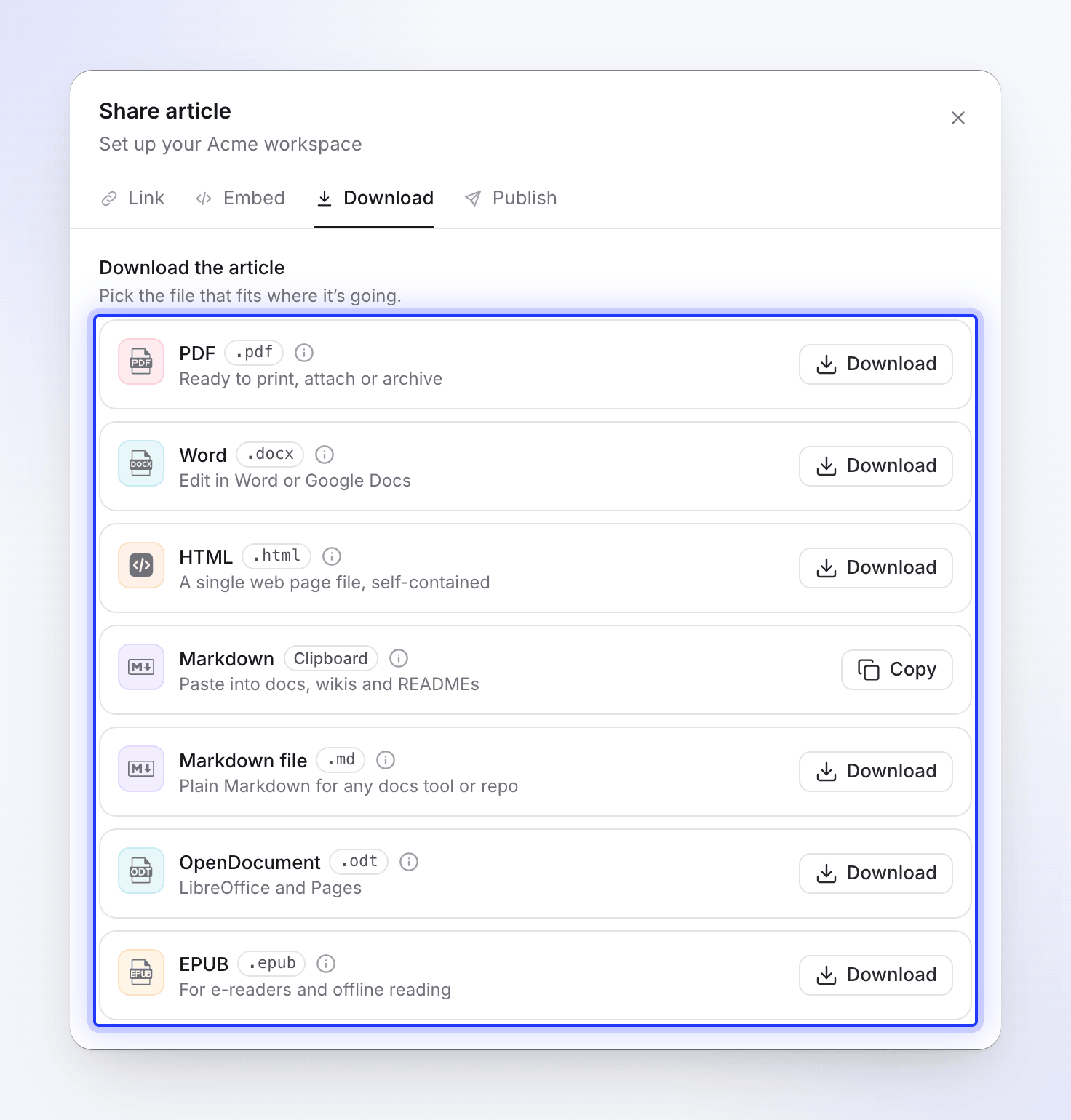
Abra a aba Baixar. Em Baixar o artigo ("Escolha o arquivo que se adapta ao destino."), escolha um formato:
| Formato | Ideal para | O que você recebe |
|---|---|---|
| "Pronto para imprimir, anexar ou arquivar" | Um download | |
| Word | "Editar no Word ou Google Docs" | Um download |
| HTML | "Um arquivo de página da web único, independente" | Um download. As abas ainda alternam no arquivo. |
| Markdown | "Colar em documentos, wikis e READMEs" | Copiado para sua área de transferência; o botão exibe Copiado |
| Arquivo Markdown | "Markdown simples para qualquer ferramenta de documentação ou repositório" | Um .md download |
| OpenDocument | "LibreOffice e Pages" | Um download |
| EPUB | "Para leitores digitais e leitura offline" | Um download |
Cada cartão exibe Preparando enquanto o arquivo é criado, depois Baixado ou Copiado. Clique no (i) em um cartão para ver "O que é convertido em" naquele formato: como passos, abas, cartões, avisos e vídeos são exibidos.
Um bloco de Vídeo Clevera no artigo torna-se um link para o player, e apenas enquanto o link de compartilhamento daquele vídeo estiver ativado. Veja Mostrar um vídeo em um artigo.
Compartilhar um link
Na aba Link, copie o link curto. Acesso geral define quem pode abri-lo:
| Configuração | Quem pode abrir |
|---|---|
| Qualquer pessoa com o link | "Qualquer pessoa com o link pode visualizar. Não é necessário login." |
| Restrito | "Apenas seu espaço de trabalho pode abrir este artigo." O link e as incorporações param de funcionar para todos os outros. |
Desativar o link pergunta primeiro: "Desativar o link?" / "O link e todas as incorporações param de funcionar até que você o reative. O link em si permanece o mesmo." Escolha Desativar ou Manter ativado. Para compartilhar novamente, clique em Ativar link.
Redefinir link ("Obter um novo link. O link atual e as incorporações param de funcionar.") serve para um link que foi para um lugar onde não deveria. Após "Redefinir o link?", o artigo recebe um novo link; o link antigo e todas as suas incorporações param de funcionar imediatamente. As visualizações até o momento são mantidas.
A página compartilhada mostra o artigo com seu título, o nome do seu espaço de trabalho, uma lista de seções Neste artigo, um interruptor de modo claro e escuro e, para artigos traduzidos, um menu de idioma. Os visualizadores não precisam de uma conta Clevera. As aberturas da página compartilhada e as incorporações contam nas análises.
Incorporar o artigo
Abrir a aba Incorporar
Clique em Compartilhar → Incorporar. Uma prévia em escala mostra como a incorporação ficará.
Definir as opções
Opção Escolhas Padrão Tema do artigo Claro, Escuro Claro Altura da moldura 300–2.000 px 800 px Título e detalhes e Capítulos são opções apenas para incorporações de vídeo.
Escolher como incorporar
Em Incorporar com, escolha:
- Código HTML: "Cole em qualquer página, ou em um bloco de HTML Personalizado ou Incorporar no WordPress, Webflow ou Framer."
- Link: "Cole no Notion, Confluence ou qualquer ferramenta que transforme um link em uma incorporação."
Copiar e colar
Clique em Copiar código ou Copiar link e cole-o em seu site ou ferramenta.
O código HTML inclui um pequeno script que aumenta a moldura para a altura total do artigo, para que ele seja lido como parte da sua página. Onde um site remove scripts, a moldura mantém a altura que você definiu e o artigo rola dentro dela. As incorporações usam o link de compartilhamento, portanto, desativar ou redefinir o link as interrompe.
Publicar em sua central de ajuda ou documentação
Publicar envia uma cópia do artigo para outra ferramenta. Edições posteriores no Clevera não o atualizam automaticamente; publique novamente para atualizar.
| Destino | Para onde vai |
|---|---|
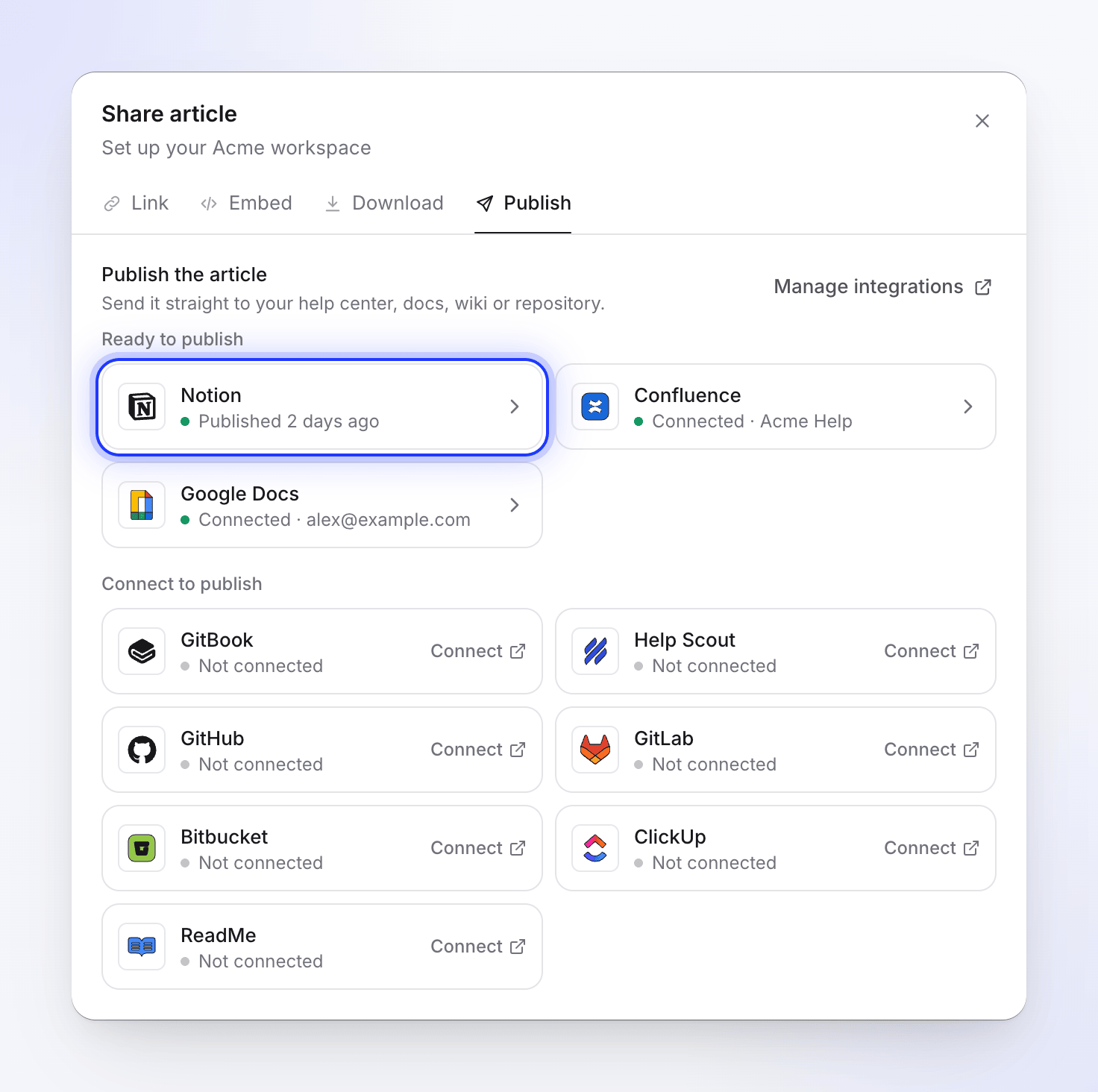
| Notion, Confluence, ClickUp, Google Docs, GitBook | Uma página, pasta ou espaço que você escolher |
| Help Scout | Um site de documentação, depois uma coleção |
| ReadMe | Um projeto, depois uma categoria de guia |
| GitHub, GitLab, Bitbucket | Uma conta, depois um repositório |
Conectar a ferramenta
Um proprietário ou Administrador conecta as ferramentas uma vez para o espaço de trabalho: abra o menu do espaço de trabalho na barra lateral e escolha Integrações. Outros membros veem "Apenas proprietários e administradores da equipe podem conectar ou desconectar integrações. Você ainda pode publicar nas conectadas a partir do editor."
Abrir a aba Publicar
No editor, clique em Compartilhar → Publicar. Em Publicar o artigo ("Envie-o diretamente para sua central de ajuda, documentação, wiki ou repositório."), as ferramentas são agrupadas como Pronto para publicar e Conectar para publicar. Cada bloco mostra seu estado: conectado com o nome da conta (por exemplo, Conectado · Acme Inc.), Precisa reconectar, Não conectado, ou quando você publicou lá pela última vez, por exemplo, Publicado há 2 dias. Gerenciar integrações abre as integrações do espaço de trabalho.
Escolher para onde vai
Clique em uma ferramenta. Em Para onde vai, "Escolha para onde o artigo vai.": escolha o site, categoria, página ou repositório. Publicado como mostra o título que ele recebe. Clique no (i) para "O que é convertido em" naquela ferramenta. O Clevera lembra o último lugar onde você publicou.
Publicar
Clique em Publicar no Notion (ou no nome da sua ferramenta). O Clevera mostra primeiro "Procurando uma cópia existente no Notion", depois o progresso: Iniciando, Enviando arquivos 3 de 8, Escrevendo a página. A publicação continua se você fechar o modal, e uma mensagem informa quando terminar.
Decidir sobre um artigo existente
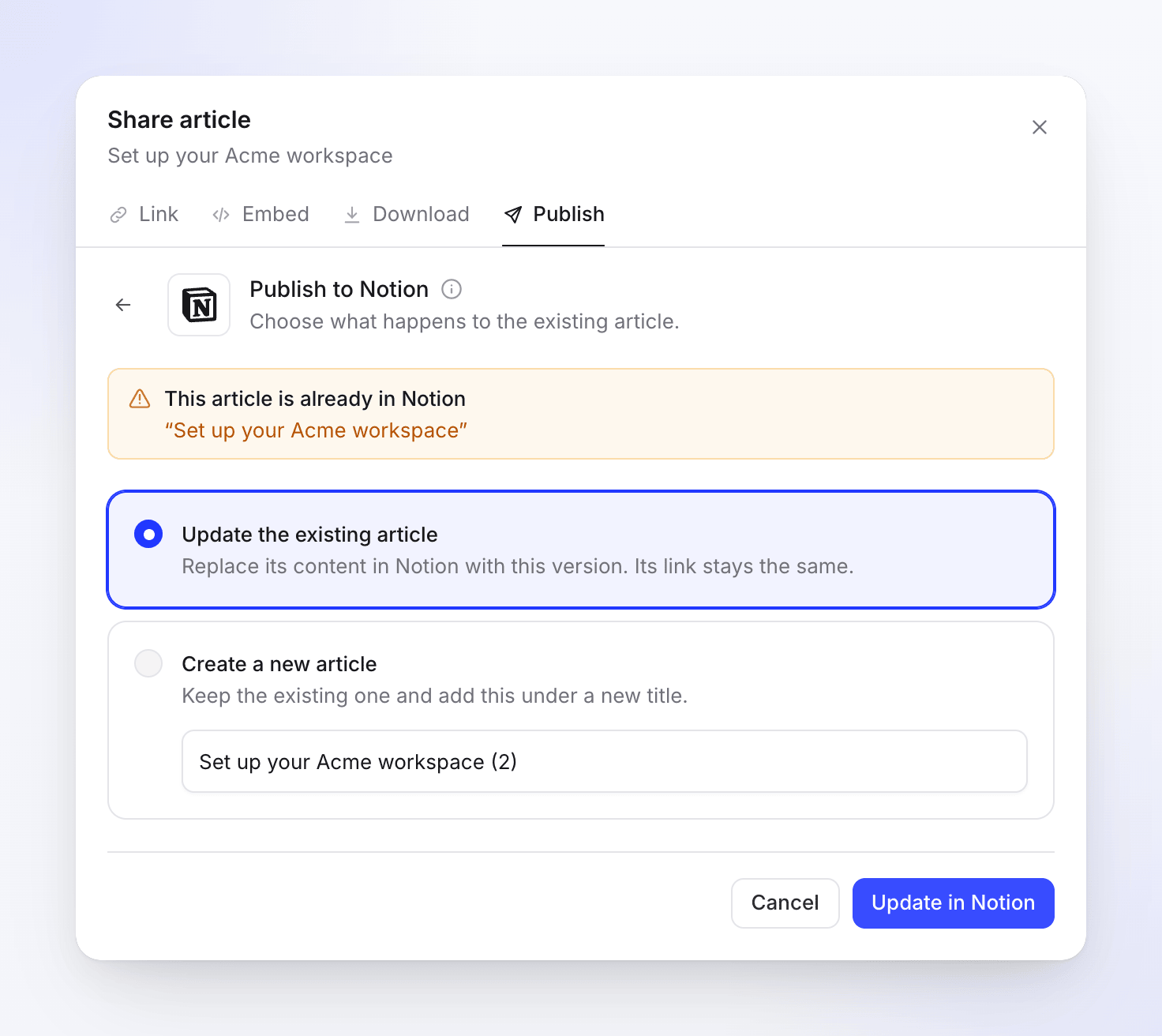
Se o artigo já estiver lá, você verá "Este artigo já está no Notion" com Visualizá-lo. Escolha:
Opção O que acontece Atualizar o artigo existente Substitui seu conteúdo por esta versão. Clique em Atualizar no Notion. Criar um novo artigo "Mantenha o existente e adicione este sob um novo título." Insira um Novo título, depois Criar novo artigo. Como uma atualização funciona depende da ferramenta. No Notion, por exemplo, a página antiga vai para a lixeira e uma nova página assume seu lugar, então seu endereço muda. O artigo de cada ferramenta explica isso: veja Conectar o Clevera a outras ferramentas.
Abrir o resultado
Quando terminar, clique em Abrir no Notion ou Publicar em outro lugar. "Publique novamente mais tarde para atualizá-lo no local."
Solução de problemas
| Você vê | O que fazer |
|---|---|
| "Gere o artigo primeiro, depois baixe-o aqui." | Aguarde o artigo terminar ou gere-o. |
| "Conecte o Notion primeiro." (com o nome da sua ferramenta) | Peça a um proprietário ou administrador para conectá-la em Integrações. |
| "Sua conexão com o Notion expirou. Reconecte-a para publicar." | Clique em Reconectar ou reconecte a ferramenta em Integrações. |
| "Não foi possível carregar seus locais do Notion" | Clique em Tente novamente. Verifique se a conta conectada tem acesso ao local desejado. |
| "Não foi possível publicar no Notion" | Clique em Tente novamente. Se continuar falhando, reconecte a ferramenta. |
| "Muitas tentativas de publicação. Aguarde um momento antes de tentar novamente." | Aguarde um minuto e tente publicar novamente. |
| "Não foi possível copiar. Selecione o link e copie-o manualmente." | Seu navegador bloqueou a área de transferência. Selecione o texto e copie-o você mesmo. |
| O embed está cortado | Aumente a Altura do frame ou use o código HTML com seu script para que o frame se ajuste automaticamente. |
| Um vídeo está faltando no download ou na página publicada | O link de compartilhamento está desativado. Ative-o e exporte ou publique novamente. |