

Criar e aplicar Regras de IA
Regras de IA são conjuntos reutilizáveis de instruções que a IA segue em cada vídeo: seu contexto de produto, público-alvo, tom, o que fazer e o que não fazer, palavras para usar ou evitar, pronúncias e regras personalizadas. Crie um conjunto de regras, aplique-o e torne-o o padrão do seu workspace.
Regras de IA são instruções que você escreve uma vez e a IA segue em cada vídeo ao qual você as aplica: o que sua empresa faz, quem é seu público-alvo, o tom a ser usado, palavras para usar ou nunca usar, como pronunciar o nome do seu produto. Você as agrupa em conjuntos de regras e marca as que deseja em cada vídeo.
Elas funcionam em todos os tipos: clipes para redes sociais, tutoriais, demonstrações de produto, vídeos de polimento e artigos.
Conjuntos de regras: Seus e da Clevera
| Tipo | Quem pode alterar | Como aparece |
|---|---|---|
| Seus | A pessoa que o criou. Ela escolhe se todos no workspace podem usá-lo. | Um ícone de lápis para editar |
| Clevera | Criado pela Clevera e disponível para todos os workspaces. Somente leitura. | Um ícone de olho para visualizar; Duplicar para criar sua própria cópia |
Aplicar conjuntos de regras a um vídeo
Abra o menu de Regras de IA
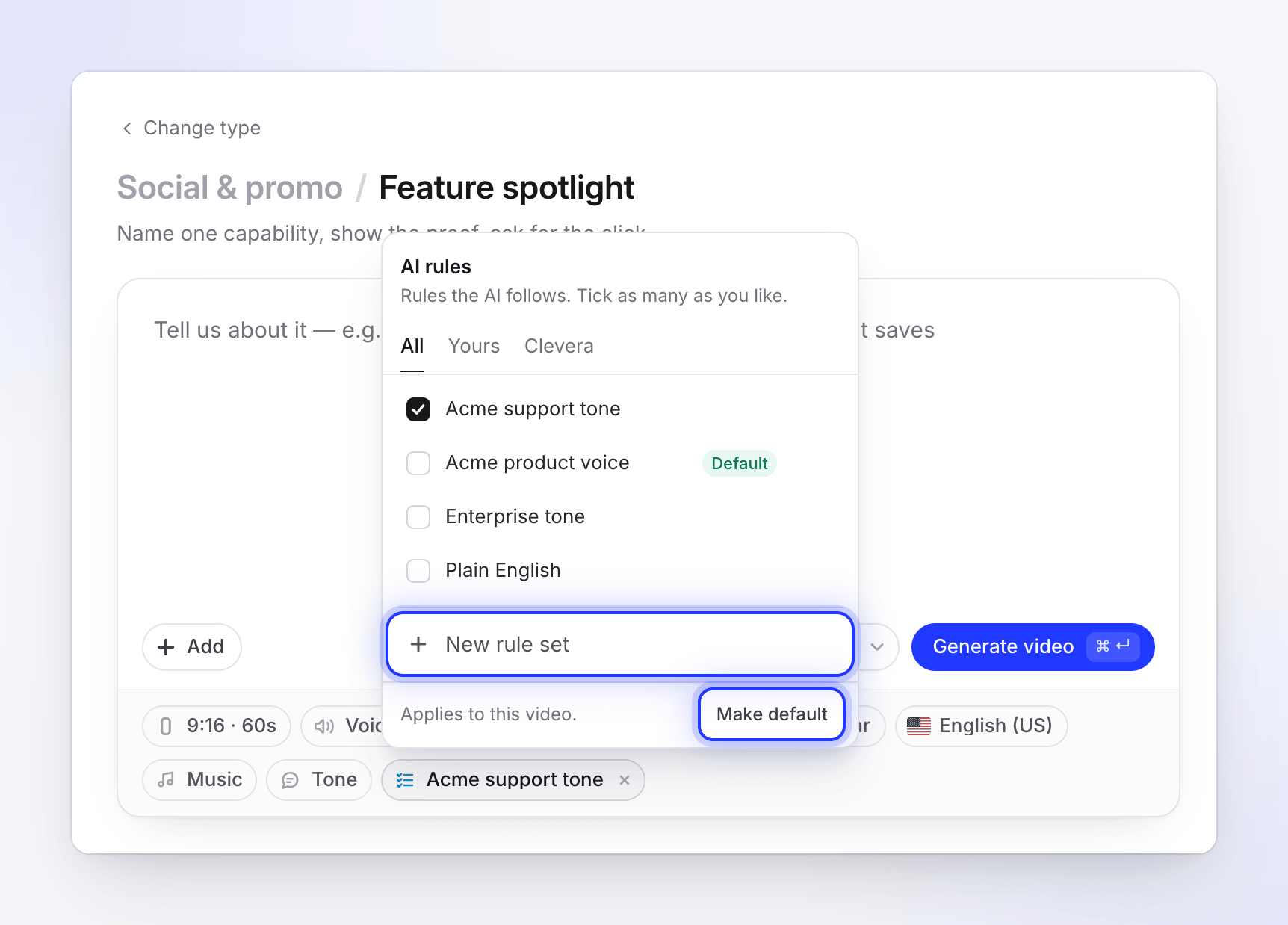
Na página de criação, clique no menu Regras de IA. O menu diz "Regras que a IA segue. Marque quantas quiser."
Marque os conjuntos de regras
Marque todos os conjuntos que desejar. O menu permanece aberto enquanto você marca. Passe o mouse sobre um conjunto para ver sua primeira regra. Assim que seu workspace tiver seus próprios conjuntos, as abas Todos, Seus e Clevera aparecerão, e uma caixa de busca surgirá quando houver mais de oito conjuntos.
Feche o menu
O menu mostra o nome do conjunto, ou "2 conjuntos de regras" quando você seleciona vários. O rodapé diz "Aplica-se a este vídeo."
Você pode aplicar até 10 conjuntos de regras a um único vídeo.
Defina-os como padrão do seu workspace
Para iniciar cada novo vídeo com os mesmos conjuntos, marque-os e clique em Definir como padrão no rodapé do menu. O rodapé passará a exibir "Novos vídeos começam com estes." e esses conjuntos mostrarão um selo de Padrão.
O padrão se aplica a cada novo vídeo de qualquer tipo, para todos no workspace. Você ainda pode desmarcar um conjunto em um vídeo específico.
Criar um conjunto de regras
Inicie um novo conjunto
No menu Regras de IA, clique em + Novo conjunto de regras na parte inferior. Para começar a partir de um dos conjuntos da Clevera, clique no ícone de olho dele e depois em Duplicar.
Preencha as seções
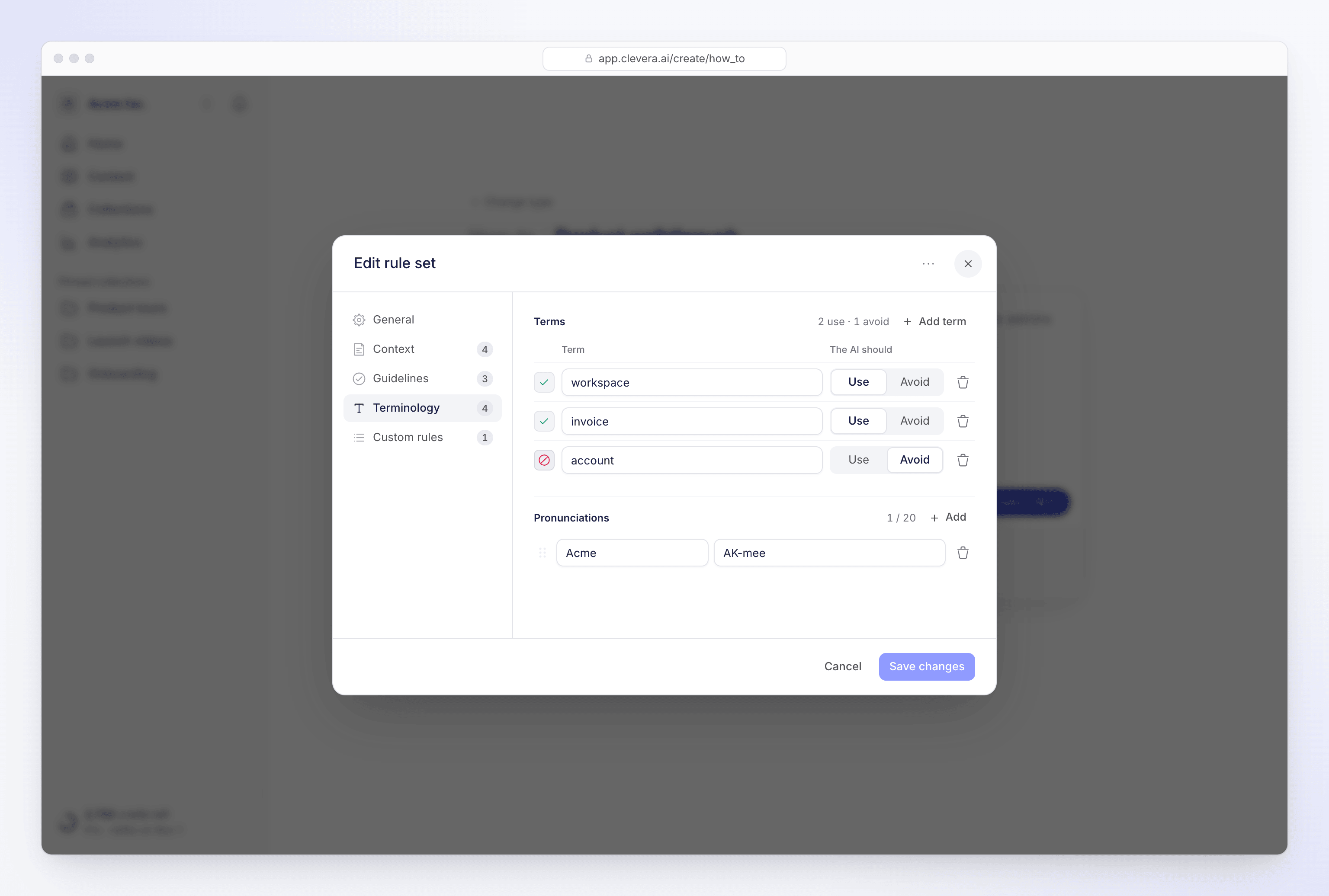
O editor possui cinco seções na lista lateral. Preencha apenas o que for importante para você; todos os campos são opcionais, exceto o nome.
Salve-o
Clique em Salvar conjunto de regras. Antes de salvar, a IA verifica se as regras estão claras e apropriadas; se algo não puder ser usado, os campos são destacados com o que precisa ser corrigido. Um novo conjunto é marcado no vídeo que você está criando.
O que incluir em cada seção
| Seção | Campos | Limites |
|---|---|---|
| Geral | Nome ("ex: Voz do produto, B2B") e Quem pode usar isto?: Todos no workspace ou Somente a pessoa que o criou | Nome com até 120 caracteres |
| Contexto | Contexto ("O que a IA deve sempre saber sobre sua empresa, produto ou caso de uso?"), Público-alvo, Tom, Foco no produto | Contexto com até 2.000 caracteres; Público-alvo e Tom com até 120; Foco no produto com até 150 |
| Diretrizes | O que fazer ("Comportamentos e padrões que a IA deve seguir.") e O que não fazer ("Coisas que a IA deve evitar."), cada um com um rótulo opcional | Até 10 de cada; rótulo com até 60, texto com até 250 caracteres |
| Terminologia | Termos, cada um marcado como Usar ou Evitar, e Pronúncias ("Uma palavra ou frase curta, com uma breve dica fonética.") | Até 20 termos de cada tipo, 50 caracteres cada; até 20 pronúncias |
| Regras personalizadas | "Instruções focadas para roteiros, narração e texto. Elas são lidas nesta ordem." Cada uma tem um assunto e a regra. | Até 8 regras; assunto com até 80, regra com até 300 caracteres |
Exemplo de conjunto de regras para a Acme Inc.
| Campo | Exemplo |
|---|---|
| Nome | Voz do produto Acme |
| Contexto | A Acme é um software de faturamento para pequenas agências de design. Os clientes são donos de agências e seus líderes financeiros. |
| Público-alvo | Donos de agências |
| Tom | Amigável e direto |
| O que fazer | Mostre o resultado antes dos passos. |
| O que não fazer | Não prometa recursos que estão "em breve". |
| Termos: Usar | workspace, cliente, fatura |
| Termos: Evitar | conta, consumidor, boleto |
| Pronúncia | Acme → "AK-mi" |
| Regra personalizada | Preços: nunca informe preços; diga "veja example.com/pricing". |
Editar, compartilhar ou excluir um conjunto de regras
- Editar: clique no lápis ao lado do seu conjunto, altere-o e clique em Salvar alterações. Apenas o criador pode alterar Quem pode usar isto?; outros veem "Somente {name} pode alterar quem pode usar este conjunto de regras."
- Excluir: abra o conjunto, escolha Excluir conjunto de regras no menu e confirme. "Ele é removido para todos no workspace. Vídeos já criados mantêm as regras que usaram."
- Se você fechar o editor com alterações não salvas, ele perguntará Descartar alterações? com Descartar ou Continuar editando.
Alterar um conjunto de regras afeta apenas os vídeos que você criar posteriormente.
Solução de problemas
| Mensagem | O que fazer |
|---|---|
| "Encontramos problemas no seu conjunto de regras. Revise os campos destacados e tente novamente." | Corrija os campos destacados. Seções com problemas são marcadas na lista lateral. |
| "Não foi possível verificar e salvar o conjunto de regras. Tente novamente." | Tente novamente em instantes. |
| "Não foi possível salvar o padrão. Tente novamente." | Tente Definir como padrão novamente. |
| "Não foi possível excluir este conjunto de regras. Tente novamente." | Tente novamente. |
| "Nenhum conjunto de regras ainda" | "Crie um para fornecer à IA seus termos, tom e as coisas que ela nunca deve dizer." |