

Transforme uma gravação em um artigo
Transforme uma gravação de tela em um artigo de como fazer, página de solução de problemas, POP, postagem de blog ou atualização de produto, com capturas de tela retiradas da gravação. Abrange todas as configurações, como as capturas de tela são escolhidas, o custo e o que fazer quando falha.
O Clevera pode transformar uma gravação de tela em um artigo escrito: um guia de como fazer, uma página de solução de problemas, um POP, uma postagem de blog ou uma atualização de produto, com capturas de tela retiradas da gravação. Este artigo aborda como iniciar um, o que cada configuração faz e o que acontece enquanto a IA o escreve.
Antes de começar
- Uma gravação. Um artigo é escrito a partir de um único vídeo e nada mais. Pode ser uma gravação do aplicativo para desktop, um vídeo que você envia, um vídeo que já está na sua biblioteca ou uma sessão finalizada de Gravar com IA.
- A gravação deve estar pronta. Enquanto ela ainda estiver sendo processada, você verá "Esta gravação ainda está sendo processada. Por favor, aguarde até que esteja pronta."
- Permissão para criar. Proprietários, Administradores e Criadores de Conteúdo podem criar novos artigos. Editores só podem alterar os existentes: para eles, Gerar artigo e Tente novamente aparecem cinzas com a mensagem "Sua função pode editar conteúdo existente, mas não pode criar novo conteúdo." Consulte funções e licenças de criador.
- Créditos. Um artigo geralmente custa de 5 a 15 créditos. Consulte quanto custa.
Criar um artigo
Escolha o tipo de artigo
Clique em Criar e abra a aba Artigo ("Guias escritos e postagens feitos a partir de uma gravação."). Na página inicial, você também pode clicar no cartão Artigo de ajuda abaixo da caixa de prompt.
A aba lista os cinco tipos de escrita como cartões. Clique no que você deseja; cada um é descrito em Escolha o tipo de artigo.
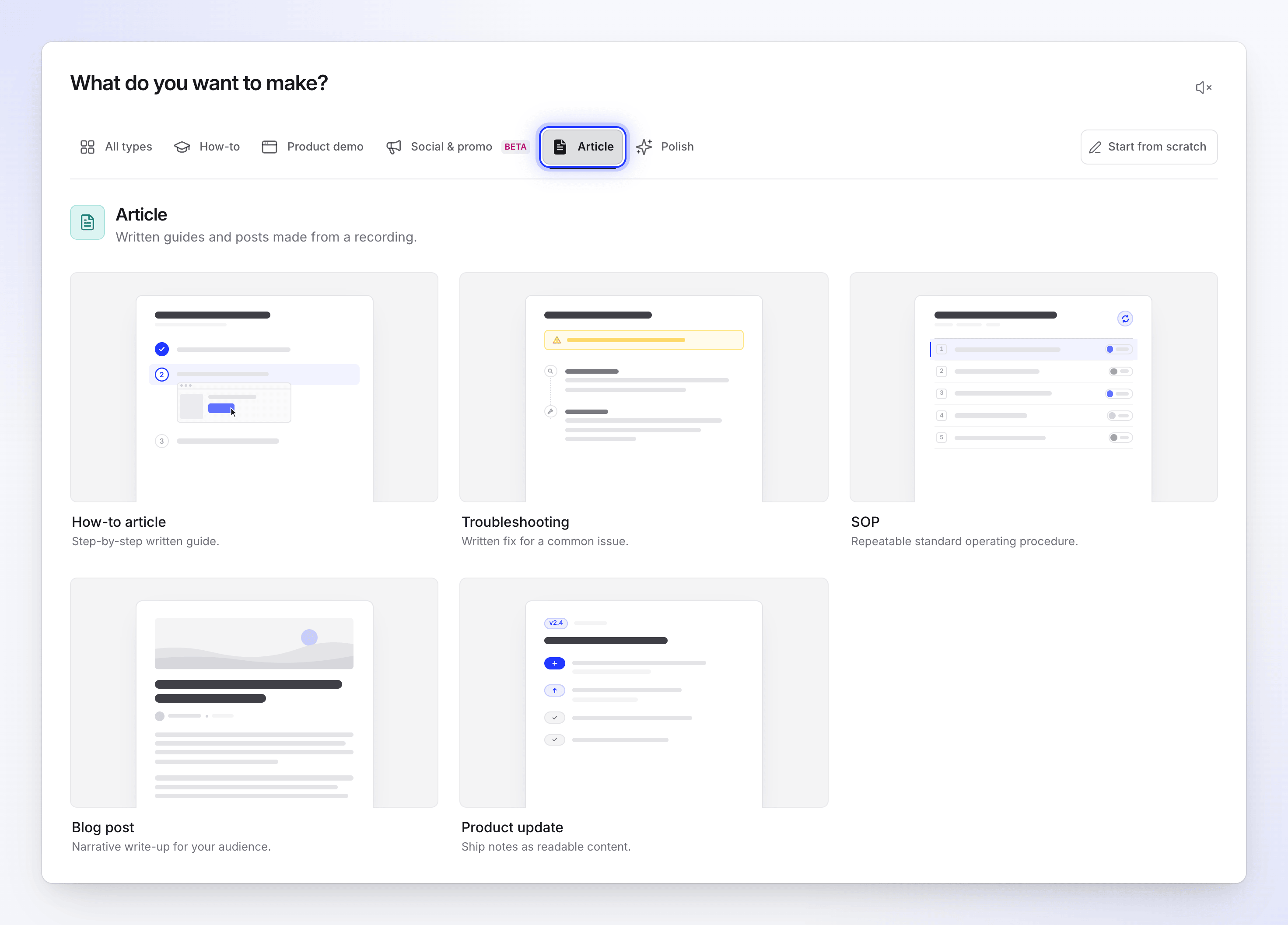
Todos os cinco tipos são escritos a partir de uma gravação. Adicione a gravação
Clique em + ao lado da caixa de briefing e escolha uma das opções:
- Grave sua tela – grave agora com o aplicativo para desktop do Clevera.
- Gravar com IA – deixe a IA gravar seu site ou aplicativo na nuvem.
- Enviar vídeo – envie uma gravação de tela que você já fez.
- Escolher da biblioteca – escolha um vídeo que você já gravou ou enviou.
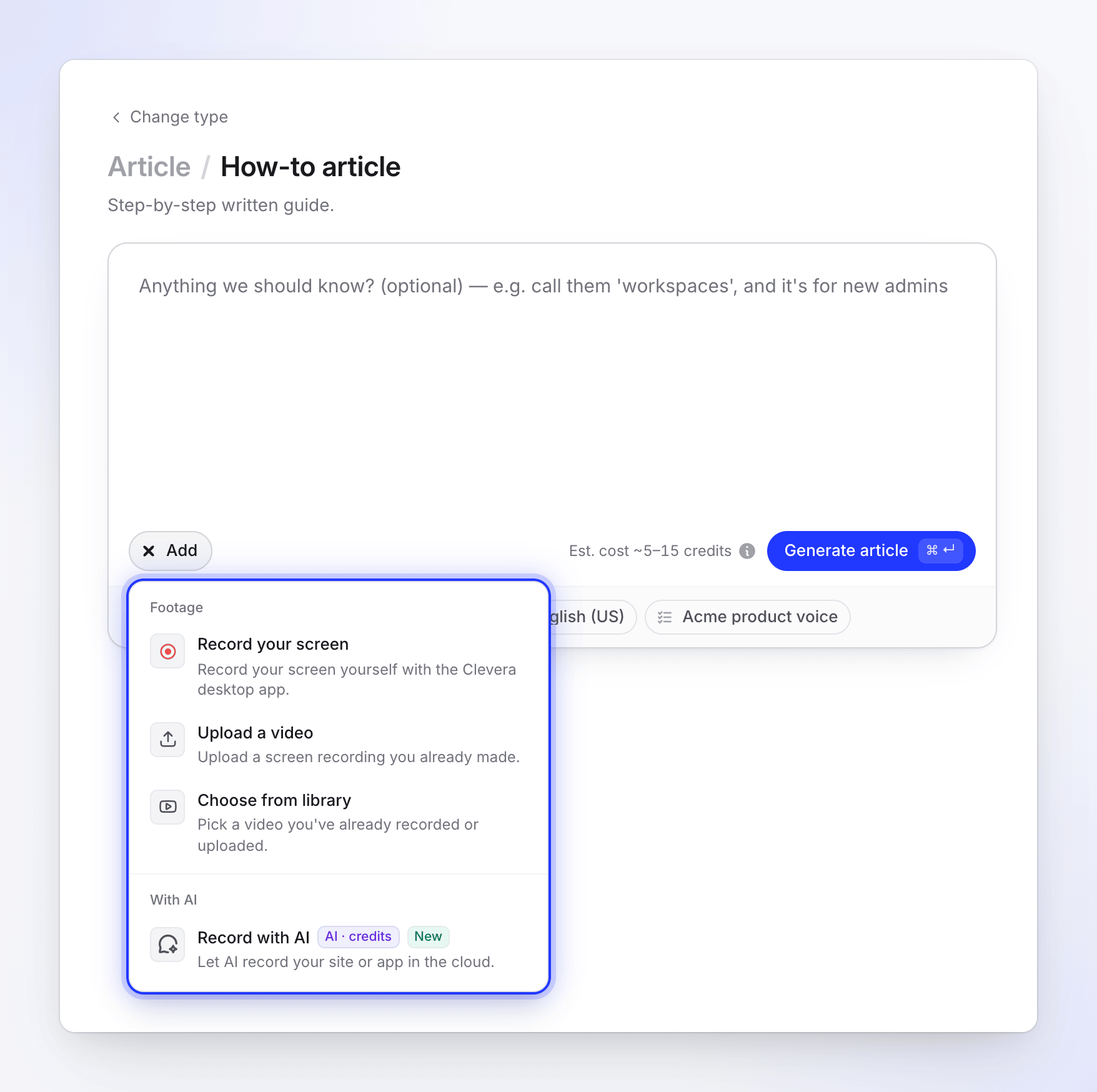
Um artigo é escrito a partir de um vídeo. Você pode anexar um vídeo. Imagens, PDFs e links de sites não são usados para artigos; se você tiver algum anexado ao mudar para este tipo, o Clevera os remove e diz "Imagens e PDFs foram removidos — um artigo é escrito apenas a partir do seu vídeo."
Diga à IA tudo o que ela deve saber
A caixa de briefing é opcional. Use-a para nomes, público e foco, por exemplo: "chame-os de 'workspaces', e é para novos administradores". A IA já lê sua gravação e o que você disse nela.
Defina as opções
Use as pílulas abaixo da caixa: Tom, Profundidade, Marcador de captura de tela (ele mostra a cor, por exemplo Marcador verde), Idioma e Regras de IA (ele mostra o conjunto de regras em uso). Cada uma é explicada em Configurações do artigo. Deixá-las em Automático é bom para a maioria das gravações.
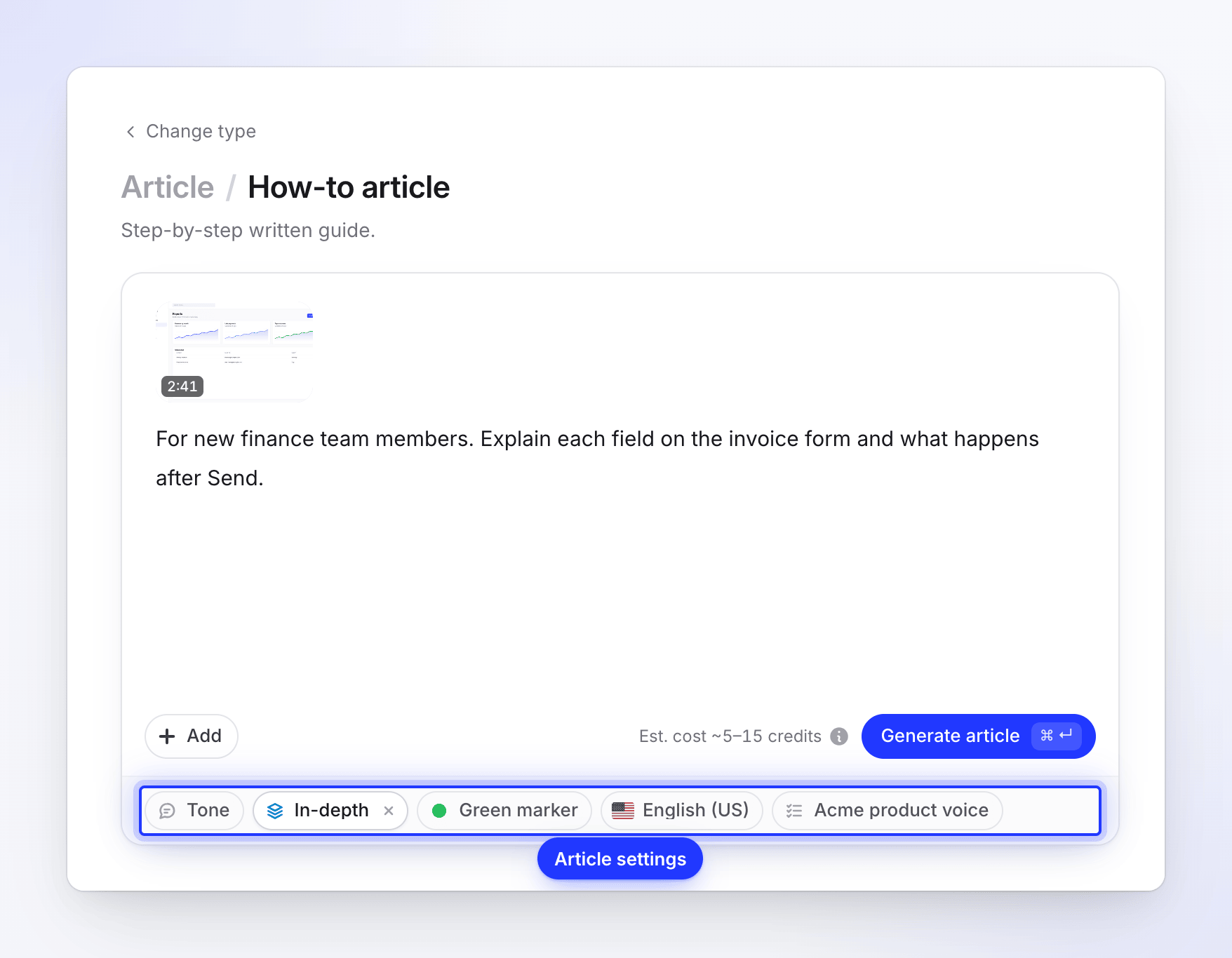
Automático é bom para a maioria das gravações. Gerar
Verifique a estimativa ao lado do botão e clique em Gerar artigo. O Clevera abre a página de progresso. Você pode fechar a aba; o artigo continuará sendo escrito.
Escolha o tipo de artigo
O tipo decide quais seções o artigo terá. Todos os cinco são escritos a partir da mesma gravação.
| Tipo | O que você recebe | Bom para |
|---|---|---|
| Artigo de como fazer | "Guia escrito passo a passo." | Guias da central de ajuda, documentos de integração |
| Solução de problemas | "Correção escrita para um problema comum." | Problemas conhecidos e suas correções |
| POP | "Procedimento operacional padrão repetível." | Processos internos que sua equipe repete |
| Postagem de blog | "Texto narrativo para seu público." | Textos sobre recursos, tutoriais para um blog |
| Atualização de produto | "Notas de lançamento como conteúdo legível." | Notas de versão, postagens de changelog |
Configurações do artigo
| Pílula | O que altera | Opções | Padrão |
|---|---|---|---|
| Tom | Como o artigo é lido | Automático ("Escolhemos a partir da gravação e da profundidade."), Profissional, Amigável, Técnico, Conversacional | Automático |
| Profundidade | "Quanto detalhe o artigo cobre." | Automático, Briefing, Padrão, Em profundidade | Automático |
| Marcador de captura de tela | O anel "desenhado onde a gravação clicou" nas capturas de tela | Verde, Vermelho, Azul, Amarelo, Roxo, Laranja, Rosa | Verde |
| Idioma | O idioma em que o artigo é escrito | 74 idiomas, pesquisáveis, com os seus recentes no topo | Inglês |
| Regras de IA | "Regras que a IA segue." Regras salvas do seu workspace, marque quantas quiser | Suas regras | Nenhuma |
O que cada tom significa:
| Tom | Descrição |
|---|---|
| Profissional | "Claro e neutro, como documentação de negócios." |
| Amigável | "Caloroso e simples, falando com o leitor." |
| Técnico | "Preciso e conciso, para um leitor técnico." |
| Conversacional | "Descontraído, como uma postagem de blog." |
Qual o tamanho do artigo
| Profundidade | O que cobre |
|---|---|
| Automático | "Escolhemos com base na duração e complexidade da gravação." Uma tarefa única curta torna-se Briefing, um fluxo de trabalho típico Padrão, uma gravação longa ou densa Em profundidade. |
| Briefing | "Uma referência rápida: as etapas e as telas principais, pouco mais que isso." |
| Padrão | "Um guia completo: cada etapa, por que é importante e as telas principais." |
| Em profundidade | "Tudo: contexto, pré-requisitos, cada tela, solução de problemas e perguntas frequentes." |
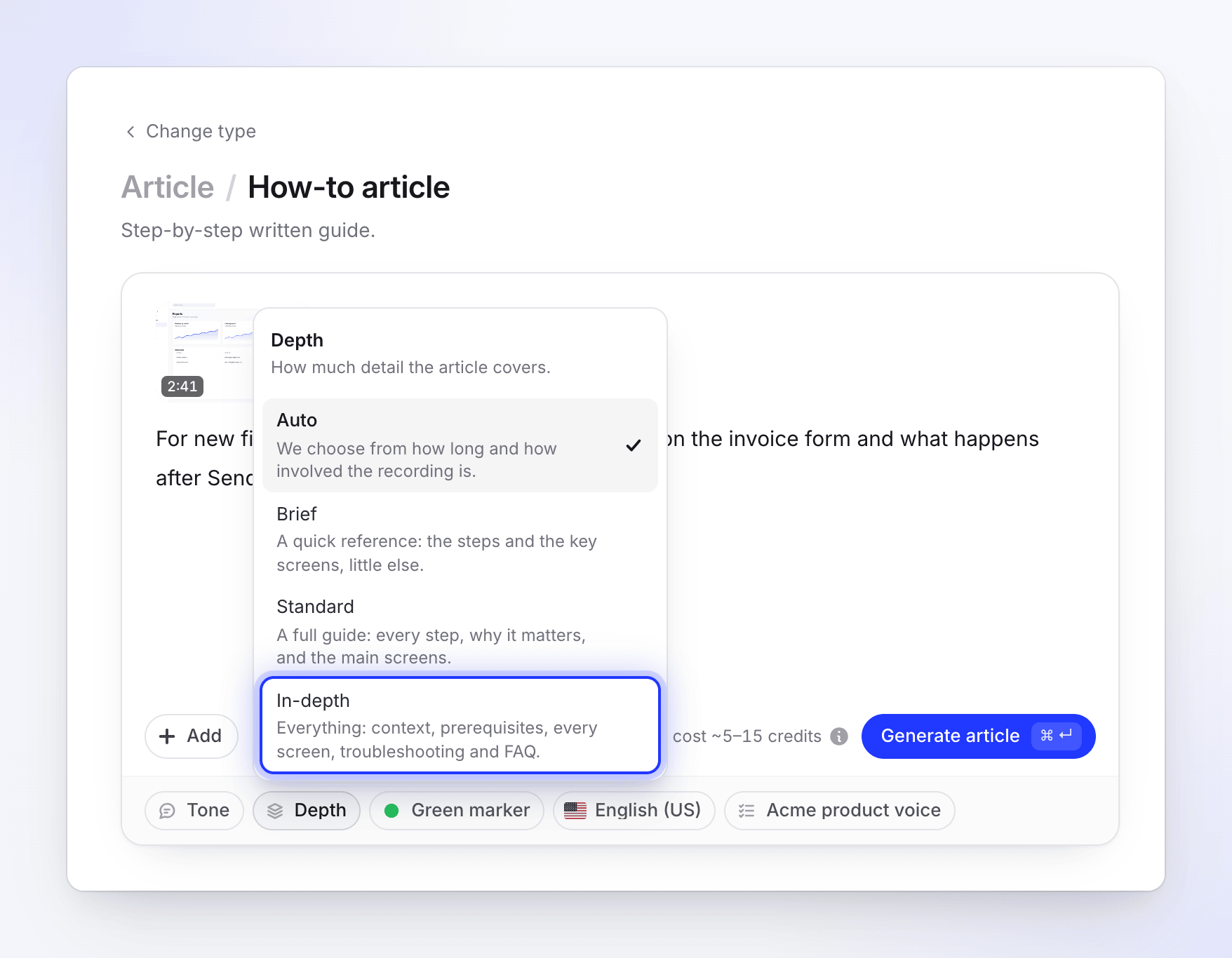
A IA visa essas faixas. Elas são metas, não limites: uma gravação curta não pode preencher um artigo Em profundidade, e a contagem de palavras varia conforme o idioma.
| Tipo | Briefing | Padrão | Em profundidade (quando você escolhe) |
|---|---|---|---|
| Artigo de como fazer | 400–800 palavras, 4–6 capturas de tela | 1.000–2.000 palavras, 7–12 capturas de tela | 3.000–5.500 palavras, 14–24 capturas de tela |
| Solução de problemas | 350–700 palavras, 3–4 capturas de tela | 900–1.800 palavras, 4–8 capturas de tela | 2.500–4.500 palavras, 10–18 capturas de tela |
| POP | 400–800 palavras, 2–3 capturas de tela | 900–1.700 palavras, 3–5 capturas de tela | 2.500–4.000 palavras, 8–14 capturas de tela |
| Postagem de blog | 400–700 palavras, 0–1 capturas de tela | 700–1.400 palavras, 0–2 capturas de tela | 2.000–3.500 palavras, 3–8 capturas de tela |
| Atualização de produto | 250–500 palavras, 1–2 capturas de tela | 600–1.200 palavras, 2–3 capturas de tela | 1.800–3.000 palavras, 5–9 capturas de tela |
Quando você escolhe Em profundidade, a IA escreve seção por seção e verifica se cada parte da gravação está coberta, por isso leva mais tempo do que os outros níveis.
Como as capturas de tela são escolhidas
Cada imagem no artigo é um quadro da sua gravação. Como o Clevera encontra os quadros depende de onde a gravação veio.
| Gravação | Como as capturas de tela são feitas | Marcador de clique |
|---|---|---|
| Aplicativo para desktop (com dados de clique) | Um quadro logo antes de cada clique, após você terminar de digitar ou rolar, e em pausas onde você explica algo. A IA então escolhe o quadro certo para cada imagem. | Desenhado onde você clicou, na cor do seu marcador |
| Vídeo enviado, ou gravação sem dados de clique | A IA assiste ao vídeo e escolhe os momentos para capturar. | Nenhum, porque o vídeo não tem posições de clique |
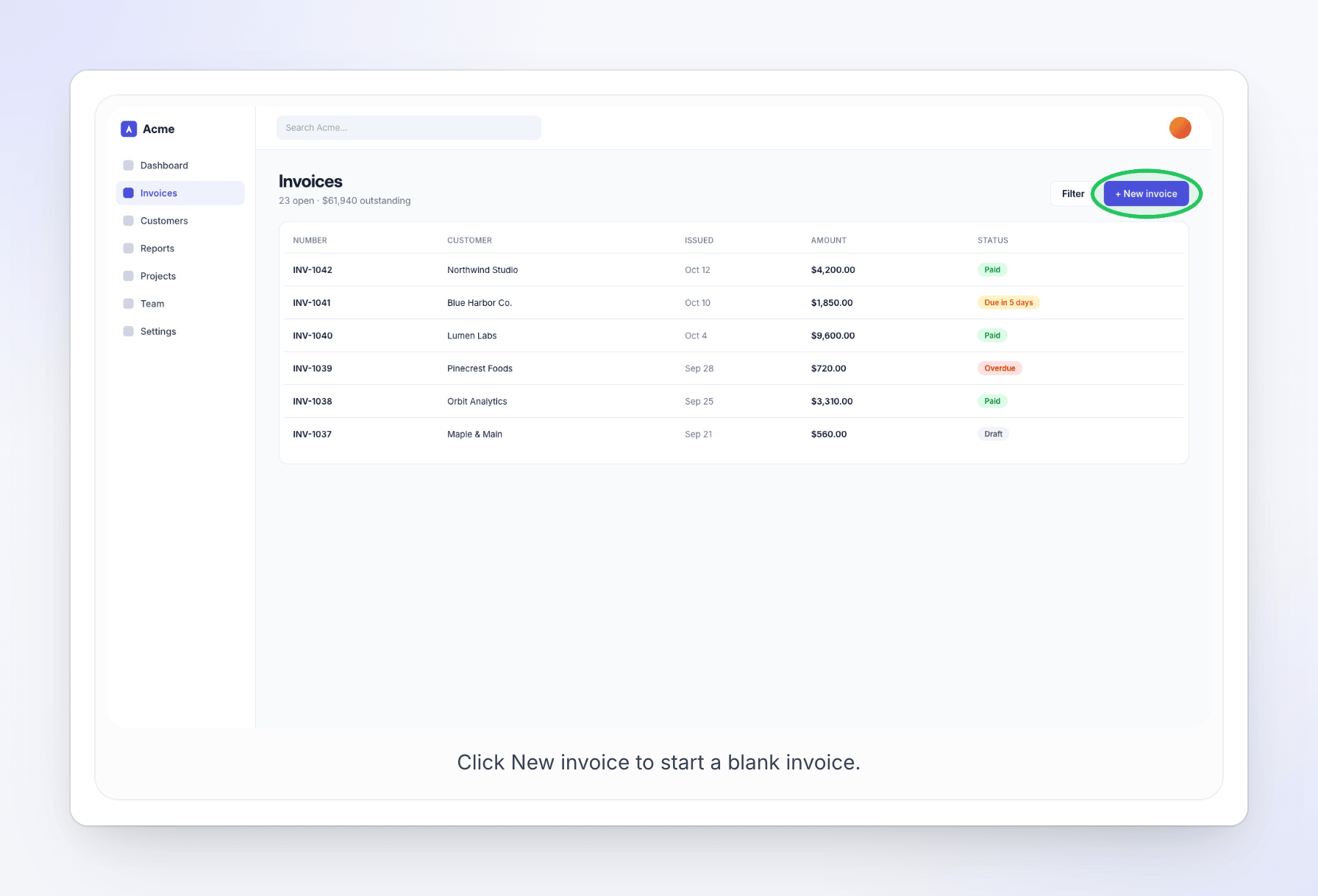
O aplicativo para desktop registra seus cliques separadamente do vídeo, e é por isso que ele pode colocar um anel exatamente onde você clicou. Consulte o que o aplicativo para desktop captura.
Você pode trocar qualquer captura de tela depois, capturar um novo quadro ou desenhar seus próprios marcadores. Consulte Editar um artigo e suas capturas de tela.
O que acontece enquanto é escrito
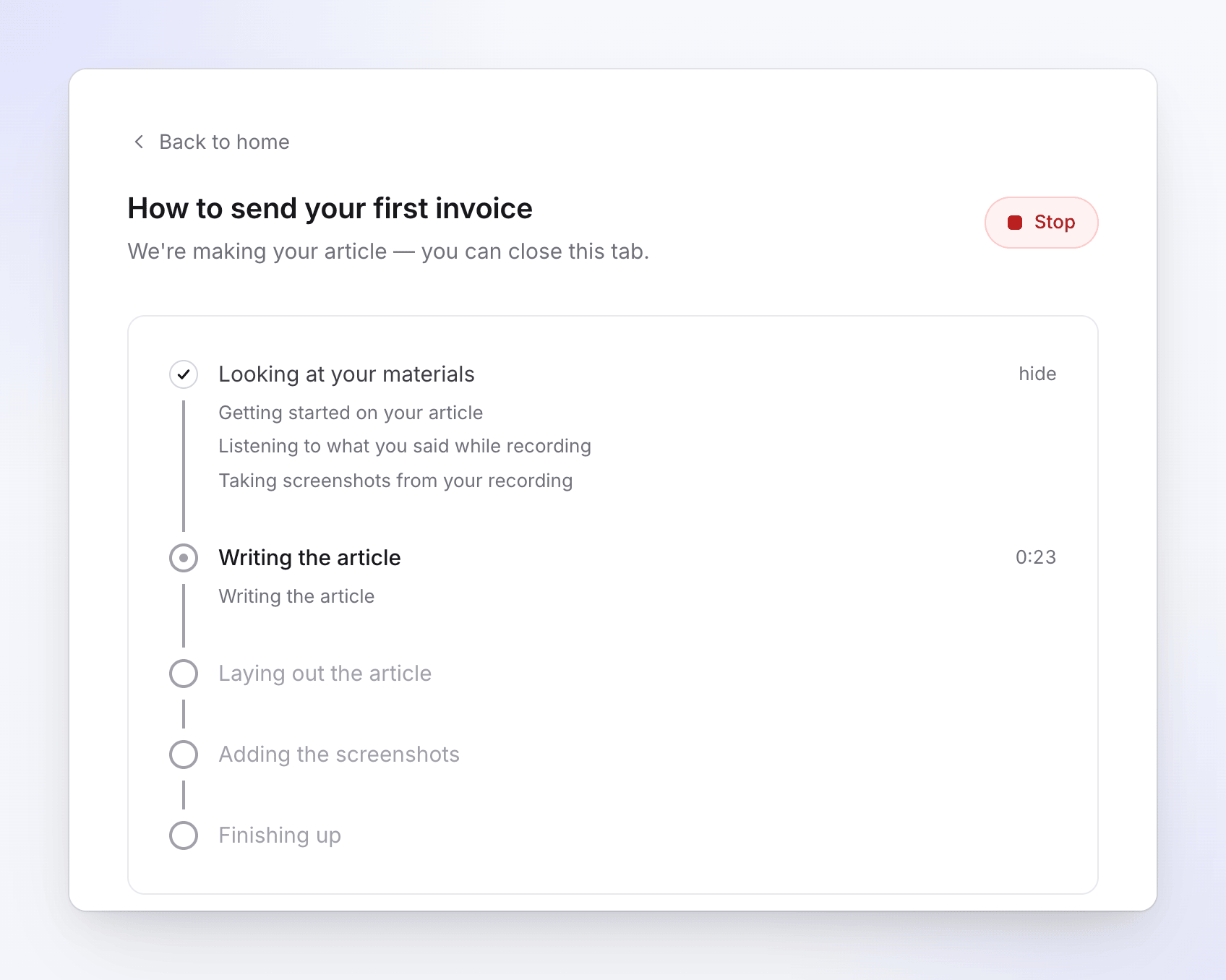
A página de progresso mostra "Estamos criando seu artigo — você pode fechar esta aba." e cinco estágios:
- Analisando seus materiais – O Clevera prepara a gravação, ouve o que você disse e tira capturas de tela dela.
- Escrevendo o artigo
- Estruturando o artigo
- Adicionando as capturas de tela
- Finalizando – uma leitura final.
Cada estágio lista o que está acontecendo abaixo dele, por exemplo "Ouvindo o que você disse durante a gravação" ou "Tirando capturas de tela da sua gravação", e o estágio em execução mostra quanto tempo levou. Clique em ocultar ou mostrar ao lado de um estágio concluído para recolher ou abrir suas linhas.
Quando terminar, você verá "Seu artigo está pronto." e Abrir seu artigo. Você também recebe uma notificação, para que possa sair e voltar depois. Veja Acompanhe seu vídeo enquanto ele é gerado para saber sobre os alertas e a caixa de entrada.
Para parar uma execução, clique em Parar. Um artigo interrompido não pode ser retomado; crie um novo em vez disso. Veja Parar, tentar novamente ou limpar uma geração.
Quanto custa
Um artigo geralmente custa 5–15 créditos. A estimativa ao lado de Gerar artigo mostra a faixa de custo para sua gravação. "O que influencia: o tamanho do artigo e a quantidade de material usado para escrevê-lo." Artigos mais longos ou complexos podem custar mais do que a faixa habitual.
Você é cobrado pelos créditos que o trabalho realmente utiliza, o que pode ser mais ou menos do que a estimativa. Alterações posteriores com o assistente de artigo, o menu de IA do editor (exibido como IA para artigos) e traduções consomem créditos conforme são realizadas. Baixar ou compartilhar o artigo é gratuito.
Idiomas
O artigo é escrito no idioma que você selecionar no seletor de Idioma, independentemente do idioma que você fala na gravação. Para adicionar mais idiomas posteriormente, abra o menu de idioma na barra superior do editor e escolha Traduzir…. Cada tradução é uma cópia própria que você pode editar e geralmente custa de 3 a 10 créditos por idioma. Veja Traduzir um vídeo finalizado para acessar a caixa de diálogo de tradução.
Um vídeo e um artigo da mesma gravação
Um artigo é um item próprio em sua biblioteca. Para obter também um vídeo narrado, crie um tutorial ou demonstração a partir da mesma gravação: abra a gravação, escolha O que você deseja criar a partir desta gravação? e selecione um tipo de vídeo. No editor, ⋯ → Conteúdo relacionado lista tudo o que foi criado a partir da mesma gravação. Para exibir o vídeo dentro do artigo, adicione um bloco de Vídeo Clevera com o link de compartilhamento do vídeo. Veja Exibir um vídeo em um artigo.
Solução de problemas
| Você vê | O que fazer |
|---|---|
| "Esta gravação ainda está sendo processada. Aguarde até que esteja pronta." | Aguarde até que o status da gravação esteja pronto e gere novamente. |
| "Imagens e PDFs foram removidos — um artigo é escrito apenas a partir do seu vídeo." | Nada a corrigir. Insira quaisquer fatos desses arquivos no resumo. |
| "O plano gratuito cria vídeos de até 3 minutos. Corte a gravação ou faça upgrade para criar vídeos mais longos." | Corte a gravação ou faça upgrade. Este limite também se aplica a artigos. |
| "O plano gratuito executa uma geração por vez. Aguarde a atual terminar ou faça upgrade para executar mais de uma ao mesmo tempo." | Aguarde o vídeo ou artigo em execução terminar. |
| "Verifique seu endereço de e-mail antes da sua primeira geração. Verifique sua caixa de entrada para o link de verificação." | Clique no link no e-mail de verificação. |
| "Não foi possível concluir este" / "Algo deu errado do nosso lado. Seus materiais estão seguros." | Clique em Tente novamente. Um artigo é escrito do zero. Apenas Proprietários, Administradores e Criadores de Conteúdo podem tentar novamente; Editores veem o botão desativado. Entre em contato com o suporte se um artigo falhar do nosso lado. |
| O artigo tem poucas capturas de tela ou nenhum marcador de clique | A gravação foi enviada ou não possui dados de clique. Adicione capturas de tela no editor com Capturar do vídeo. |