

Deixe a IA gravar seu produto com Gravar com IA
O Gravar com IA abre seu site ou aplicativo em um navegador na nuvem e grava as etapas que você descreve, enquanto você assiste ao vivo. Aprenda como iniciar uma gravação, o que cada opção faz, o que a página ao vivo mostra, quanto tempo leva e o que fazer quando ela não termina.
O Gravar com IA filma seu produto para você. Você descreve as etapas, e a IA abre seu site ou aplicativo em um navegador na nuvem da Clevera, executa as tarefas em uma única gravação e entrega uma gravação de tela para o seu vídeo. Você pode assistir ao vivo, enviar observações e assumir o controle do navegador sempre que precisar.
Use-o quando não tiver tempo para gravar você mesmo, não tiver o aplicativo para desktop à mão ou quiser um passo a passo limpo e estável de um aplicativo web.
Antes de começar
- Você precisa de um endereço web que a IA possa abrir: uma página pública
https://. Aplicativos para desktop e páginas no seu próprio computador ou rede corporativa não podem ser gravados desta forma. Use o aplicativo para desktop para esses casos. - Se as etapas acontecerem após um login, decida como a IA entrará. Veja Fazer login ou assumir o controle durante o Gravar com IA.
- Use uma conta de demonstração ou teste sempre que puder. Tudo o que aparece na tela acaba na gravação.
- Uma função que possa criar. Editores não podem iniciar o Gravar com IA: a opção é desativada com "Sua função pode editar conteúdo existente, mas não pode criar novo conteúdo."
- Apenas a pessoa que iniciou uma gravação, o proprietário do workspace e os administradores podem abrir a página ao vivo, enviar observações, assumir o controle ou interrompê-la.
- O Gravar com IA usa créditos pelo tempo que a IA trabalha. Veja quanto custa.
Iniciar uma gravação
Abrir o Gravar com IA
Na página de Composição de qualquer tipo de vídeo, clique em + Adicionar na caixa de briefing e escolha Gravar com IA no grupo Com IA. A dica diz "Deixe a IA gravar seu site ou aplicativo na nuvem."
A caixa de diálogo Gravar automaticamente com IA é aberta: "A IA abre seu site em um navegador na nuvem e grava as etapas que você descreve."
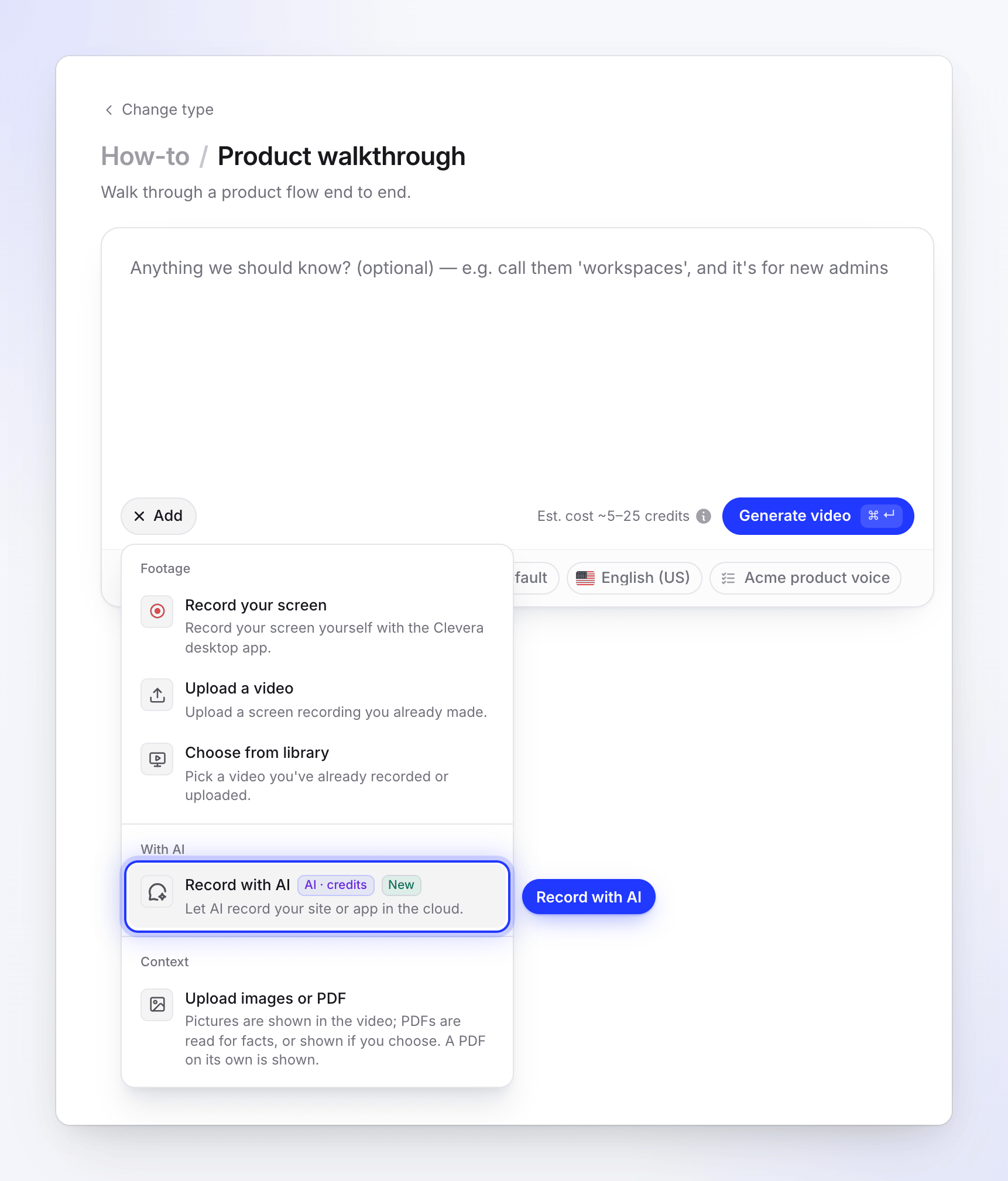
Gravar com IA está no grupo Com IA em todos os tipos de vídeo. Descrever o que mostrar
Em O que a IA deve mostrar?, escreva as etapas em ordem, como faria para um colega. Por exemplo: "Abra Projetos, crie um projeto chamado Lançamento Q3, depois convide [email protected] como editor." Você tem até 2.000 caracteres.
A IA faz apenas essas etapas, nesta ordem, e depois para. Ela não explora outras páginas ou menus por conta própria.
Adicionar a página inicial
Em Página inicial, insira a primeira página que a IA deve abrir, por exemplo
https://app.acme.io/projects. "Apenas páginas https:// públicas." Começar na página certa economiza tempo e créditos.Escolher como a IA faz o login
Em Login, escolha uma opção:
Opção O que acontece nenhum "A página abre sem fazer login." Para páginas públicas. Usar um login "A IA faz login com uma conta que você fornecer." Insira E-mail ou nome de usuário e Senha, e marque "Tenho permissão para dar à Clevera acesso a esta conta." Eu mesmo digitarei "A IA para no login; abra Assistir e faça o login lá." O navegador é entregue a você na página de login. Se o seu workspace tiver um login salvo para este site, a caixa de diálogo dirá "Usando seu login salvo para app.acme.io." e a IA começará logada. Detalhes em Fazer login ou assumir o controle durante o Gravar com IA.
Sempre que a gravação fizer login, Não incluir o login no vídeo aparecerá marcado: "O vídeo começa assim que você estiver logado." Desmarque se quiser que o login faça parte do vídeo.
Decidir se a IA pode fazer alterações
Permitir alterações ("Deixe a IA criar ou editar coisas no seu aplicativo") está desativado por padrão. Ative-o quando suas etapas criarem ou editarem algo, como um projeto, um registro ou uma configuração.
Enquanto estiver desativado, a IA apenas observa: ela pode abrir, visualizar, rolar, pesquisar, filtrar, classificar, alternar abas e fazer login, mas não cria, edita, exclui, envia, publica, convida, compra, paga ou altera configurações, e não confirma caixas de diálogo que fariam isso. Se uma de suas etapas exigir uma alteração, a IA mostra onde ela é feita, por exemplo, abrindo o formulário ou menu, depois para antes de salvar ou enviar e continua com a próxima etapa.
Quando suas etapas alteram algo e Permitir alterações está desativado, a página ao vivo informa isso assim que a gravação começa: "Algumas etapas alteram coisas e Permitir alterações está desativado. A IA fará uma pausa e perguntará a você." Se a IA entregar o navegador a você nessa etapa, clique em Permitir alterações e continuar para permitir que ela faça a alteração.
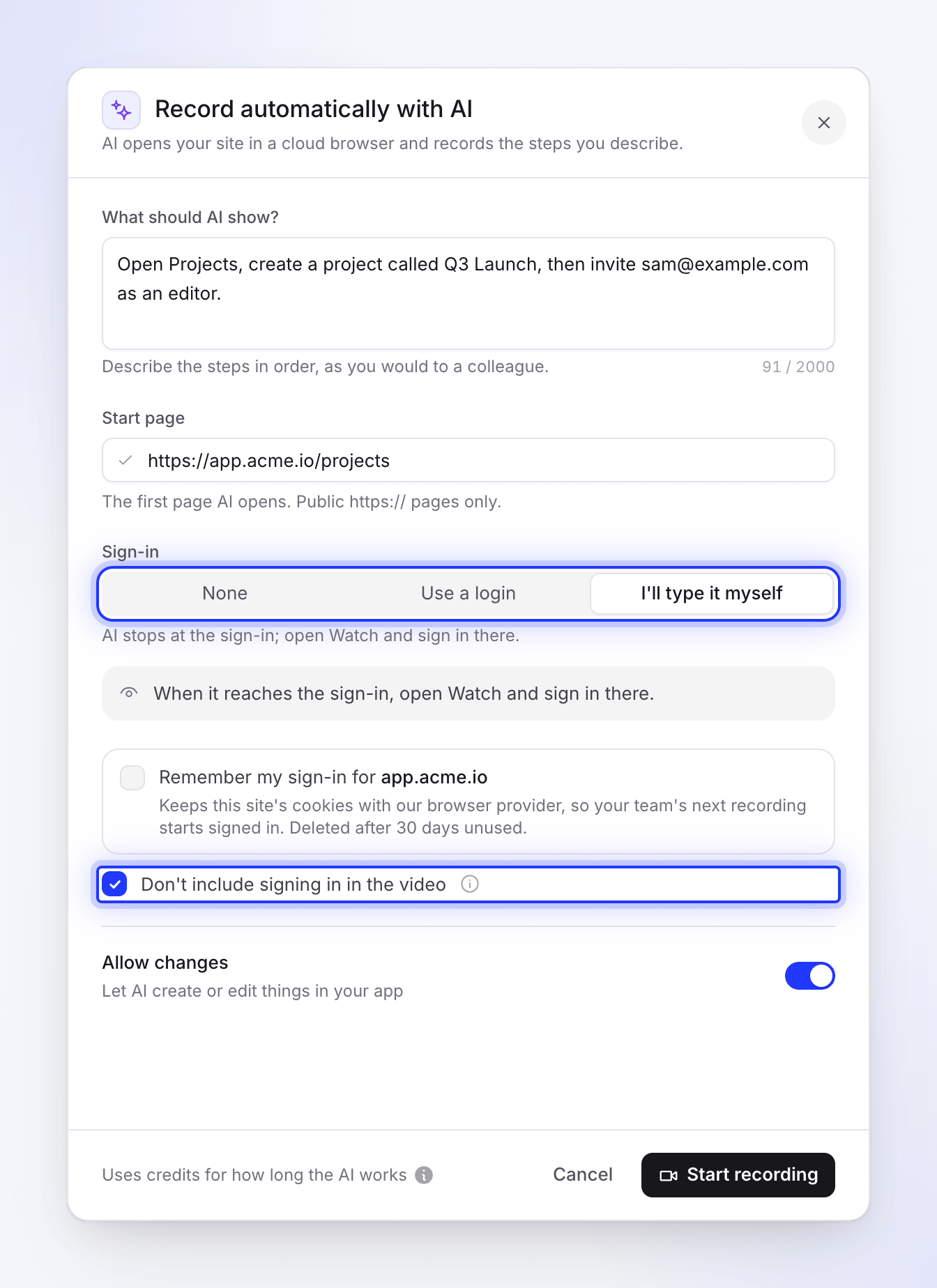
Descreva as etapas, defina a página inicial, escolha como a IA faz o login e se o login deve aparecer no vídeo. Iniciar gravação
Clique em Iniciar gravação. Um bloco aparece abaixo do seu briefing com o status Gravando… e um botão Assistir.
Como a gravação é feita
A IA executa suas etapas uma vez, em um navegador, e essa execução é sua gravação. Antes de começar, ela transforma suas etapas em um plano curto: um objetivo e etapas numeradas, que você pode abrir na página ao vivo. A Clevera então molda o filme para que ele seja reproduzido como uma demonstração confiante:
- Começa na sua primeira etapa. Abrir o navegador e esperar pelo site são omitidos, assim como o login quando Não incluir o login no vídeo está marcado.
- O tempo de pensamento da IA é removido. Enquanto a IA lê uma página ou decide o que fazer a seguir, a tela fica parada. A Clevera remove esses trechos estáticos e mantém um breve momento antes de cada ação e uma pausa legível depois dela, para que você veja cada clique, rolagem e resultado. O filme abre na sua primeira tela e termina logo após o último resultado aparecer, sem uma longa espera.
- A IA age diretamente. Ela vai direto para uma página cujo endereço conhece, rola uma página quando uma etapa pede para mostrá-la e espera um momento após cada alteração para que o resultado esteja na tela.
- A digitação aparece na tela. A IA digita nos campos letra por letra, para que os espectadores possam acompanhar o que é inserido em cada um, e um formulário preenchido permanece na tela por um momento antes de ser enviado.
- Pop-ups e anúncios são removidos. A IA fecha banners de cookies e consentimento, pop-ups de inscrição, balões de chat e anúncios de cobertura assim que aparecem, sempre com a escolha mais privada (como rejeitar rastreamento). Ela nunca clica em um anúncio. Um anúncio ou tela de consentimento que cubra a página e que a IA não abriu é cortado do filme.
- Ela corrige seus próprios deslizes. Se um clique falhou ou um formulário não foi enviado, ela tenta novamente de outra forma, e a atividade diz "Essa etapa não foi concluída. Tentando novamente."
- Uma etapa travada é ignorada. Cada etapa recebe o dobro da sua parte justa do tempo de trabalho, entre 1,5 e 4 minutos. Se a IA ainda estiver em uma etapa após esse tempo e não tiver progredido nos últimos 45 segundos, a Clevera a move para a próxima etapa no mesmo navegador. Uma etapa que ainda está em movimento tem até 45 segundos após sua última ação, e nunca mais do que uma vez e meia o seu tempo. A atividade então diz, por exemplo, "A etapa 3 de 5 demorou muito e foi ignorada." Se isso acontecer na última etapa, a gravação termina ali: "A etapa 5 de 5 demorou muito, então a gravação termina aqui." O que foi filmado até então é mantido.
Como os trechos estáticos são cortados, a gravação pula um pouco onde a IA pausou. Seu vídeo é mais curto do que o tempo que a IA passou trabalhando.
Assistir ao vivo
Clique em Assistir no bloco da gravação para abrir a página ao vivo. O navegador preenche o lado esquerdo. O painel à direita é encabeçado pelo objetivo da IA (ou "Gravando app.acme.io" antes de ter um); passe o mouse sobre o ⓘ ao lado para ver "O que você pediu".
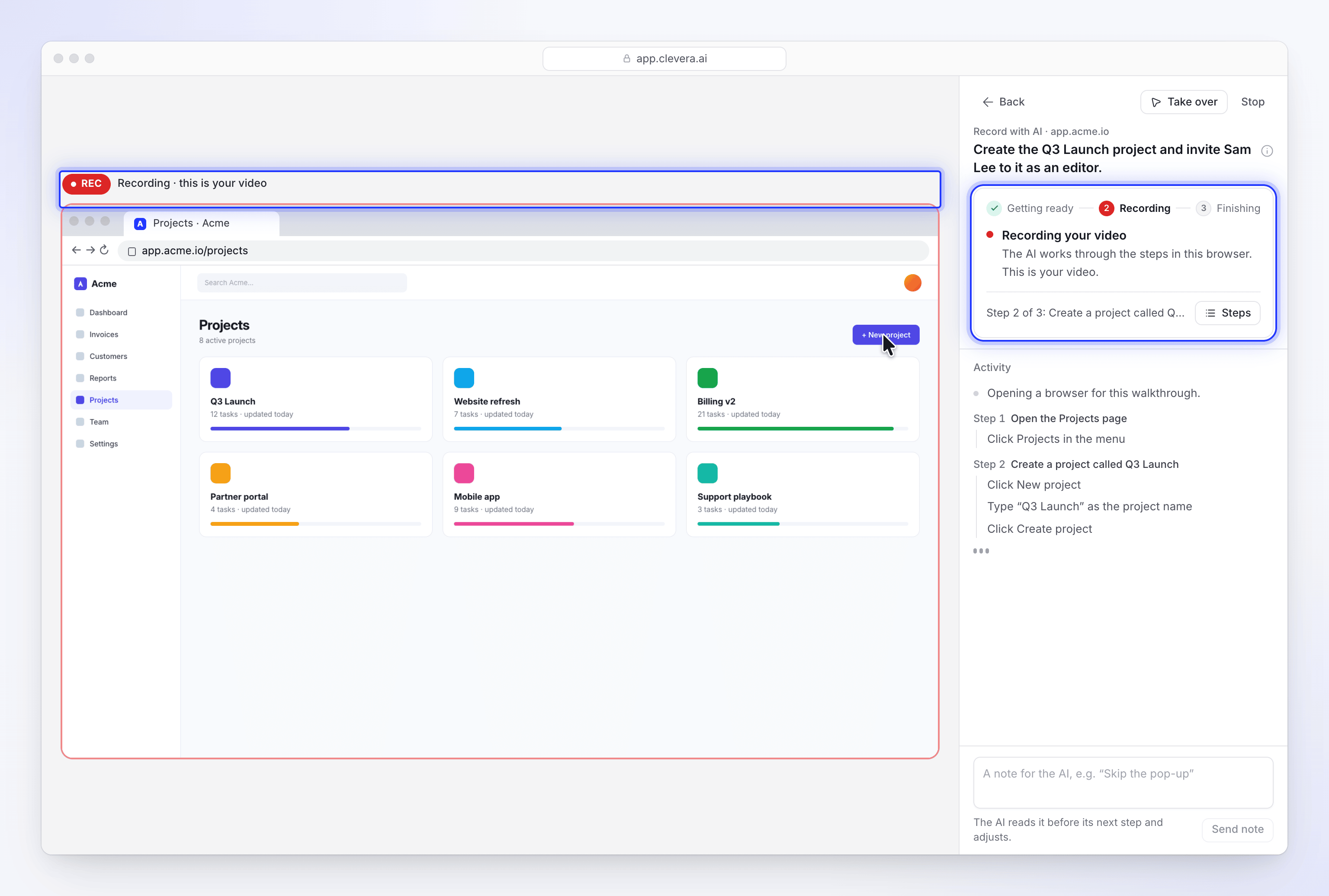
Acima do navegador, uma linha diz se o que você vê está sendo filmado:
| Você vê | O que significa |
|---|---|
| Preparando | O navegador está abrindo. Ainda não há nada no seu vídeo. |
| Conectando · Não está no seu vídeo | A IA (ou você) está fazendo login, e Não incluir o login no vídeo está marcado. Seu vídeo começa depois disso. |
| GRAV · Gravação · este é o seu vídeo | Tudo no navegador agora está sendo filmado. |
| Você tem o navegador · Ainda gravando | Você assumiu o controle. O que você faz faz parte do seu vídeo. |
| Você tem o navegador · Não está no seu vídeo | Você está fazendo login, e o login foi omitido. |
À direita, um cartão mostra o estágio, Preparando → Gravação → Finalizando, com um título e uma linha do motivo:
| Título | O que significa |
|---|---|
| Preparando o navegador | "A gravação começa assim que o site é aberto." |
| Conectando | "Você pediu para não incluir o login, então seu vídeo começa depois disso." |
| Gravando seu vídeo | A IA está executando suas etapas neste navegador. |
| A IA precisa de você | Ela parou em algo que só você pode fazer, como um código, e explica o motivo com suas próprias palavras. Veja assumir o controle. |
| Você tem o navegador | Você assumiu o controle. A IA aguarda até que você devolva o controle a ela. |
| Finalizando sua gravação | "Montando tudo. Isso leva um ou dois minutos." |
| Sua gravação está pronta | "Assista à esquerda e, em seguida, volte para criar seu vídeo." A gravação é reproduzida no lugar do navegador ao vivo. |
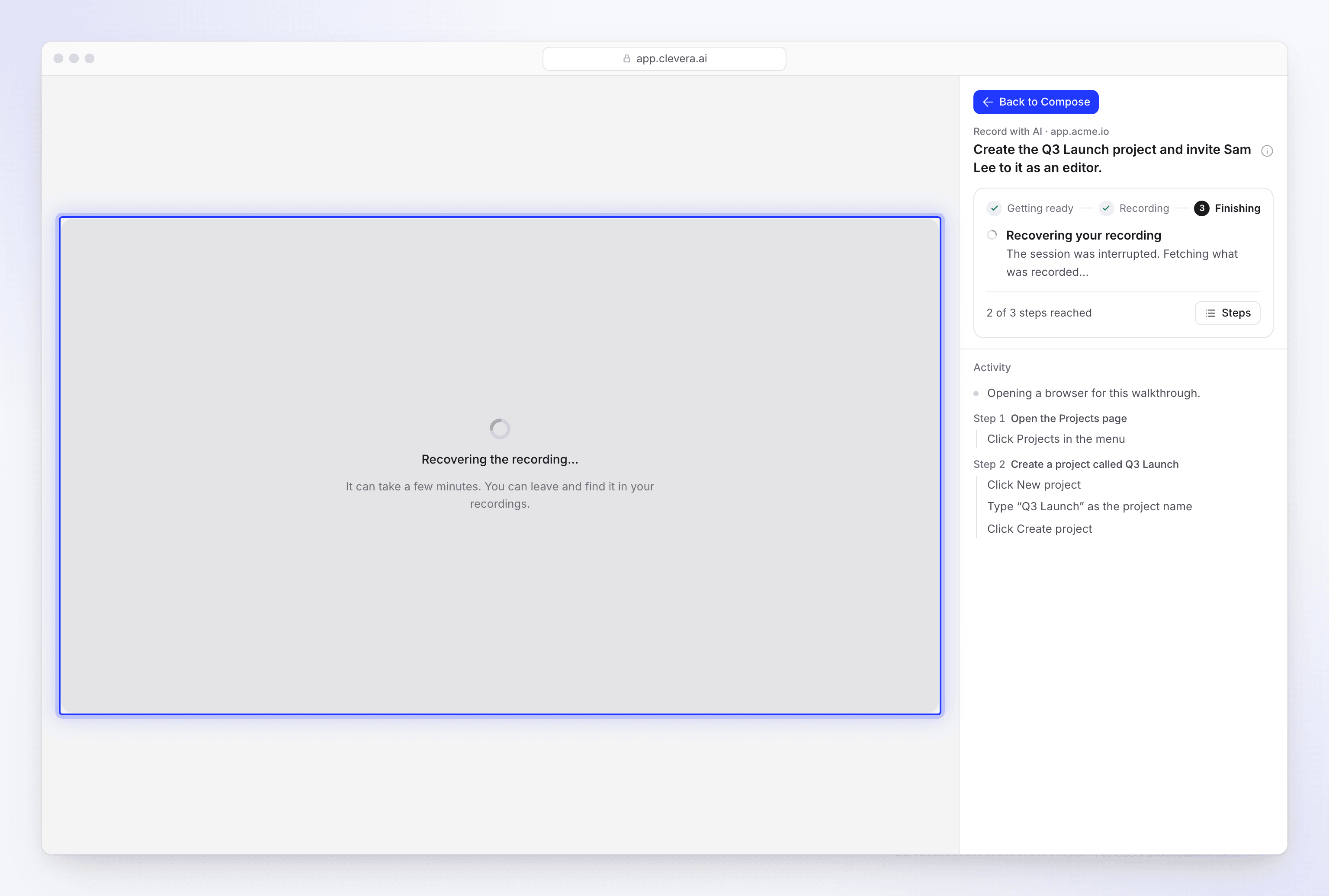
| Recuperando sua gravação / Gravação recuperada | A sessão foi interrompida e o Clevera está buscando o que foi filmado. Veja Se a sessão for interrompida. |
| Esta sessão não terminou | Nenhuma gravação foi feita. O motivo é exibido. |
| Você encerrou esta sessão / Esta sessão expirou | "Nada mais foi gravado." |
Abaixo do título, uma linha mostra a etapa em que a IA está, como "Etapa 2 de 3: Criar um projeto chamado Lançamento Q3". Clique em Etapas para abrir O plano da IA: o objetivo, suas etapas numeradas com uma marca de verificação para cada uma concluída e "Fazendo isso agora" na etapa atual, além do que a IA Mantém em mente. O plano é criado a partir da sua solicitação.
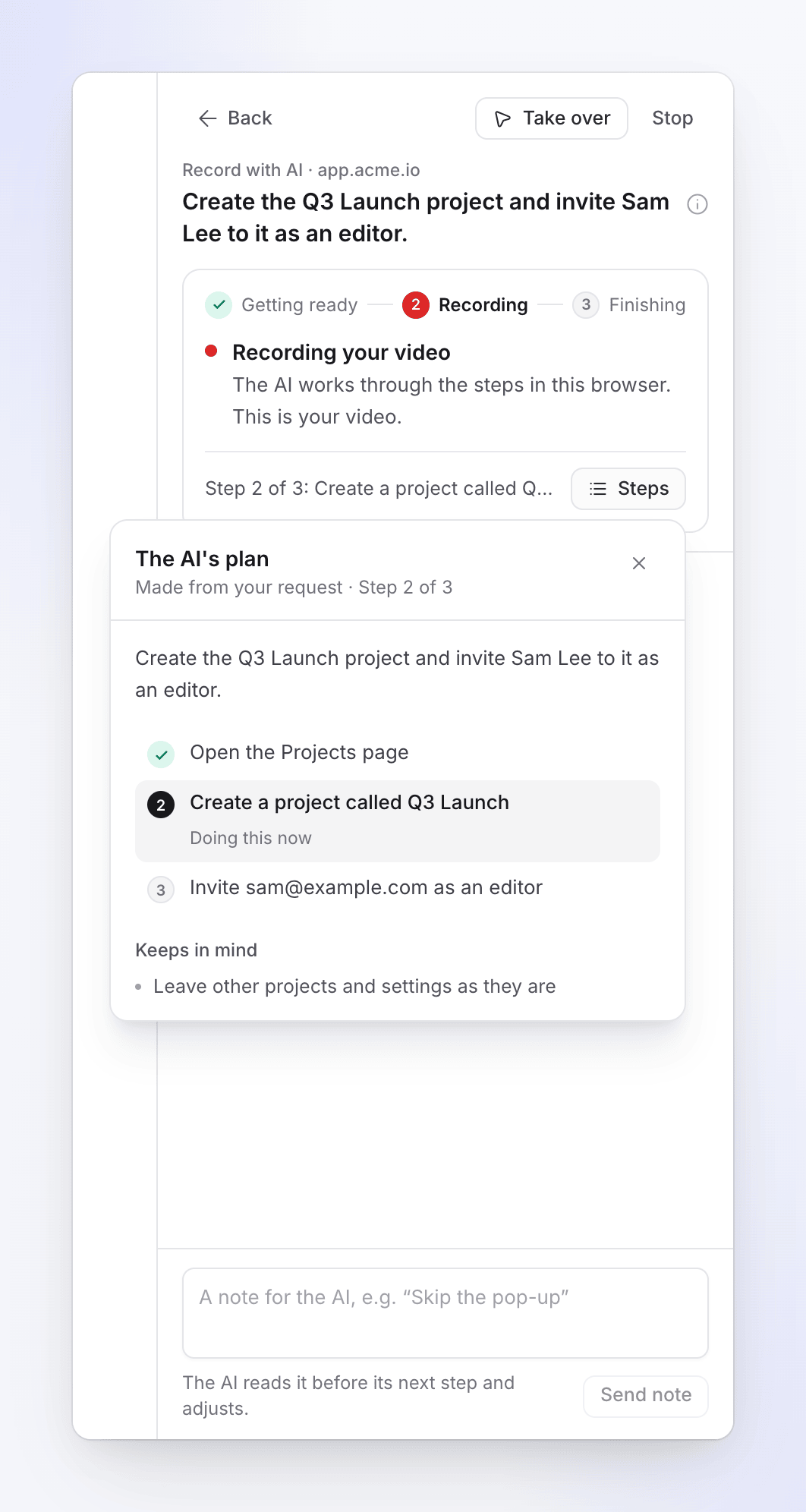
Abaixo do cartão, Atividade lista o que a IA fez, agrupado sob a etapa que ela atendeu. Etapas longas ocultam suas linhas anteriores atrás de Mostrar n anteriores. Se você rolar para cima, um botão Nova atividade leva você de volta para baixo quando algo novo chega.
Você não precisa assistir. Clique em Voltar, continue trabalhando no seu briefing ou vá para outro lugar no Clevera: "A IA continua trabalhando. Você pode voltar a esta página." Enquanto a gravação é executada, um botão Sua gravação com IA permanece no canto de outras páginas. Se a IA precisar de você, ela emitirá um som, um ponto aparecerá na aba e o botão dirá "Precisamos de uma resposta rápida".
Enviar uma nota para a IA
Enquanto a IA trabalha, digite uma nota na caixa no canto inferior direito, por exemplo, "Tente a aba Relatórios em seguida", e clique em Enviar nota (ou pressione Enter). "A IA lê a nota antes da próxima etapa e faz ajustes." As notas têm até 280 caracteres cada e têm prioridade sobre suas etapas originais.
Assumir o controle ou parar
- Assumir o controle dá a você o navegador para digitar algo privado, corrigir um caminho errado ou configurar a página: "Use o navegador você mesmo. A IA aguarda até que você devolva o controle a ela." Clique em Devolver para a IA quando terminar. Veja Fazer login ou assumir o controle durante a Gravação com IA.
- Parar encerra a gravação. Clique em Parar e, em seguida, em Parar sessão em "Parar esta sessão?" ("A IA para e a sessão é encerrada. Você não pode retomá-la."), ou em Continuar para prosseguir. Não há botão de pausa: para fazer a IA esperar, assuma o controle. Uma gravação que você para é cobrada pelo tempo que a IA trabalhou antes de você pará-la.
Quando a gravação estiver pronta, clique em Voltar para Compor para retornar ao seu briefing.
O que você recebe
Quando a gravação estiver pronta, o bloco dela em Compor dirá Pronto, e seu vídeo a utilizará como qualquer gravação de tela:
- Vídeos de instruções, demonstrações de produtos, polimento e artigos a utilizam como a gravação a partir da qual o vídeo é feito.
- Clipes sociais a utilizam como filmagem de produto, junto com suas fotos e links. Ela conta como um dos 3 vídeos que um clipe utiliza.
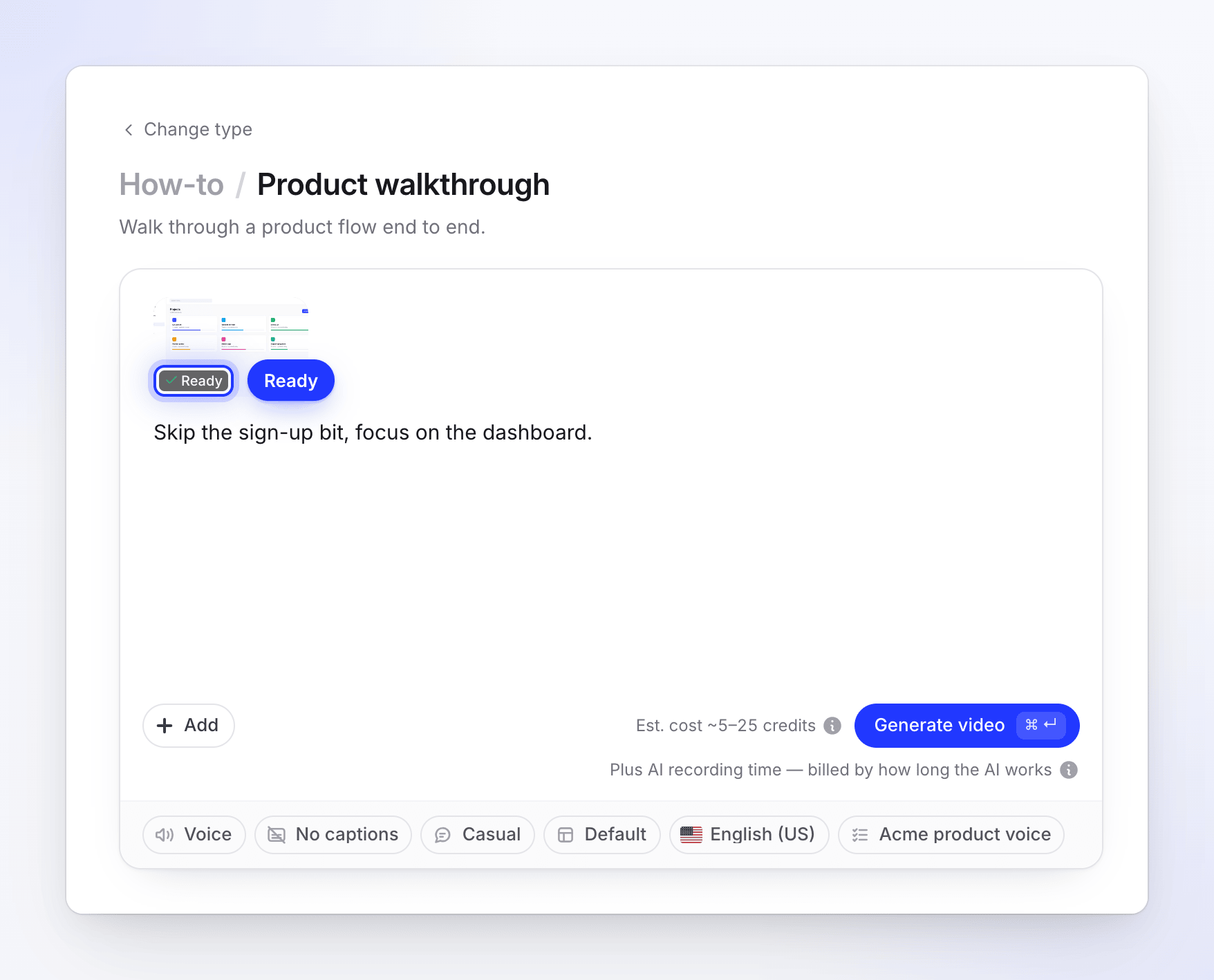
A gravação recebe um título curto que a IA escreve a partir de suas etapas, com 3 a 8 palavras no idioma em que você as escreveu, em vez das etapas em si. Você o vê no bloco e em suas gravações.
O cursor é redesenhado suavemente a partir dos cliques reais da IA, portanto, zooms e efeitos de clique funcionam como em uma gravação feita por você mesmo. O que você faz enquanto está com o navegador também permanece na gravação, exceto ao fazer login enquanto Não incluir login no vídeo estiver marcado.
A gravação também é salva com as gravações do seu espaço de trabalho, para que você possa usá-la novamente.
Usando a partir do chat de configuração
O chat de configuração pode sugerir a gravação do seu produto. Ele mostra um cartão com Página inicial, O que ele deve mostrar, Login (Sem login ou Vou entrar sozinho) e uma caixa Pode criar ou editar itens, seguida de Iniciar gravação. A caixa funciona como Permitir alterações: ela não é marcada por padrão e a IA permanece apenas como leitura. Com Vou entrar sozinho, o cartão também possui Não incluir login no vídeo, marcado por padrão. O navegador ao vivo abre acima do chat, com Assumir o controle e Parar (confirme com Sim). "Na página de login, o navegador passa a ser seu. Faça login lá, nunca no chat." Para fornecer um login à IA, use a Gravação com IA a partir de Compor.
Limites
| Limite | Valor |
|---|---|
| Gravações simultâneas | 1 por espaço de trabalho |
| Descrição das etapas | 2.000 caracteres |
| Tempo de trabalho da IA | Cerca de 6 minutos por gravação, mais para uma longa lista de etapas (até 15 minutos) |
| Tempo em uma etapa | O dobro da sua parte igual do tempo de trabalho, entre 1,5 e 4 minutos. Depois disso, a IA passa para a próxima etapa após não progredir por 45 segundos, e no máximo em uma vez e meia esse tempo. |
| Tempo com você no controle do navegador | Até 15 minutos no total, além do tempo da IA |
| Transferências de controle por gravação | Até 6 |
| Notas | Até 20 por gravação, 280 caracteres cada |
| Página inicial | Apenas páginas públicas https:// |
O tempo que você gasta com o controle do navegador não consome o tempo de trabalho da IA. Depois que você devolve o controle, a IA sempre recebe pelo menos mais dois minutos.
Quando não termina
Em Compor, uma gravação que não terminou mostra Não concluído com o motivo, e Gerar diz "A gravação de app.acme.io não terminou." Clique em Tente novamente para reabrir o formulário com suas etapas preenchidas, Remover para excluí-la ou Ver o que aconteceu para abrir a página ao vivo.
Se uma gravação falhar do nosso lado e não puder ser recuperada, todos os créditos usados serão devolvidos ao tipo de crédito de origem, e a página de Uso mostrará uma linha "Execução falha reembolsada · Gravação de tela com IA". Uma gravação que você parou permanece cobrada pelo tempo que a IA trabalhou.
| Mensagem | O que fazer |
|---|---|
| "Não foi possível fazer login com os detalhes fornecidos." | Verifique o e-mail e a senha ou escolha Vou digitar eu mesmo. |
| "Ainda na página de login. Abra a visualização ao vivo, faça login e tente novamente." | Comece novamente com Vou digitar eu mesmo e faça login quando o navegador for entregue a você. |
| "Esta página precisa de login. Escolha Usar um login ou Vou digitar eu mesmo e tente novamente." | A página inicial precisa de login. Escolha Usar um login ou Vou digitar eu mesmo e comece novamente. |
| "Detalhes de login não disponíveis. Tente novamente e insira o login em Usar um login." | A gravação demorou muito para começar e seu login foi limpo por segurança. Insira-o novamente com Usar um login. |
| "Ninguém assumiu o controle do navegador a tempo, então esta gravação parou." | A IA pediu ajuda e ninguém assumiu o controle em 15 minutos. Comece novamente e fique atento ao som. |
| "O passo a passo não produziu uma gravação." ou "A IA não conseguiu gravar nada desta vez." | Nada foi filmado. Verifique a página inicial e torne as etapas mais claras, depois tente novamente. |
| "A gravação foi parada antes de terminar." | Alguém clicou em Parar. |
| "A gravação expirou antes de terminar." | Demorou muito para começar. Tente novamente. |
| "O executor de gravação não está disponível no momento. Tente novamente mais tarde." ou "O serviço de gravação não está configurado no momento. Tente novamente mais tarde." | Um problema do nosso lado. Tente novamente em alguns minutos. |
| "Não foi possível preparar a gravação." | A gravação foi filmada, mas não pôde ser processada. Tente novamente ou entre em contato com o suporte. |
| "Não foi possível encontrar esta gravação. Grave novamente." | A gravação não está mais disponível. Clique em Tente novamente. |
Uma gravação em que uma etapa foi ignorada ainda termina e fica Pronto. Assista antes de gerar: se uma etapa ignorada for importante, grave essa etapa separadamente com instruções mais claras ou assuma o controle e faça você mesmo na próxima vez.
Mensagens ao iniciar
| Mensagem | O que fazer |
|---|---|
| "Diga à IA o que mostrar." | Preencha O que a IA deve mostrar?. |
| "Adicione a página que devemos abrir primeiro." | Preencha Página inicial. |
| "Insira um endereço da web completo, como https://app.acme.io." ou "Insira um endereço da web público, como https://app.acme.io." | Digite o endereço completo de uma página pública. |
| "Use um endereço https://." | Use a versão https:// do endereço. |
| "Só podemos abrir páginas públicas da internet via https." | O endereço é privado (uma intranet, um endereço local). Grave-o com o aplicativo para desktop. |
| "Insira o login para esta conta." | Preencha E-mail ou nome de usuário e Senha, ou escolha outra opção de login. |
| "Confirme que você tem permissão para compartilhar este login." | Marque a caixa de consentimento. |
| "Uma gravação já está em execução para sua equipe. Aguarde a conclusão ou interrompa-a e tente novamente." | Uma gravação por vez por espaço de trabalho. |
| "Outra gravação está sendo iniciada para sua equipe. Tente novamente em instantes." | Alguém da sua equipe acabou de iniciar uma. |
| "Todos os nossos navegadores estão ocupados no momento. Tente novamente em alguns minutos." | Tente novamente em breve. |
| "A gravação com IA está desativada no momento. Tente novamente mais tarde." | Pausado para manutenção. Tente novamente mais tarde. |
| "Não conseguimos iniciar isso. Tente novamente." | Tente novamente. |
| "Não podemos abrir este site." com "A Clevera não oferece suporte a sites com conteúdo adulto.", "…sites de apostas.", "…domínios estacionados ou à venda.", "Este endereço está em uma lista pública de sites de phishing." ou "Ele não atende às nossas regras de uso aceitável." | A Clevera verifica cada endereço inicial antes de uma execução e não gravará esses sites. Se você acha que isso é um erro, entre em contato com o suporte. |
| "Esta página precisa de um login (retornou "401 Unauthorized"), então não podemos abri-la. Verifique o endereço ou use uma página pública." | Comece pela página de login ou outra página pública e deixe a IA fazer o login. |
| "Esta página retornou "404 Not Found", portanto, o link pode estar incorreto ou a página pode não ser pública…" | Verifique o endereço. Páginas que respondem "não encontrado" ou "inexistente" não podem ser usadas. |
| "Não conseguimos acessar este endereço. Verifique se ele foi digitado corretamente e se o site está online, depois tente novamente." | Verifique o endereço e se o site está no ar. Um site lento não é recusado, apenas um que não responde. |
| "Links do YouTube não podem ser usados. Se o vídeo for seu, envie o arquivo." | Páginas do YouTube não podem ser gravadas. Em vez disso, envie seu próprio arquivo de vídeo. |
| "Apenas a pessoa que iniciou esta sessão, ou um proprietário ou administrador do espaço de trabalho, pode abri-la ou controlá-la." | Peça à pessoa que a iniciou ou a um proprietário ou administrador do espaço de trabalho. |
Se a sessão for interrompida
Às vezes, uma gravação é interrompida por um problema do nosso lado, por exemplo, quando o navegador na nuvem ou o servidor que executa a gravação para no meio do caminho. O navegador na nuvem filma tudo o que exibe, então a Clevera geralmente ainda consegue recuperar essa filmagem.
| Onde | O que você vê |
|---|---|
| Página ao vivo | Recuperando sua gravação ("A sessão foi interrompida. Buscando o que foi gravado…") e, sobre o navegador, "Recuperando a gravação…": "Pode levar alguns minutos. Você pode sair e encontrá-la em suas gravações." |
| Compor | O bloco diz Recuperando…. A geração aguarda a conclusão: "Ainda recuperando a gravação de app.acme.io… você pode gerar quando terminar." |
| Quando estiver de volta | O cartão diz Gravação recuperada, o bloco diz Pronto e a gravação é reproduzida na página ao vivo. |
Uma gravação recuperada funciona como qualquer outra e é cortada da mesma forma: ela começa na sua primeira etapa, omite um login que você pediu para omitir e descarta o tempo de processamento da IA. Ela contém apenas o que foi filmado antes da interrupção. A IA não continua com as etapas que não tinha alcançado, então assista antes de gerar. Se as etapas finais estiverem faltando, inicie uma nova gravação com suas etapas ou apenas com as que faltam. De qualquer forma, a gravação recuperada permanece em sua biblioteca. Se você tivesse assumido o controle do navegador e nunca o devolvesse, esse trecho será cortado.
Uma gravação recuperada é cobrada como uma finalizada, porque você recebe a filmagem dela. Enquanto a Clevera ainda estiver tentando recuperá-la, os créditos permanecem cobrados; se ela não conseguir recuperar a filmagem, a execução conta como falha do nosso lado e os créditos são devolvidos.
Apenas interrupções do nosso lado são recuperadas. Uma gravação que você interrompeu, uma que nunca passou do login ou uma em que a IA não filmou nada termina com Não concluído como de costume. Se a Clevera não conseguir recuperar a filmagem, a página ao vivo dirá "Nenhuma gravação para assistir" ("Esta sessão não deixou um vídeo. Você ainda pode voltar.") e o bloco mostrará Não concluído. Clique em Tente novamente para gravá-la novamente com suas etapas preenchidas.
Usar uma gravação novamente
Cada gravação finalizada do Gravar com IA, incluindo uma recuperada, é salva com as gravações do seu espaço de trabalho. Para fazer outro vídeo a partir dela, você não precisa que a IA filme as mesmas etapas novamente:
- Na página Compor, clique em + Adicionar e escolha Escolher da biblioteca ("Escolha um vídeo que você já gravou ou enviou.").
- Defina o filtro de origem como Navegador de IA ("Gravado para você pela IA") ou pesquise a gravação pelo nome.
- Clique na gravação para visualizá-la e, em seguida, clique em Usar este arquivo.
Escolher uma gravação anterior não inicia uma nova sessão no navegador na nuvem, portanto, não adiciona tempo de gravação da IA. Fazer o vídeo custa o mesmo que a partir de qualquer gravação. Qualquer pessoa no seu espaço de trabalho pode escolhê-la. Em Conteúdo → Gravações, ela está marcada como Gravado para você em um navegador de IA. Veja Encontrar e reutilizar suas gravações.