

Escolha um visual: estilos, paletas e cores
A Aparência define o estilo visual que cada cena de um clipe social segue. Deixe em Automático ou escolha um dos sete estilos e mantenha suas cores, troque por uma das dez paletas ou defina até cinco cores próprias.
A Aparência decide como um clipe social se parece da primeira à última cena: seu layout, imagens, movimento, cores e tipo. Deixe em Automático e a IA escolherá uma aparência a partir do seu material e marca, ou escolha um dos sete estilos e, se desejar, aplique suas próprias cores.
Como a Aparência funciona
Uma aparência tem duas partes:
| Parte | O que controla | Sua escolha |
|---|---|---|
| Estilo | Layout, imagens, movimento e tipo para cada cena | Automático ou um dos 7 estilos |
| Cores | As cores que o estilo utiliza | As cores originais do estilo (Original), uma das 10 paletas ou até 5 cores personalizadas |
As fontes não são uma escolha separada. Cada estilo traz o tipo que melhor se adapta a ele, e com o Automático, a IA também escolhe o tipo. Os clipes sociais não usam kits de marca ou fontes de marca enviadas.
Escolha uma aparência
Abra a Aparência
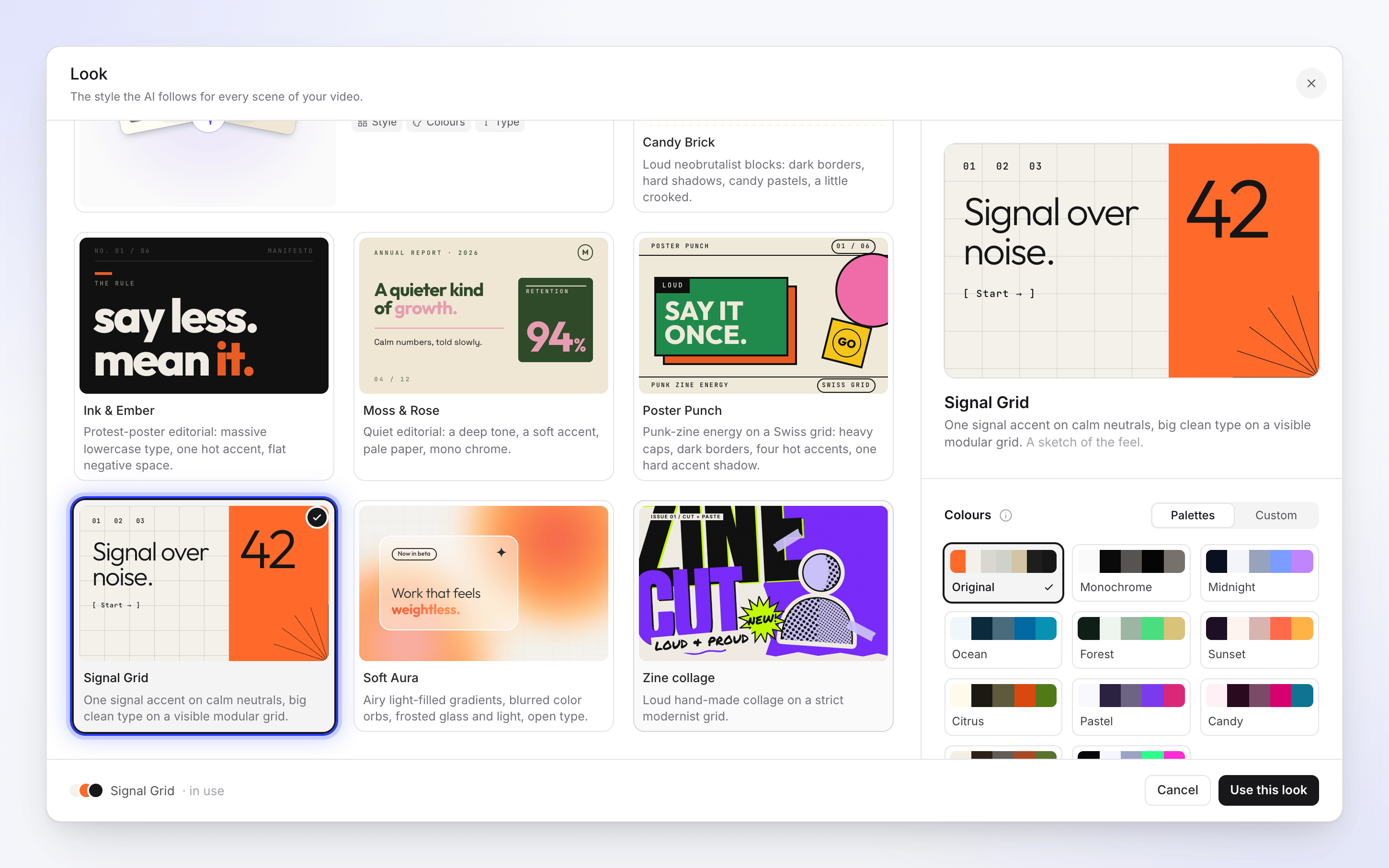
Na página Compor, clique na pílula Aparência. Ela exibirá Automático até que você escolha um estilo; depois, mostrará o nome do estilo, por exemplo, Zine collage · Oceano, com três pontos nas suas cores. A janela Aparência é aberta: "O estilo que a IA segue para cada cena do seu vídeo."
Escolha um estilo
Em Estilo ("7 aparências, ou deixe a IA escolher"), clique em um bloco. Cada bloco é uma pequena prévia do estilo. O painel à direita mostra um esboço maior da sensação, com o nome e o resumo do estilo.
Escolha as cores
Com um estilo selecionado, a seção Cores aparece. Mantenha Original (as cores próprias do estilo), escolha uma paleta em Paletas ou mude para Personalizado e defina as suas. Veja Cores.
Use-a
Clique em Usar este visual. A pílula é atualizada e o próximo clipe que você criar começará com a mesma aparência. Clique em Cancelar para manter o que você tinha.
Estilos
| Estilo | Como é |
|---|---|
| Automático (IA escolhe) | "Estilo, cores e tipo, lidos do seu material e marca." A IA escolhe para cada clipe. |
| Candy Brick | Blocos neobrutalistas chamativos: bordas escuras, sombras fortes, tons pastéis doces, um pouco tortos. |
| Ink & Ember | Editorial de cartaz de protesto: tipo minúsculo massivo, um destaque quente, espaço negativo plano. |
| Moss & Rose | Editorial silencioso: um tom profundo, um destaque suave, papel pálido, monocromático. |
| Poster Punch | Energia de fanzine punk em uma grade suíça: letras maiúsculas pesadas, bordas escuras, quatro destaques quentes, uma sombra de destaque forte. |
| Signal Grid | Um destaque de sinal em neutros calmos, tipo grande e limpo em uma grade modular visível. |
| Soft Aura | Gradientes arejados cheios de luz, orbes de cores desfocadas, vidro fosco e tipo leve e aberto. |
| Zine collage | Colagem chamativa feita à mão em uma grade modernista estrita. |
Com Automático selecionado, o lado direito mostra O que o Automático escolhe em vez de controles de cor:
- Estilo: "Layout, imagens e movimento para combinar com sua história."
- Cores: "As cores da sua marca ou cores que combinam com seu material."
- Tipo: "Fontes que se adaptam ao estilo."
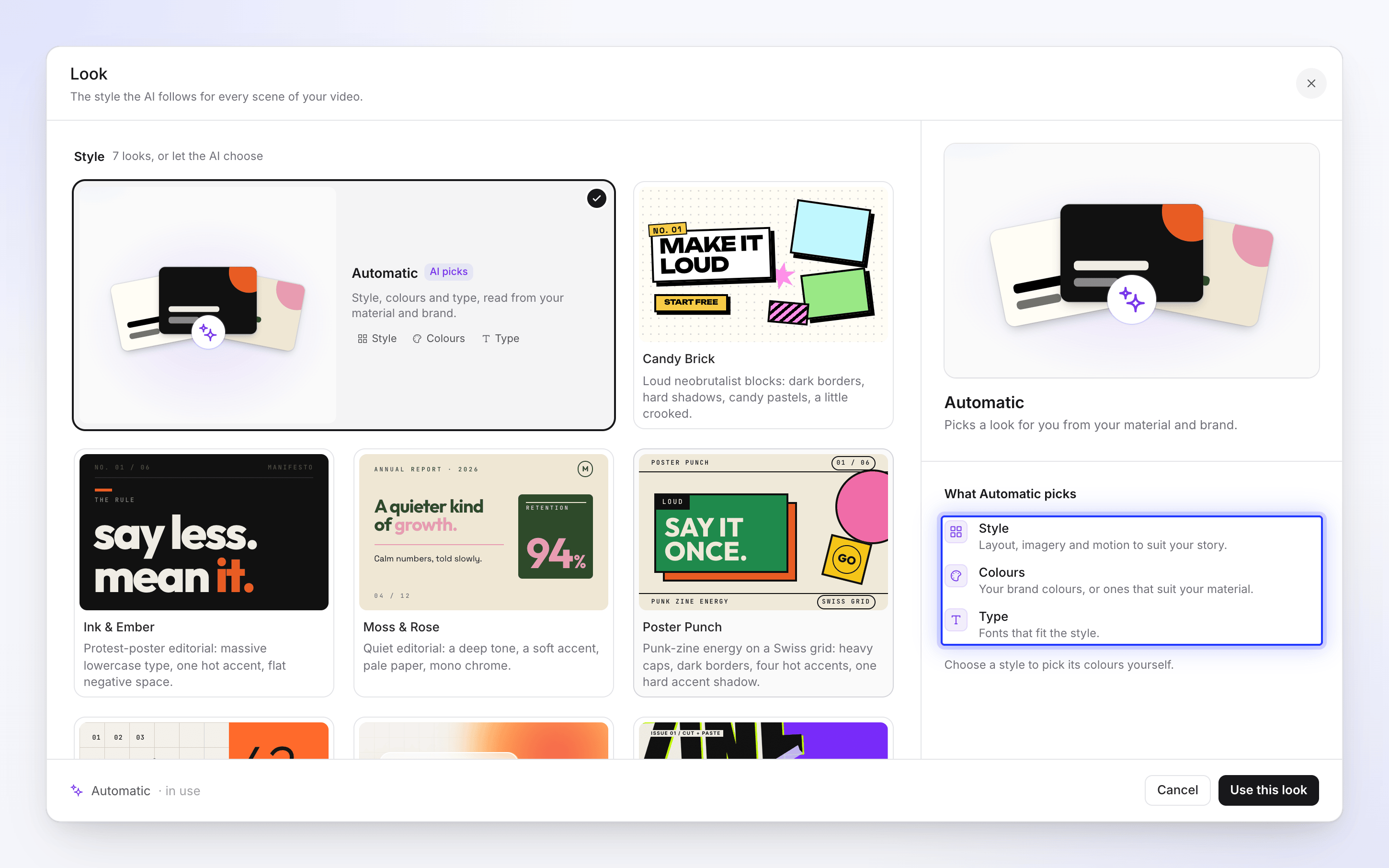
"Escolha um estilo para definir suas cores você mesmo." Paletas e cores personalizadas precisam de um estilo, pois elas recolorem esse estilo.
Cores
"Uma paleta substitui as cores próprias do estilo." A seção Cores tem duas abas.
Paletas
A primeira linha é Original, as cores próprias do estilo. As outras dez são paletas compartilhadas, cada uma marcada como Fundo claro ou Fundo escuro para que você saiba se as cenas ficarão em um fundo claro ou escuro:
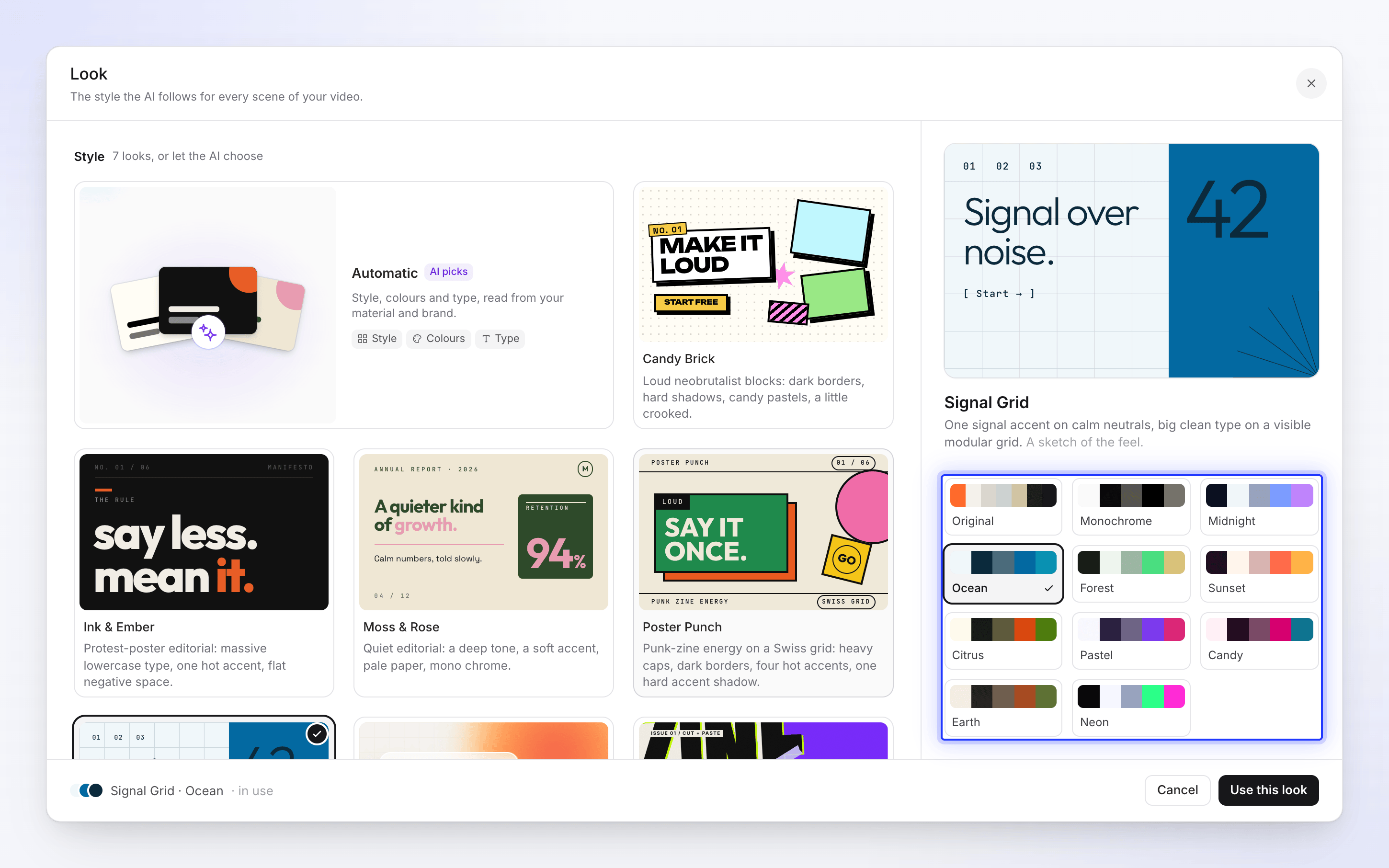
| Paleta | Fundo |
|---|---|
| Monocromático | Claro |
| Meia-noite | Escuro |
| Oceano | Claro |
| Floresta | Escuro |
| Pôr do sol | Escuro |
| Cítrico | Claro |
| Pastel | Claro |
| Doce | Claro |
| Terra | Claro |
| Neon | Escuro |
Cada paleta tem cinco funções (fundo, texto, texto suave e dois destaques), para que se adapte a qualquer estilo.
Personalizado
Mude para Personalizado para usar suas próprias cores, por exemplo, as cores da sua marca. A lista começa com as cores próprias do estilo, então você está editando em vez de começar do zero:
- Clique em uma amostra (Cor 1, Cor 2…) para alterá-la no seletor de cores.
- Clique em Adicionar uma cor para adicionar uma, até 5 no total. Remova uma com o seu ✕.
- "Usado em vez das cores de {style}. A IA posiciona cada uma." Você escolhe as cores; a IA decide qual é o fundo, o texto e os destaques.
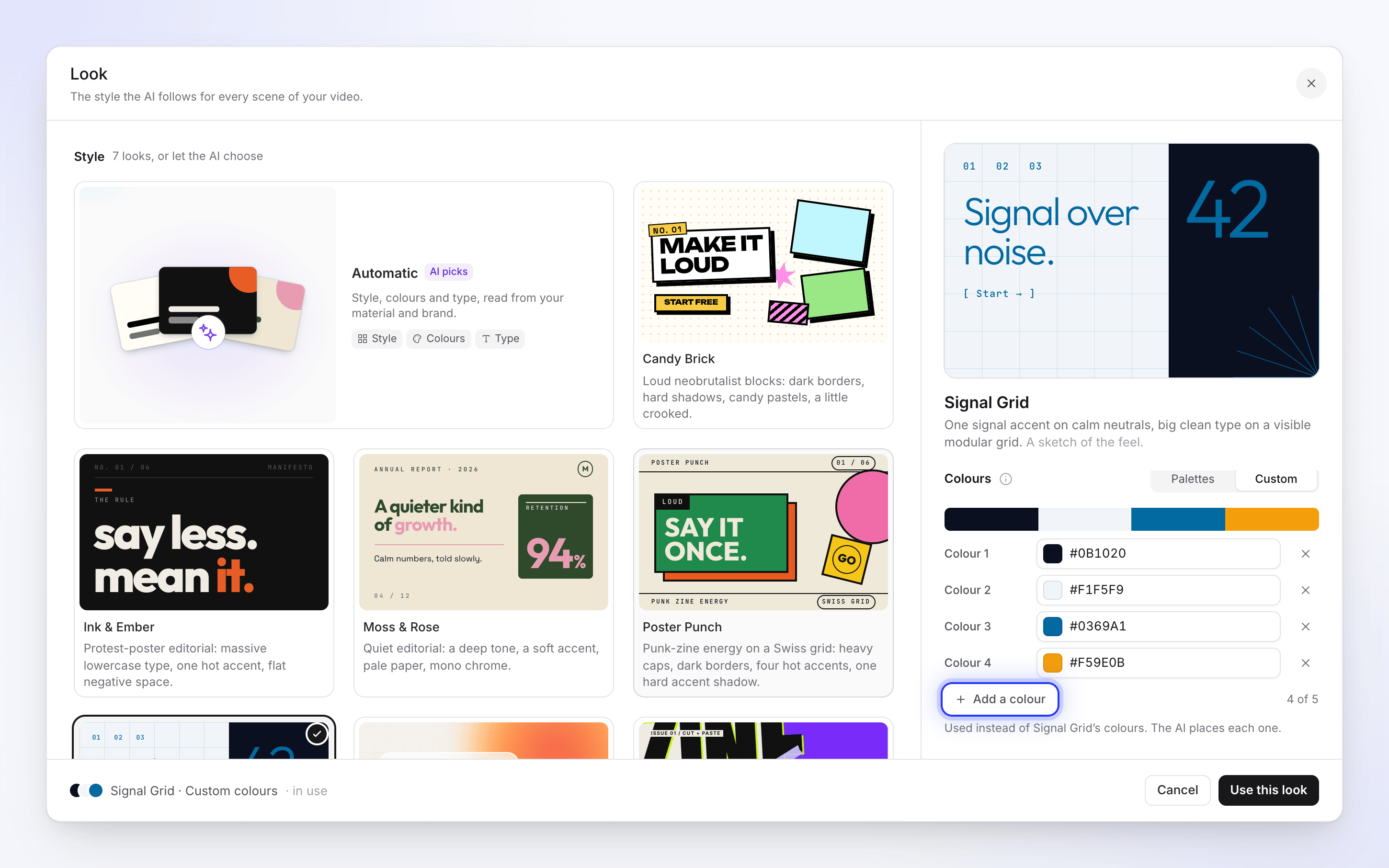
A pílula então exibe, por exemplo, Signal Grid · Cores personalizadas.
O que a aparência não altera
A aparência é apenas visual. Seu briefing, o tipo, o formato, a voz, a música e o esforço são configurações separadas. A mesma aparência também não significa cenas idênticas: o diretor de IA projeta cada clipe de forma nova dentro do estilo.
Para incluir seu logotipo no clipe, veja Inclua seu logotipo em um clipe social.
Solução de problemas
| O que você vê | O que fazer |
|---|---|
| "Não foi possível carregar os estilos" / "Verifique sua conexão e tente novamente." | Clique em Tente novamente. Usar este visual permanecerá indisponível até que os estilos sejam carregados. |
| As abas Paletas e Personalizado estão faltando | Você está em Automático. Escolha um estilo primeiro. |
| Uma cor não está onde você esperava | As cores personalizadas são posicionadas pela IA. Peça ao assistente no editor para alterar uma cor em uma cena. Veja Edite um clipe social. |