

Definir um agendamento de Repetição e orçamento mensal no Autopilot
Execute Preencher lacunas de acordo com um agendamento dentro de um orçamento mensal: as configurações de Repetição, o orçamento sugerido, quem pode aumentá-lo, o que acontece em cada execução e no orçamento, e como as tarefas acionadas diferem.
Uma Repetição executa uma tarefa do Autopilot novamente de acordo com um agendamento, dentro de um orçamento mensal que você define. Hoje, a receita que se repete é Preencher lacunas no meu help center toda semana: cada execução lê novamente o que está faltando no seu help center e escreve até um número definido de artigos. Tarefas que começam em um lançamento, uma página de changelog ou um novo vídeo não usam um agendamento; elas são abordadas no final deste artigo.
Antes de começar
- O Autopilot está ativado para o seu workspace e sua função pode iniciar tarefas (proprietário, administrador ou Criador de Conteúdo). Veja Obter acesso ao Autopilot.
- Preencher lacunas funciona em um help center, então você precisa de um. Sem um, o cartão de configuração oferece apenas Criar meu help center.
- Uma Repetição sempre tem um orçamento mensal. Definir um orçamento acima do sugerido, ou aumentá-lo posteriormente, requer o proprietário do workspace ou um administrador.
Configurar uma Repetição
Você configura uma Repetição com o agente do Autopilot, como qualquer outra tarefa. O passo a passo completo está em Configurar uma tarefa do Autopilot.
Abrir a receita
Na página inicial do Autopilot, clique na receita Preencher lacunas no meu help center toda semana, ou digite algo como "toda segunda-feira, escreva o que está faltando no meu help center" em O que o Autopilot deve fazer?. O painel do agente abre com o cartão de configuração.
Preencher os detalhes
Clique em Preencher os detalhes. Em Quando, mantenha Agendado (a outra opção é Uma vez, agora). Escolha o help center e, em seguida, defina o agendamento, No máximo a cada vez, Limite mensal de créditos e Quando um plano estiver pronto. Veja As configurações de Repetição.
Continuar e criar
Clique em Continuar. O Clevera verifica a configuração e exibe uma revisão: Quando ("Toda segunda-feira às 09:00 (Europa/Berlim)"), Orçamento mensal, Aprovação ("Cada execução aguarda sua revisão", ou com Criar rascunhos, eu publico "Cria rascunhos; execuções que escrevem a partir de pesquisas de leitores aguardam sua revisão") e o restante. Clique em Criar tarefa. Nada é planejado antes do primeiro horário agendado.
A Repetição aparece então em Repetições no menu do Autopilot e em Sempre ativado na página inicial do Autopilot com um selo de Repetições.
Repetir uma tarefa concluída
Uma tarefa de artigo de ajuda concluída (por exemplo, de Transformar perguntas de clientes em artigos de ajuda) mostra Repetir isto no topo. Isso abre o agente com o cartão de configuração Preencher lacunas já definido como Agendado. Uma Repetição sempre relê o que está faltando, portanto, não repete sua lista original de perguntas. O botão fica oculto quando a tarefa já tem um agendamento, foi executada em etapas ou é uma execução de outra Repetição.
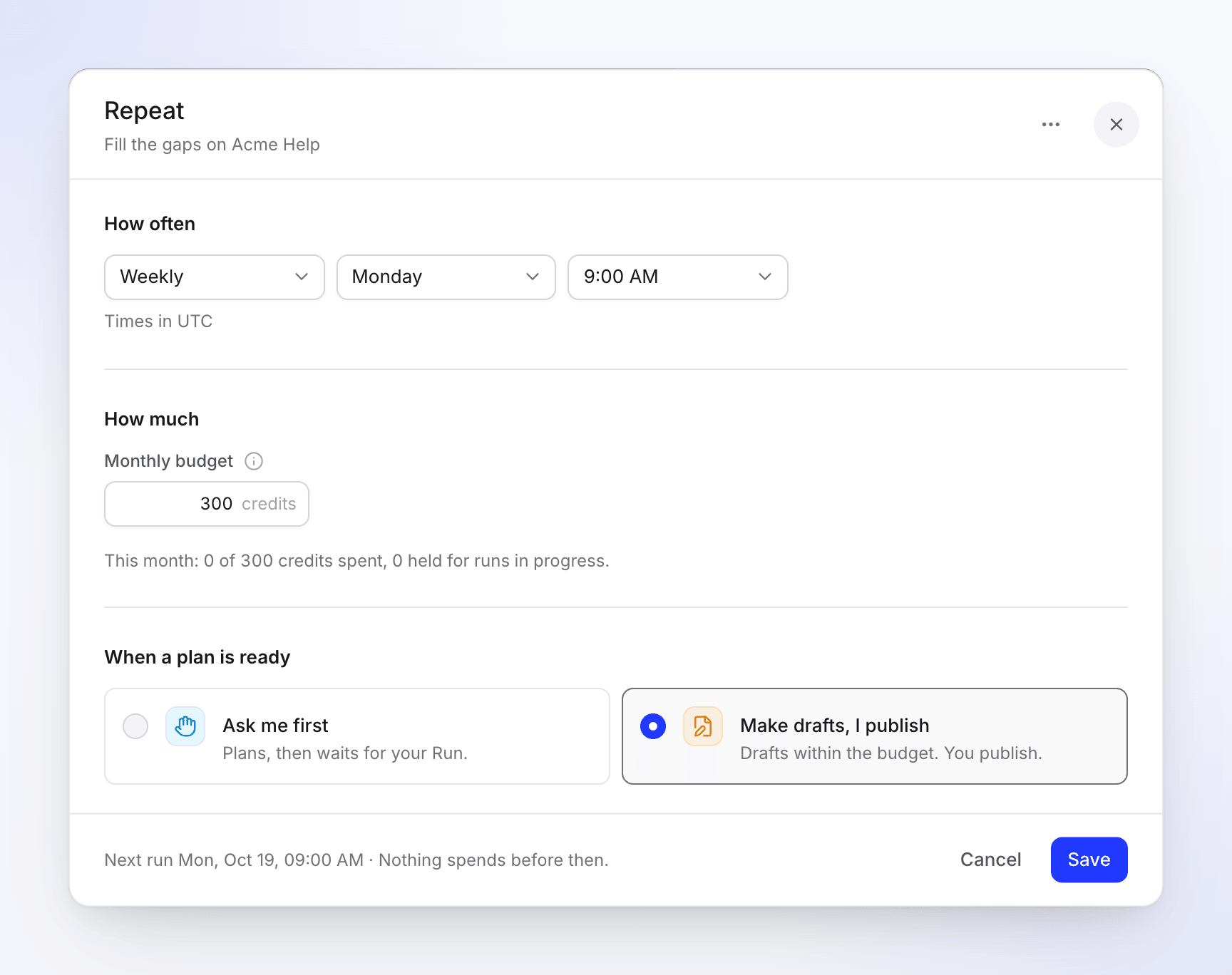
As configurações de Repetição
| Configuração | Opções | Padrão |
|---|---|---|
| Com que frequência | Diário, Semanal, A cada 2 semanas, mensal | Semanal, ou o que você disse ao agente ("toda segunda-feira às 9") |
| Dia | Um dia da semana para Semanal e A cada 2 semanas; Dia 1 a Dia 28 para mensal | — |
| Hora | A cada quinze minutos, exibido como "Horários em" seu fuso horário | 09:00 |
| No máximo a cada vez | 1–12 artigos por execução | 5 |
| Limite mensal de créditos | 1–100.000 créditos | O orçamento sugerido, ou o padrão do seu workspace |
| Quando um plano estiver pronto | Perguntar-me primeiro ou Fazer rascunhos, eu publico | Perguntar-me primeiro |
O fuso horário é o seu (aquele que seu navegador relatou por último), caso contrário, é o do workspace. Não há data de término: uma Repetição é executada até que você a pause ou exclua. Execuções por hora e execuções em uma única data do calendário não estão disponíveis.
Para saber o que Quando um plano estiver pronto altera, veja Escolher quanto o Autopilot pode fazer por conta própria.
Limite mensal de créditos
O orçamento é o máximo que uma Repetição pode gastar em um mês civil. Sua dica de ferramenta diz: "Uma Repetição nunca gasta mais do que isso em um mês. Ao atingir o orçamento, ela pausa e avisa você."
- Orçamento sugerido. O Clevera preenche um mês de execuções na estimativa alta de cada artigo, arredondado para cima para os próximos 10 (pelo menos 10). Ele conta 30 execuções por mês para Diário, 4 para Semanal, 2 para A cada 2 semanas e 1 para mensal, a 15 créditos por artigo. Uma Repetição semanal de 5 artigos sugere 4 × 5 × 15 = 300 créditos. A linha abaixo do campo diz "Cobre cerca de 20 artigos por mês.", ou "Sugerido 300 para cerca de 20 artigos por mês." com Usar 300 quando você digita outro número.
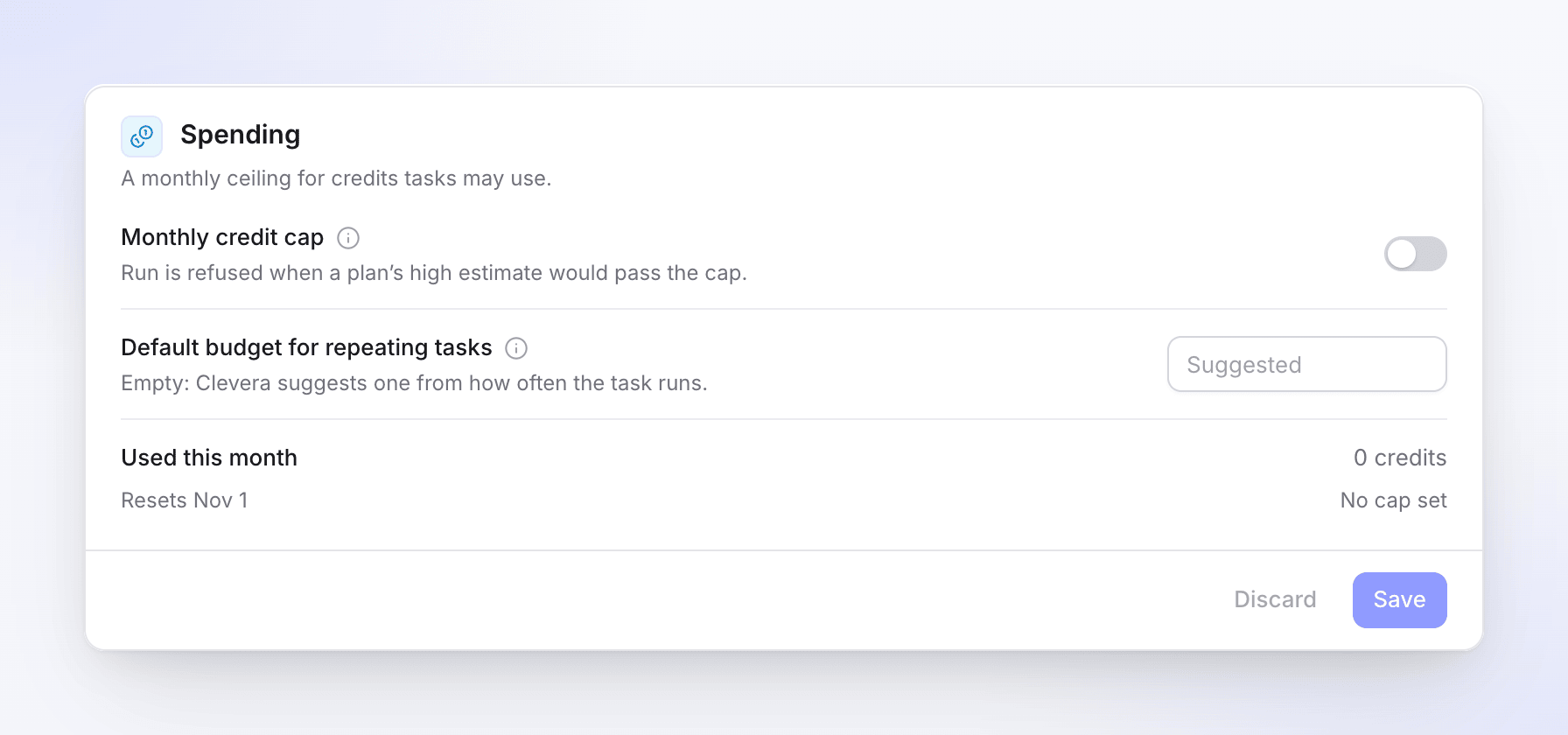
- Padrão do workspace. Um proprietário ou administrador pode definir Orçamento padrão para tarefas repetitivas nas Configurações do Autopilot. Novas Repetições configuradas por um proprietário ou administrador começam com ele. Se deixado vazio, o Clevera sugere um.
- Quem pode definir o quê. Qualquer pessoa que possa iniciar a tarefa pode definir um orçamento até o sugerido. Acima dele, Continuar diz "Apenas o proprietário do workspace ou um administrador pode definir um orçamento acima de 300 créditos." (com o valor sugerido). Posteriormente, apenas um proprietário ou administrador pode aumentá-lo ("Apenas o proprietário do workspace ou um administrador pode aumentar este orçamento."); qualquer pessoa que possa alterar a tarefa pode diminuí-lo.
- O mês segue o fuso horário da Repetição, portanto, o orçamento recomeça no dia 1º à meia-noite local.
- Um orçamento vazio ou fora do intervalo em Continuar resulta em "Defina um orçamento mensal entre 1 e 100000 créditos."
O que acontece em cada horário agendado
- O Clevera planeja a próxima execução. O planejamento é gratuito e não afeta o orçamento. Uma execução aparece em Execuções da Repetição.
- O que acontece com o plano depende de Quando um plano estiver pronto:
| Quando um plano estiver pronto | O que acontece |
|---|---|
| Perguntar-me primeiro | O plano aguarda em Precisa de você e você recebe um aviso de "plano pronto". Nada é gasto até que você clique em Executar. |
| Fazer rascunhos, eu publico | A execução começa sozinha dentro do orçamento, e os artigos chegam ao seu help center como rascunhos que aguardam sua aprovação. Uma execução cujo plano usou as pesquisas ou perguntas dos seus leitores ainda aguarda sua Execução: veja O que sempre aguarda revisão. |
- Se não houver nada para escrever, a execução termina como Concluído com "Nada necessário desta vez." e você não recebe nenhum aviso.
- Se o planejamento falhar, o Clevera tenta mais uma vez uma hora depois, e então aguarda o próximo horário agendado.
- Enquanto uma execução ainda estiver aberta (planejando, aguardando você ou em execução), o próximo horário agendado não inicia outra. A próxima execução cobre tudo.
Mantendo-se dentro do orçamento
- Corte. Se uma execução que começa sozinha não couber no que resta do mês, o Clevera remove linhas do plano até que caiba e escreve "Deixado de fora para permanecer dentro do orçamento desta Repetição:" com seus títulos na atividade da execução.
- Quando você mesmo executa um plano. O plano de uma Repetição mostra Limite: para em … créditos (no máximo o que resta do orçamento) e, quando as linhas marcadas podem custar mais do que isso, "Esta tarefa tem 40 créditos do seu orçamento mensal restantes. Desmarque algumas linhas ou aumente o orçamento." Um proprietário ou administrador também vê Executar mesmo assim, que a executa uma vez acima do orçamento.
- O limite da execução. Uma execução para antes de um item que ultrapassaria seu limite e diz, por exemplo, "1 item está aguardando: ele ultrapassaria o limite. Aumente o limite para executá-lo." Clique em Aumentar limite, insira um Novo limite e clique em Aumentar e continuar.
- O limite do workspace. Limite mensal de créditos nas Configurações do Autopilot fica acima de cada orçamento: "A execução é recusada quando a estimativa alta de um plano ultrapassa o limite." Ele conta cada tarefa no mês civil (UTC).
Pausado no orçamento
Quando nada cabe, a Repetição pausa e mostra Pausado no orçamento ("Ele usou o orçamento deste mês. Ele recomeça no dia 1º, ou aumente o orçamento."). A atividade da Repetição diz "Pausado no seu orçamento para este mês. Ele recomeça em 1 de nov, ou aumente o orçamento para continuar agora." A pessoa que a configurou, o proprietário e os administradores recebem o aviso "Repetição pausada no seu orçamento: …" por e-mail e na caixa de entrada, com Abrir Repetição.
Ela retoma sozinha quando o novo mês começa, sem recuperar execuções perdidas. Para continuar mais cedo, um proprietário ou administrador aumenta o orçamento em Editar; ela retoma imediatamente se o novo orçamento permitir.
Gerenciar uma Repetição
Abra a Repetição (de Repetições, Sempre ativado na página inicial do Autopilot ou na lista de tarefas). Sua página mostra o cartão de Repetição e suas Execuções, as mais recentes primeiro.
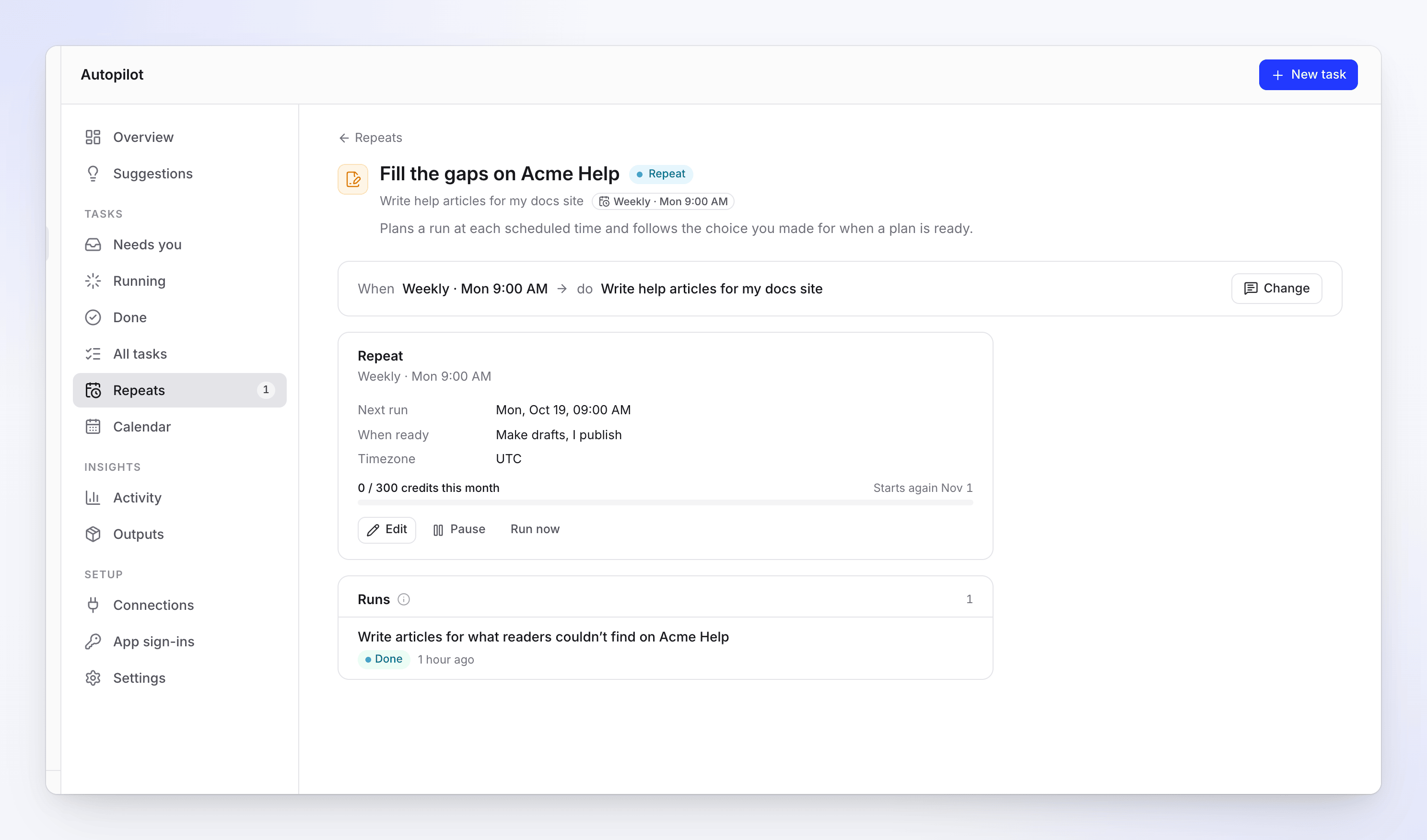
| No cartão de Repetição | O que mostra ou faz |
|---|---|
| Next run | A próxima data agendada ou o motivo de estar pausado |
| When ready | Ask me first ou Make drafts, I publish |
| Timezone | O fuso horário que o agendamento e o mês do orçamento seguem |
| Medidor de orçamento | "86 / 300 créditos este mês", "Recomeça em 1º de nov." e o que está reservado para execuções em andamento |
| Edit | Abre a caixa de diálogo Repeat: How often, Monthly budget, When a plan is ready. ⋯ → Delete Repeat também está lá. Clique em Save; você verá "Repeat saved". |
| Pause / Resume | Para ou reinicia o agendamento. Execuções já abertas continuam. |
| Run now | Planeja a próxima execução imediatamente ("Planejando a próxima execução agora. Ela aparece em Running."). Oculto enquanto pausado. Recusado com "This task already has a run in progress." quando uma execução está aberta. |
Para alterar quantos artigos cada execução escreve ou sobre o que ela escreve, clique em Alterar na tarefa e informe ao agente. Ele exibirá um cartão Alterar a tarefa; clique em Aplicar. Você também pode pedir para pausar a Repetição, executá-la agora ou alterar seu orçamento. No chat, a pausa ocorre imediatamente; retomar e executar agora exibem um cartão no qual você clica primeiro (Retomar, Executar agora). Veja Alterar uma tarefa do Autopilot.
Delete Repeat pergunta "Delete this Repeat?" — "No more runs are planned. What its runs already made stays."
A página Repeats
Repeats no menu Autopilot lista cada Repetição e cada tarefa acionada, com uma linha de contagem como "2 schedules · 1 active · 1 paused". Uma linha de Repetição mostra Runs (o agendamento), Next, When ready, Last run e seu medidor de orçamento. Seu menu ⋯ tem Open, Pause ou Resume, Edit, Run now e Delete.
| Status | O que significa |
|---|---|
| Repeat | Ativo: executa conforme seu agendamento. |
| Paused | Pausado manualmente. Retome a qualquer momento. |
| Paused at budget | O orçamento deste mês foi utilizado. |
| Paused: connection | Uma conexão que ele usa perdeu o acesso. Reconecte-a em Connections. |
| Paused: lost access | A pessoa responsável saiu do workspace ou perdeu o acesso. |
| Paused: creator removed | A pessoa que criou a tarefa foi removida. |
| Paused by Clevera | O suporte da Clevera pausou a tarefa. Entre em contato conosco para retomar. |
Tarefas que iniciam com um gatilho
Algumas receitas não são executadas em um agendamento, mas quando algo acontece: Each release (um repositório), A changelog page (verificada Daily ou Weekly), ou Each new video. Elas não possuem campo de orçamento mensal nem escolha de aprovação: cada execução cria um plano e aguarda sua revisão antes que qualquer coisa seja feita.
| Gatilho | Com que frequência o Clevera verifica |
|---|---|
| Lançamentos ou alterações mescladas de um repositório | Aproximadamente a cada hora |
| Uma página de changelog | Diariamente ou semanalmente, conforme você escolheu. Depois, Editar no cartão Mantenha atualizado da tarefa oferece Todo dia, Toda semana, A cada 2 semanas ou Todo mês. |
| Um novo vídeo | Aproximadamente a cada 15 minutos, portanto, uma execução é planejada em cerca de 15 a 25 minutos |
Uma tarefa de página de changelog mostra sua cadência na página da tarefa da mesma forma, por exemplo, Todo dia ou Toda semana.
Uma nova tarefa acionada mostra No runs yet — "Nothing has happened since it was set up. The first run is planned when it does." — e um selo Watching na página inicial do Autopilot. Na página Repeats, ela mostra Last checked, Next check e Last follow-up, e Connection lost quando sua conexão de repositório Needs you.
O que inicia uma tarefa acionada não pode ser alterado posteriormente: para monitorar outra coisa, configure uma nova tarefa. Você ainda pode alterar o que ela faz a cada vez e seu orçamento, pausá-la ou executá-la agora. Veja Alterar uma tarefa do Autopilot.
Uma tarefa concluída de certos tipos também mostra um cartão Keep it up to date ("Plans a follow-up when something changes. You still approve each plan."). Escolha como acompanhá-la e clique em Turn on. Cada acompanhamento é um novo plano em Needs you.