

Entenda a linha do tempo
O que cada faixa da linha do tempo do editor de vídeo contém, quais blocos você pode mover ou cortar e por que as etapas não podem ser, ocultar vs silenciar vs excluir, a faixa de música, dividir clipes, proporção e corte.
A linha do tempo abaixo do player mostra cada parte de um vídeo feito a partir da sua gravação em ordem cronológica: as etapas e cenas, os zooms, os elementos sobrepostos e a música. Este artigo explica cada faixa, o que você pode mover ou cortar e por que alguns blocos não podem ser, além de como ocultar, silenciar e excluir diferem.
Antes de começar
- Isso cobre vídeos de instruções, demonstrações de produtos e vídeos Polish. A linha do tempo de clipes sociais funciona de forma diferente; veja Editar um clipe social.
- Sem direitos de edição, você pode reproduzir e navegar, mas não pode alterar nada.
As faixas
As faixas não possuem nomes na tela; você as diferencia pelo que está nelas. De cima para baixo:
┌ Elements ──── [Text Box]   [Blur]       [Sound Effect]
│               [Image ───────────]
├ Scene row ─ [Intro card][Step 1 ▒▒▒▒][Step 2 ▒▒▒▒▒▒][Title card][Step 3 ▒▒▒]…
├ Zoom ─────────── [1.5×]        [2×]           [1.6×]
└ Music ─── ♪ Breathe Easy ─────────────────────────────────── Volume 40%
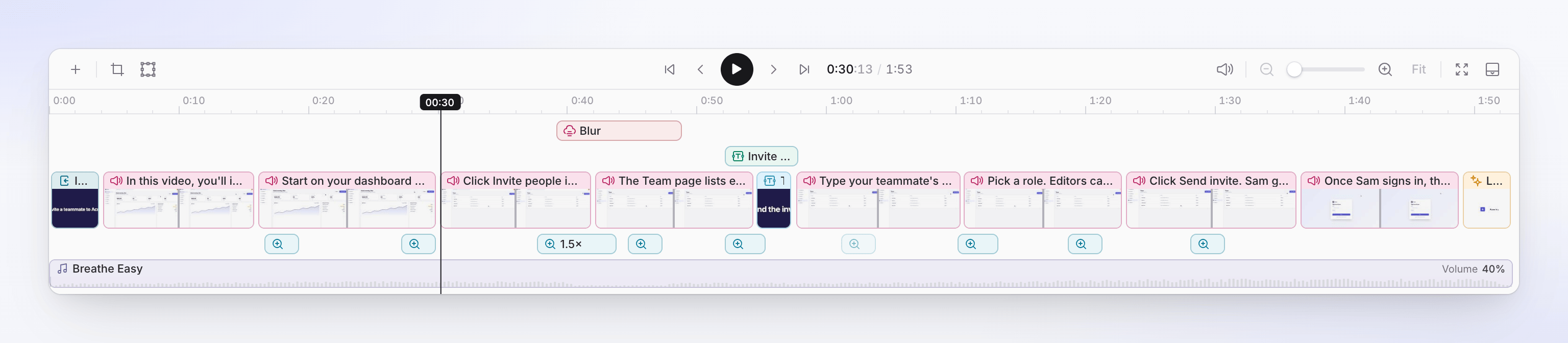
| Faixa | O que contém | Edite em |
|---|---|---|
| Elementos | Uma ou mais linhas de texto, imagens, desfoque, destaques, formas, emoji, áudio e efeitos sonoros, acima da linha de cena. Linhas mais novas ficam no topo. | Aba Elementos |
| Linha de cena | Cada etapa e cena, uma após a outra, com uma faixa de miniaturas de imagem. As etapas mostram seu texto de narração; as cenas mostram seu tipo: Introdução, Conclusão, Locução, cartão de introdução, cartão de título, revelação de logo, batidas de texto, lista, vídeo, Clipe, Clipe de voz, Capa do vídeo. | Aba Roteiro, ou o editor da cena |
| Zoom | Um bloco por zoom, abaixo da linha de cena, rotulado com seu nível ("1.5×") | Aba Zoom |
| Música | A música de fundo, com seu nome de arquivo e volume | Aba áudio, e a própria faixa |
Uma faixa vazia não é exibida: um vídeo sem zooms não tem faixa de zoom. Legendas e capítulos não possuem faixas. As legendas seguem a narração (ou sua própria voz em vídeos Polish) automaticamente; capítulos são títulos na aba Roteiro.
Selecionar abre a aba correta
Clique em um bloco para selecioná-lo. O indicador de reprodução se move até ele e o painel lateral muda para a aba que o edita:
| Você seleciona | O painel lateral abre |
|---|---|
| Uma etapa ou cena | Roteiro, nessa etapa |
| Um zoom | Zoom, com esse zoom aberto |
| Um elemento | Elementos, com suas opções |
| A música | áudio, em Música |
O clique duplo vai um passo além. Depois de passar o mouse sobre um bloco por um segundo, uma dica informa o que ele faz:
| Você clica duas vezes | O que abre |
|---|---|
| Uma etapa, introdução, conclusão, locução, clipe ou clipe de voz | A janela Editar sincronização e ritmo. Veja Usar sincronização e ritmo. |
| Um cartão ou outra cena | Seu editor. Veja Editar cenas e cartões. |
| Um zoom | Suas configurações na aba Zoom ("Clique duas vezes para abrir as configurações de zoom") |
Mover, cortar e ajustar
| Bloco | Mover | Cortar (arrastar uma borda) | Por que |
|---|---|---|---|
| Etapa | Não | Não | Sua duração vem da narração e dos clipes. Altere com Editar sincronização e ritmo, ou editando a narração. |
| Cartão ou outra cena | Não | Não | Sua duração é a Duração no seu editor. |
| Zoom | Sim | Sim | |
| Elemento | Sim, também para outra linha | Sim | |
| Música | Seu início e fim, na faixa | Sim | Veja Moldar a música na sua faixa. |
Regras para mover e cortar:
- Um bloco tem pelo menos 1 segundo de duração.
- Blocos na mesma linha não podem se sobrepor, e nada ultrapassa o final do vídeo.
- Blocos se alinham às bordas de blocos em outras linhas e ao indicador de reprodução.
- Arraste um elemento claramente para cima ou para baixo para movê-lo para outra linha, ou para uma nova linha (uma linha de Nova trilha mostra onde ele pousa).
- ← / → ajusta o zoom ou elemento selecionado em um quadro; com Shift, em um segundo. Excluir ou Backspace o remove. Nenhum funciona em etapas e cenas.
Zooms e elementos estão vinculados ao seu lugar na gravação. Quando uma etapa antes deles fica mais longa ou mais curta, eles se movem com ela.
O indicador de reprodução
- Clique em uma parte vazia da linha do tempo para mover o indicador de reprodução até lá; arraste para navegar.
- Enquanto pausado, passar o mouse sobre a linha do tempo visualiza aquele quadro no player. Afaste o ponteiro e o player volta ao indicador de reprodução.
- Espaço reproduz e pausa. Ir para o início, Quadro anterior, Próximo quadro e Ir para o fim estão na barra de ferramentas.
Zoom da linha do tempo
| Para | Faça isto |
|---|---|
| Ver mais detalhes | Ampliar (Ctrl + scroll), arraste o controle deslizante de Zoom da linha do tempo, ou faça o gesto de pinça em um trackpad. Até 16×. |
| Ver menos | Reduzir |
| Ver o vídeo inteiro | Ajustar o vídeo inteiro |
| Tornar a linha do tempo mais alta ou mais curta | Arraste o divisor acima dela ("Arraste para redimensionar · clique duas vezes para ajustar") |
| Ocultá-la | Recolher linha do tempo. A barra recolhida tem um botão Linha do tempo ("Mostrar a linha do tempo") para trazê-la de volta. |
Vídeos com mais de um minuto abrem com zoom, cerca de um minuto por vez.
Ocultar, silenciar ou excluir
Três maneiras de remover algo de um vídeo, com resultados diferentes:
| Ação | Onde | O que acontece com o tempo | Desfazer com |
|---|---|---|---|
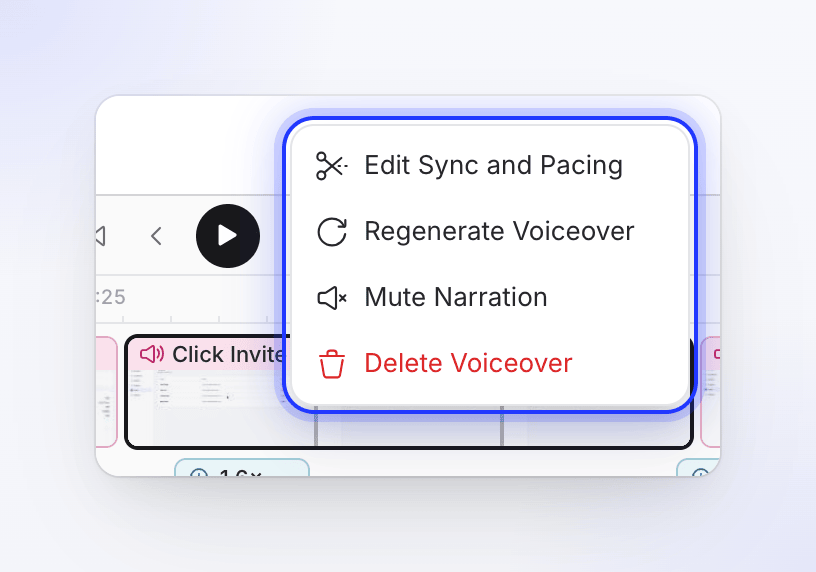
| Silenciar narração (etapas) | Linha da aba Roteiro, ou clique com o botão direito → Silenciar narração | A etapa permanece, silenciosa. Sua duração torna-se a duração de seus clipes, então o vídeo geralmente fica mais curto. Mostra Silenciado. | Ativar som da narração, ou editar e salvar a linha |
| Ocultar do vídeo (introdução, conclusão, capa) | ⋯ da aba Roteiro, ou clique com o botão direito → Ocultar da Linha do tempo | É removido do vídeo e seu tempo é retirado. Permanece na aba Roteiro como Oculto. | Mostrar no vídeo na aba Roteiro |
| Ocultar no vídeo (elementos) | Botão de olho da aba Elementos, ou ⋯ em suas opções | O elemento permanece na lista de Elementos, esmaecido, e não aparece no vídeo. Nada mais se move. | Mostrar no vídeo |
| Excluir narração (etapas) | ⋯ da aba Roteiro, ou clique com o botão direito → Excluir narração | A linha e sua locução são removidas. Você escolhe o que acontece com sua filmagem: Mover vídeo para a locução anterior, Mover vídeo para a próxima locução ou Remover vídeo também. | Histórico de revisões |
| Excluir (cenas, clipes) | Clique com o botão direito → Excluir, ou menu da cena | Removido; as cenas após ele se movem para antes. O menu da linha do tempo avisa "Isso não pode ser desfeito." | Histórico de revisões |
Introdução e conclusão
Muitos vídeos começam com uma Introdução e terminam com uma Conclusão: etapas narradas que contêm um quadro da gravação (ou, para algumas introduções, reproduzem uma breve prévia de momentos de toda ela). Na linha do tempo, elas mostram seu texto de narração. Elas podem ser ocultadas, mas não silenciadas. Escolha o quadro que elas contêm com Editar sincronização e ritmo.
Moldar a música na sua faixa
Selecione a faixa de música para expandi-la ("Selecione para expandir — ajuste fades, região da música e quedas de volume"). Então:
| Para | Faça isto |
|---|---|
| Iniciar ou terminar a música em outro lugar | Arraste o início ou o fim da região da música. Fora dela, a faixa diz "Silencioso — a música começa em…". A região tem pelo menos 0,5 segundos. |
| Alterar um fade | Arraste a alça de fade em qualquer extremidade. Padrões: 1 segundo de entrada, 2 segundos de saída. |
| Abaixar a música sob um momento | Arraste pela faixa ("Arraste para adicionar uma queda de volume"). O quanto você arrasta define o quão silenciosa ela fica, até o silêncio. Uma queda tem pelo menos 0,3 segundos, com rampas de 0,4 segundos nas bordas. |
| Alterar uma queda | Arraste-a para mover, arraste suas bordas para redimensionar, arraste sua alça de nível para alterar o quão silenciosa ela é |
| Remover uma queda | Clique duas vezes nela |
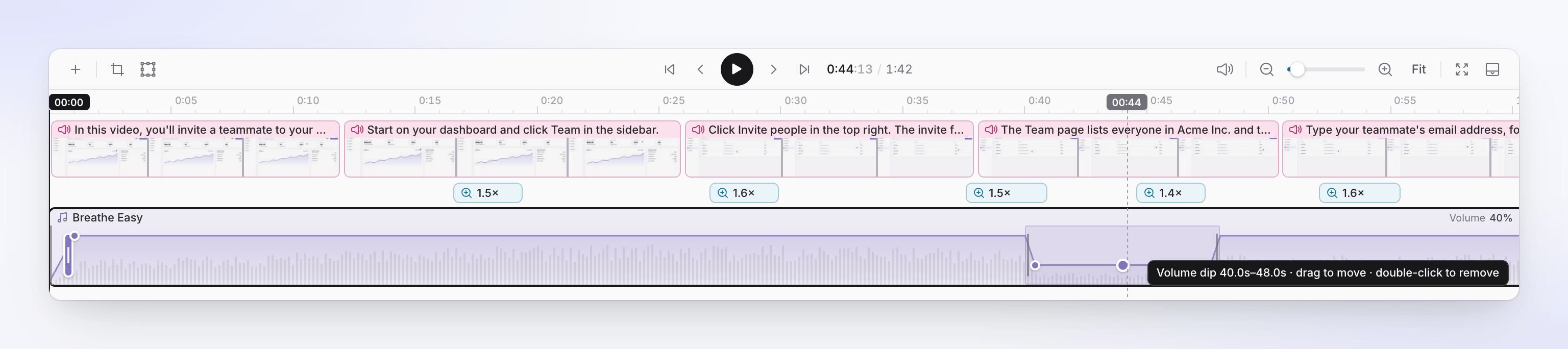
A música não abaixa automaticamente sob a locução nestes vídeos. Adicione quedas onde ela compete com a narração. Para desfazer todas as edições da faixa: áudio → Música → ⋯ → Redefinir edições da linha do tempo…. Veja Alterar voz, música e som.
Dividir um clipe (vídeos Polish)
Vídeos Polish têm Dividir clipe no indicador de reprodução na barra de ferramentas. Coloque o indicador de reprodução dentro de um Clipe ou Clipe de voz e clique nele para cortar o clipe em dois naquele ponto, por exemplo, para excluir um erro no meio. Ele fica desativado ("Mova o indicador de reprodução para dentro de um clipe para dividir") quando o indicador de reprodução não está dentro de um clipe, ou está a menos de 0,1 segundos de sua borda. Vídeos de instruções e demonstrações de produtos não possuem isso: altere o que uma etapa mostra com sincronização e ritmo em vez disso.
Adicionar coisas entre cenas
Passe o mouse sobre a emenda entre duas cenas:
- + (Adicionar item à linha do tempo) abre o mesmo menu que o + da barra de ferramentas, naquele ponto.
- Adicionar transição adiciona uma transição entre as duas cenas (Editar transição quando houver uma). Veja Adicionar e editar elementos.
Proporção e recorte
Ambos estão na barra de ferramentas da linha do tempo e ambos se aplicam a todos os idiomas do vídeo.
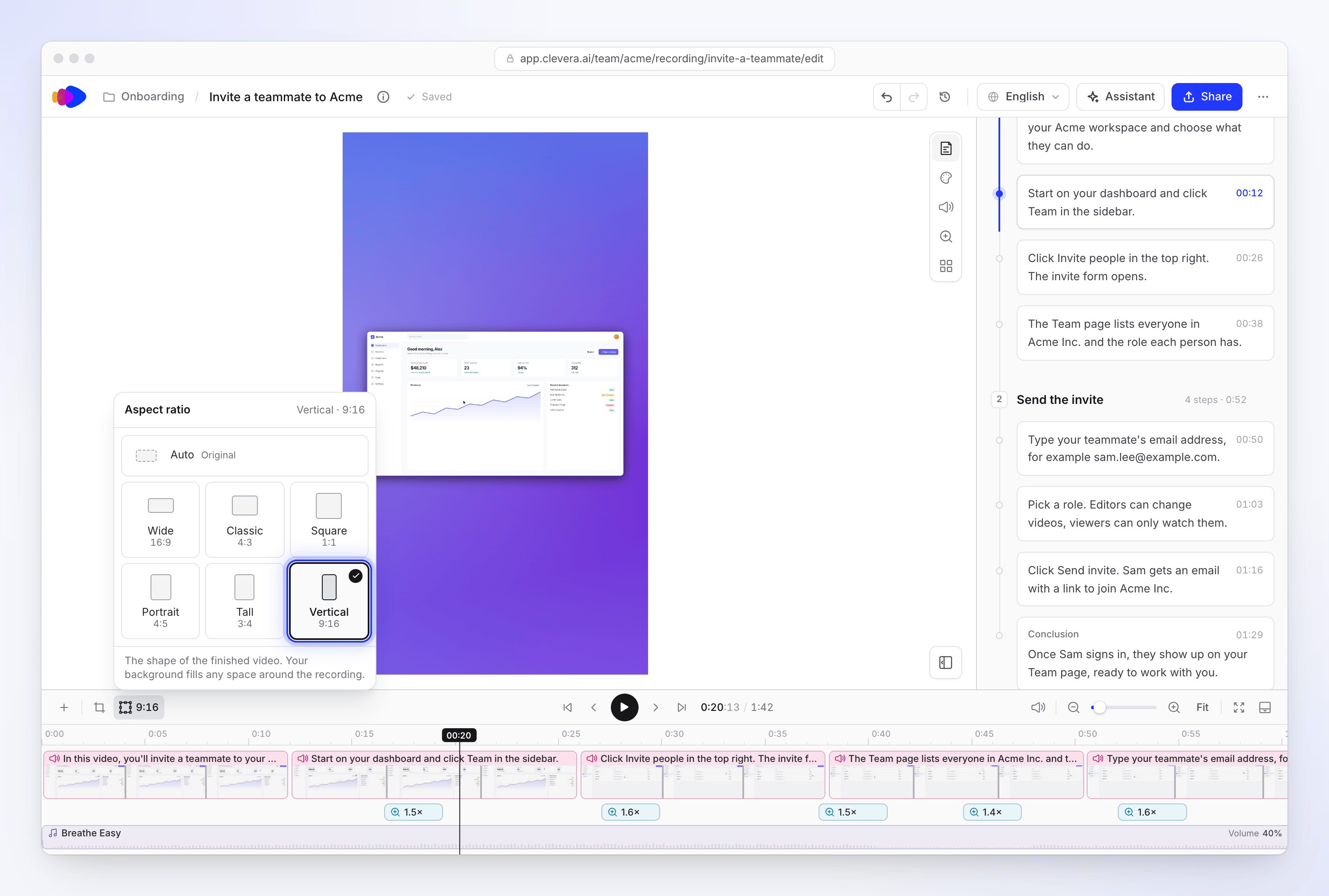
Proporção define o formato do vídeo final: "O formato do vídeo final. Seu plano de fundo preenche qualquer espaço ao redor da gravação."
| Opção | Proporção |
|---|---|
| Automático (padrão) | O formato da própria gravação, após qualquer recorte |
| Amplo | 16:9 |
| Quadrado | 1:1 |
| Clássico | 4:3 |
| Vertical | 9:16 |
| Alto | 3:4 |
| Retrato | 4:5 |
Alterá-la não corta nem estica a gravação. Ela permanece centralizada em seu próprio formato, e o plano de fundo da aba Estilo preenche o espaço ao redor dela. Uma gravação ampla em Vertical, portanto, é exibida como uma faixa no meio; os zooms ajudam a preencher o quadro.
Recortar vídeo corta a própria gravação: "Mantenha a parte da gravação que você deseja mostrar. O recorte se aplica a todos os idiomas." Arraste a caixa de recorte ou escolha Gratuito, Original, 16:9, 1:1, 9:16 ou 4:5, depois Salvar corte. O botão exibe um ponto assim que um recorte é definido. Ele está disponível para gravações do aplicativo desktop e vídeos enviados.