

Atualizar o aplicativo para desktop
Mantenha o aplicativo para desktop Clevera atualizado no Mac e no Windows, entenda por que um aplicativo desatualizado não consegue gravar e corrija uma atualização que falhou.
O Clevera só permite que você grave com a versão mais recente do aplicativo para desktop. A atualização leva um minuto e mantém suas configurações, atalhos e login. No Mac, o aplicativo avisa quando há uma atualização pendente; no Windows, você mesmo verifica se há atualizações.
Por que as atualizações são necessárias
As gravações do aplicativo para desktop alimentam a IA que cria seu vídeo, e cada versão do aplicativo altera o que é capturado e como. Para garantir que cada gravação funcione com o Clevera atual, os servidores do Clevera rejeitam gravações de versões mais antigas. Suas gravações e vídeos anteriores não são afetados.
O aplicativo para Mac também verifica antes de cada gravação. Se uma versão mais recente estiver disponível, Iniciar gravação exibirá Atualização necessária em vez de iniciar.
O aplicativo para Windows não avisa antes de gravar. Quando o aplicativo está desatualizado, iniciar uma gravação falha com "Recording initialization failed: …". Atualize o aplicativo (abaixo) e grave novamente.
Quando o Clevera verifica se há atualizações
| Quando | O que você vê se houver uma atualização |
|---|---|
| Alguns segundos após o aplicativo abrir (no máximo uma vez por dia) | Nova versão disponível — "Uma nova versão do Clevera está disponível. … Atualize para obter os recursos e melhorias mais recentes." com Atualizar agora e Mais tarde. |
| Toda vez que você inicia uma gravação | Atualização necessária — "Atualize o Clevera para a versão mais recente antes de gravar." com Atualizar agora e Cancelar. |
| Quando você escolhe Verificar atualizações... | A janela Atualizações do Clevera mostra Atualização disponível. |

Se o Clevera não conseguir acessar o servidor de atualização, ele não o bloqueará no aplicativo, mas você ainda precisará de uma conexão para iniciar uma gravação.
O aplicativo para Windows verifica alguns segundos após ser aberto (no máximo uma vez por dia), mas não exibe um alerta quando encontra uma atualização. Para ver se há uma pendente, abra Atualizações do Clevera você mesmo:
- Clique com o botão direito no ícone do Clevera na área de notificação (bandeja do sistema) → Verificar atualizações.
- Ou abra a janela de gravação → mais → Verificar atualizações....
Verifique semanalmente e sempre que uma gravação não iniciar.
Atualizar o aplicativo
Abrir atualizações do Clevera
No Mac, clique em Atualizar agora em qualquer um dos alertas. Em qualquer plataforma, você pode abrir a janela de gravação e clicar em mais → Verificar atualizações... (no Mac, também no menu Clevera → Verificar atualizações...; no Windows, também no ícone da bandeja → Verificar atualizações).
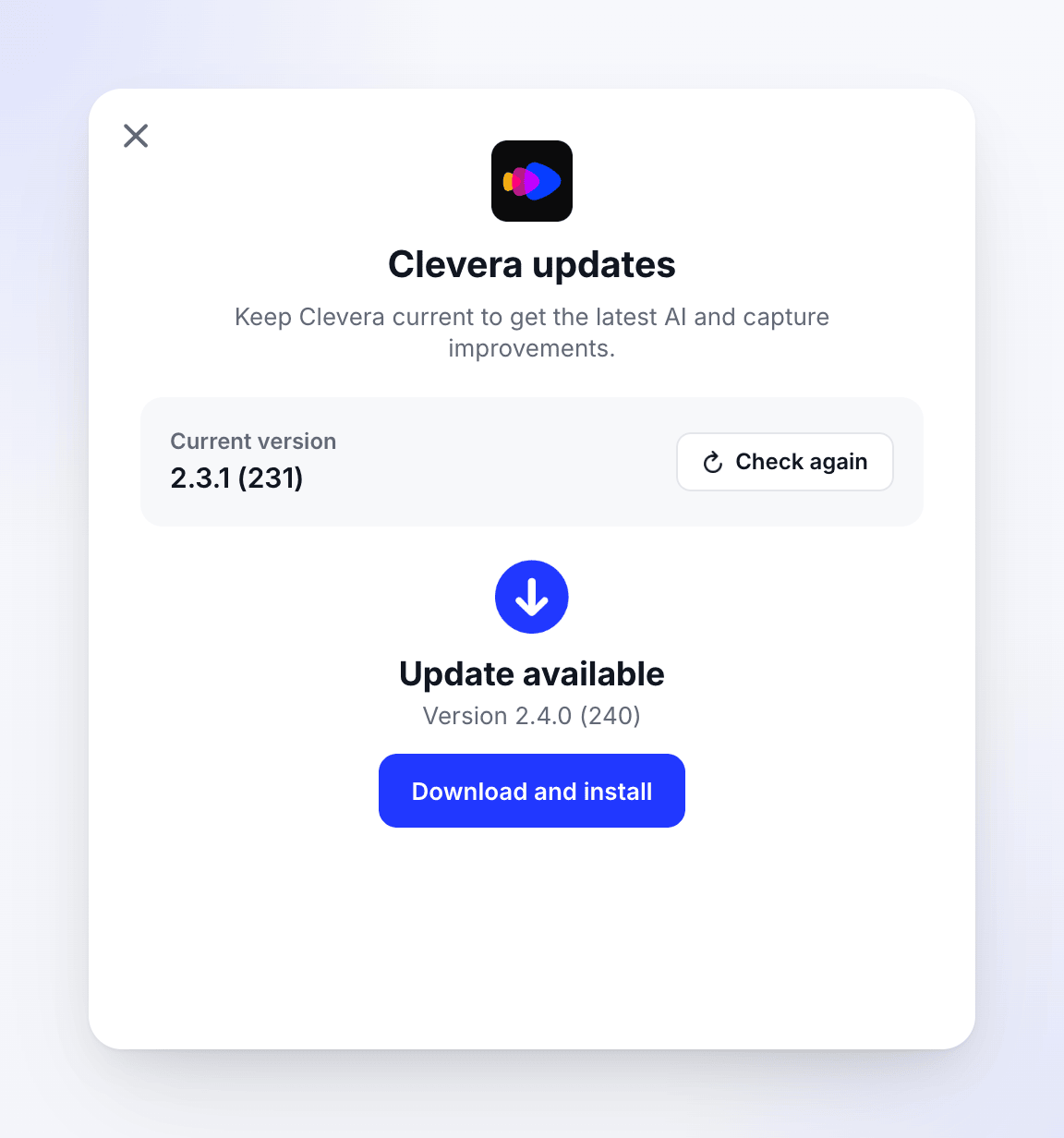
A janela Atualizações do Clevera mostra sua Versão atual e verifica automaticamente. Clique em Verificar novamente para verificar de novo.
Baixar a atualização
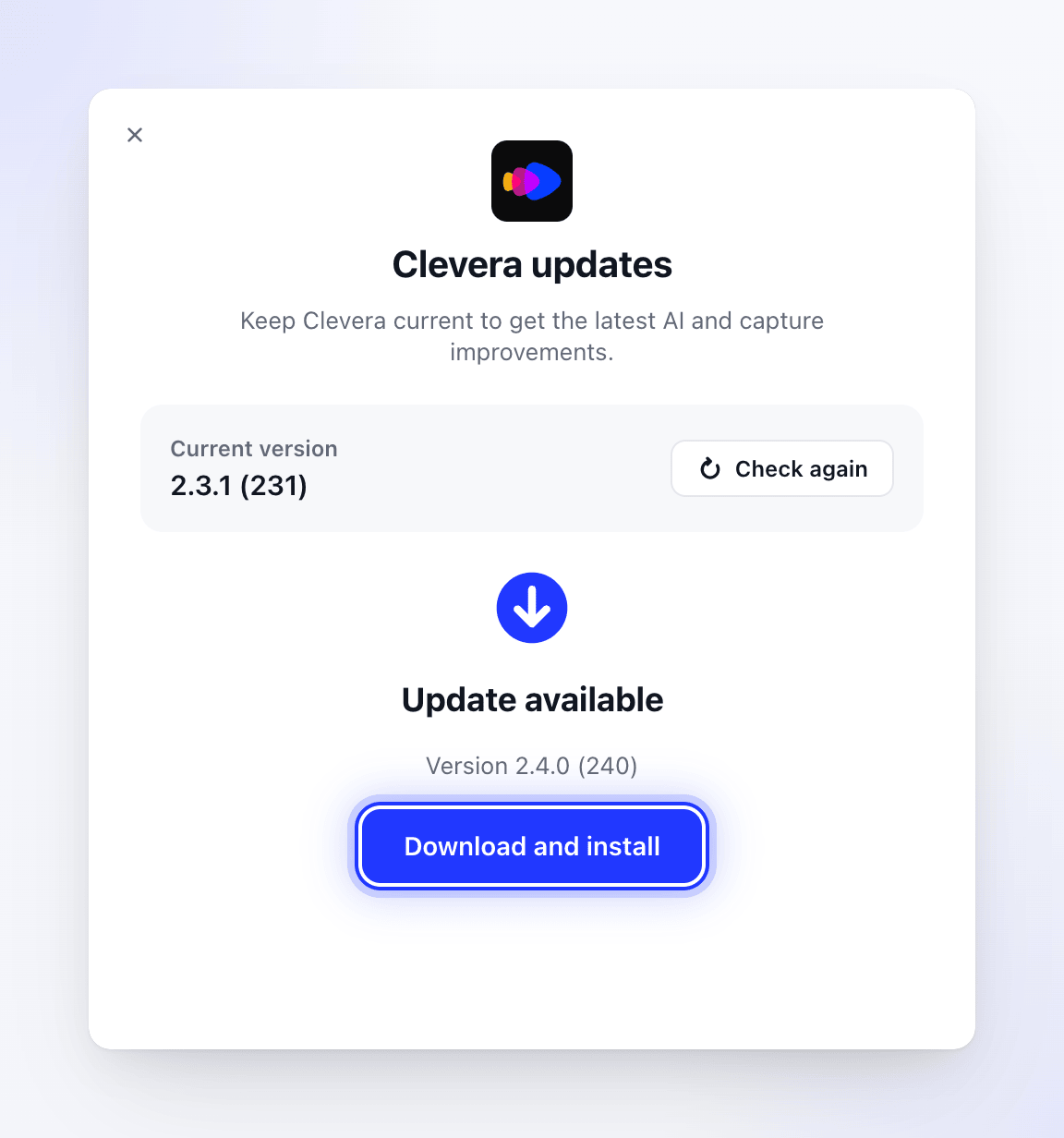
Se uma nova versão estiver disponível, você verá Atualização disponível com o número da versão. Clique em Download e instalar. A janela mostrará Baixando atualização e o progresso.
Instalar
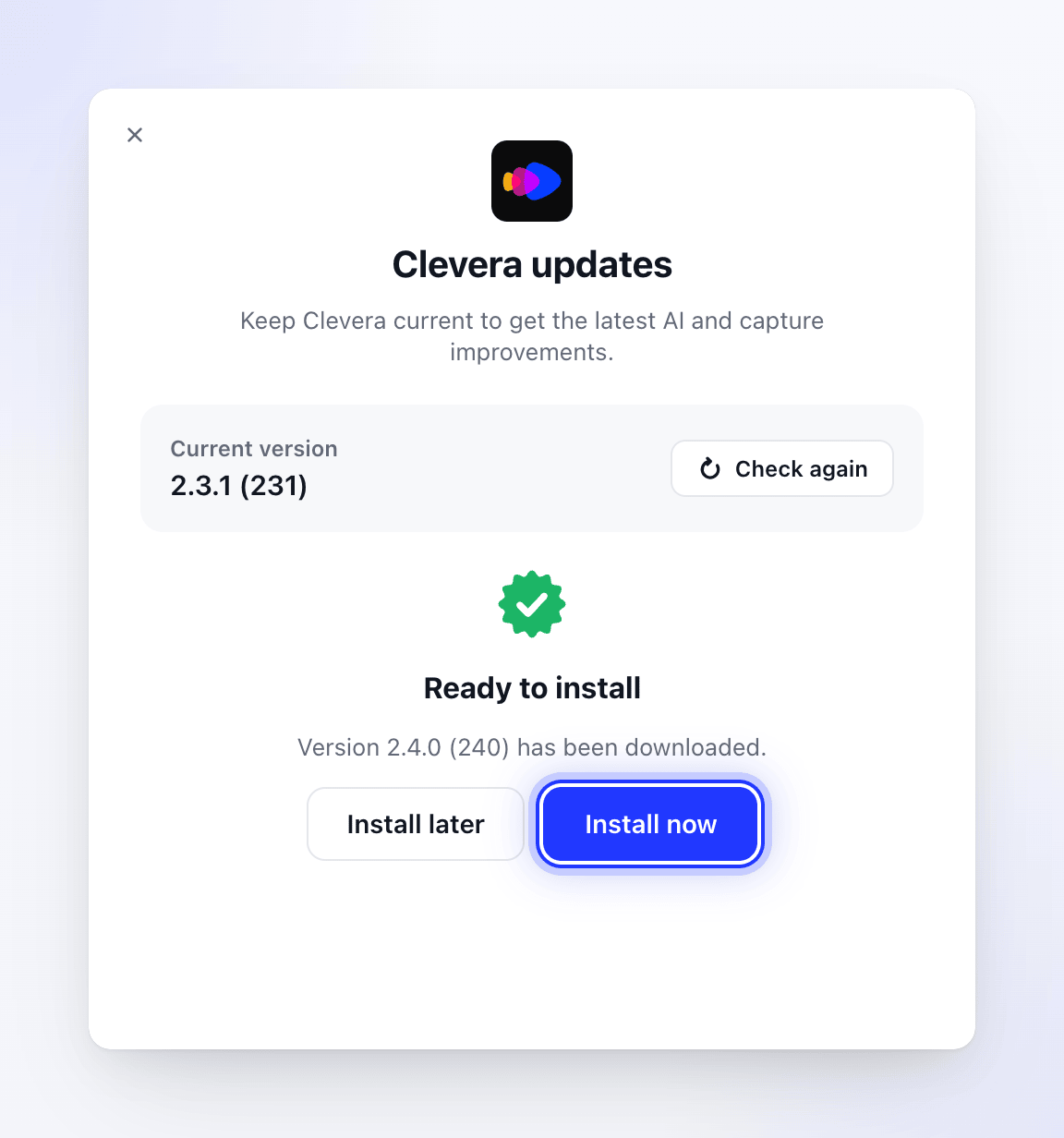
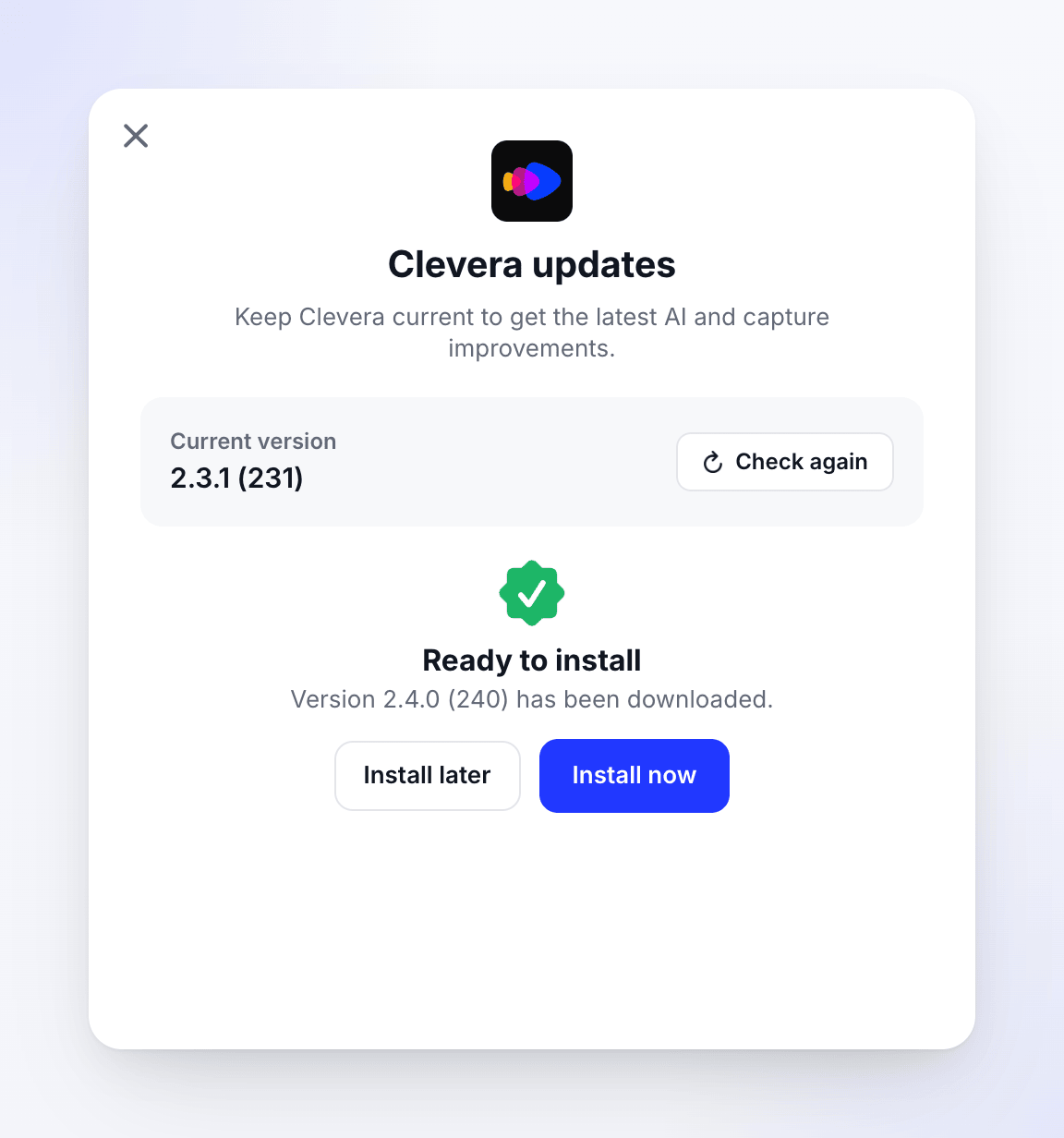
Quando o download terminar, você verá Pronto para instalar. Clique em Instalar agora ou Instalar mais tarde para continuar trabalhando e instalar a partir desta janela depois.
Permitir que o Clevera reinicie
A janela mostra Instalando atualização — "O Clevera reiniciará automaticamente quando a instalação terminar." O Clevera fecha, instala a nova versão e abre novamente. No Windows, o instalador é executado em segundo plano sem janelas.
Se o Clevera já estiver atualizado, a janela dirá Você está atualizado — "O Clevera continuará verificando em segundo plano."
O que a atualização faz
- Baixa a nova versão para sua pasta Downloads como
Clevera-Update.dmg. - Substitui o Clevera na pasta Aplicativos, mantendo um backup até que a instalação seja bem-sucedida.
- Reinicia o Clevera.
Suas configurações, atalhos, notas do orador, login e permissões do macOS são mantidos. Se o macOS solicitar uma permissão novamente após uma atualização, consulte Conceder as permissões que o Clevera precisa para gravar.
- Baixa o novo instalador para
%TEMP%\Clevera. - Fecha o Clevera e instala a nova versão sobre a antiga em
%LOCALAPPDATA%\Programs\Clevera. Não são necessários direitos de administrador. - Abre o Clevera novamente.
Suas configurações, atalhos, notas do orador e login são mantidos.
Se uma atualização falhar
A janela mostra Falha na atualização com um botão Tente novamente.
| Mensagem | O que fazer |
|---|---|
| "Network connection failed" | Verifique sua conexão com a internet e clique em Tente novamente. |
| "Failed to download update" | Clique em Tente novamente. Se continuar falhando, tente outra rede. |
| "Failed to mount DMG: …" | Exclua Clevera-Update.dmg da sua pasta Downloads e tente novamente. |
| "Failed to copy new app: …" | Certifique-se de que seu usuário do Mac possa alterar aplicativos na pasta Aplicativos e tente novamente. |
| "Current app not found at expected location: …" | O Clevera não está sendo executado a partir da pasta Aplicativos. Instale-o lá (veja abaixo). |
A janela diz "We could not complete the update. Please try again." Clique em Tente novamente. Se continuar falhando, tente outra rede ou atualize manualmente (abaixo).
Atualizar manualmente
Se a atualização no aplicativo continuar falhando, instale a versão mais recente por cima:
- Encerre o Clevera.
- Baixe a versão mais recente em
https://app.clevera.ai/download/app/mac. - Abra a imagem de disco e arraste o Clevera para Aplicativos. Escolha Substituir quando solicitado.
- Abra o Clevera.
@tab Windows
- Encerre o Clevera: clique com o botão direito no ícone da bandeja → Sair.
- Baixe a versão mais recente em
https://app.clevera.ai/download/app/windows. - Abra o arquivo ZIP e execute
CleveraSetup-<version>.exe. - Abra o Clevera.
Suas configurações e login são mantidos.