

Use um modelo de vídeo para sua marca
Um modelo de vídeo define o plano de fundo, música, estilo de texto, transições, cartões de introdução e título e a revelação de logo dos seus vídeos de Como fazer, Demonstração de produto e Polish. Escolha um por vídeo, crie o seu próprio e defina um padrão para seu workspace.
Um modelo de vídeo é o seu kit de marca para vídeos feitos a partir de uma gravação. Ele define tudo ao redor da filmagem: o plano de fundo, a música, o estilo de texto, as transições, o cartão de introdução, os cartões de título e a revelação de logo. Cada vídeo de Como fazer, Demonstração de produto e Polish usa um, para que seus vídeos tenham a mesma aparência, independentemente de quantas pessoas na sua equipe os criem.
Os modelos são usados por vídeos de Como fazer, Demonstração de produto, Limpeza e Estilizado para compartilhamento. Artigos e clipes sociais não os utilizam: clipes sociais usam um look em vez disso.
Escolha um modelo para um vídeo
Abra a pílula de Modelo
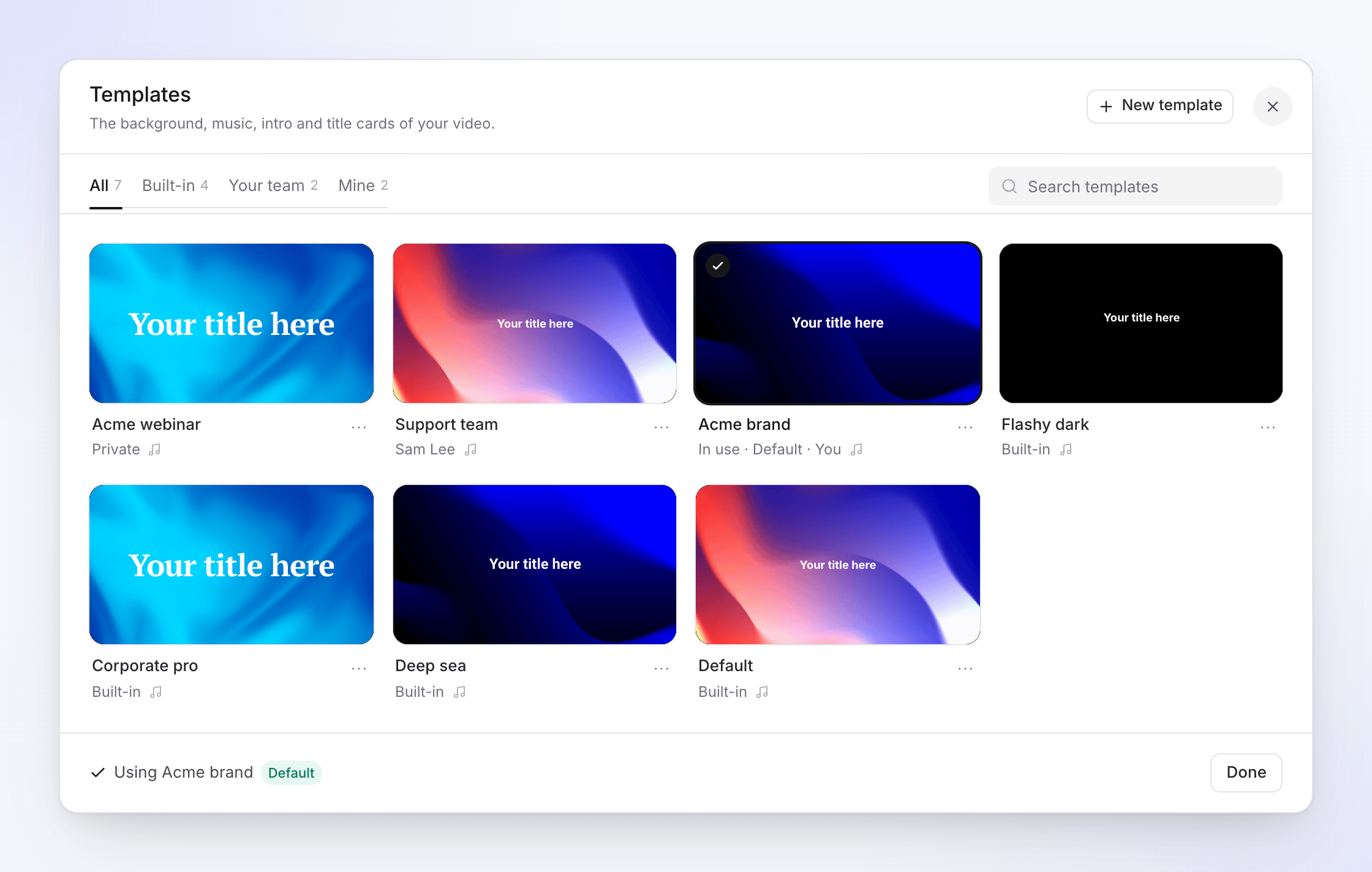
Na página Criar para um vídeo de Como fazer, Demonstração de produto ou Polish, clique na pílula Modelo abaixo da caixa. Ela mostra o nome do modelo que o vídeo usará. A janela Modelos é aberta: "O plano de fundo, música, cartões de introdução e título do seu vídeo."
Encontre um modelo
As abas Todos, Integrado e Sua equipe filtram a lista; uma aba só aparece quando possui modelos. Com mais de 6 modelos, use Pesquisar modelos.
Veja antes de escolher
Abra o menu ⋯ de um modelo e escolha Ver detalhes para ver suas configurações.
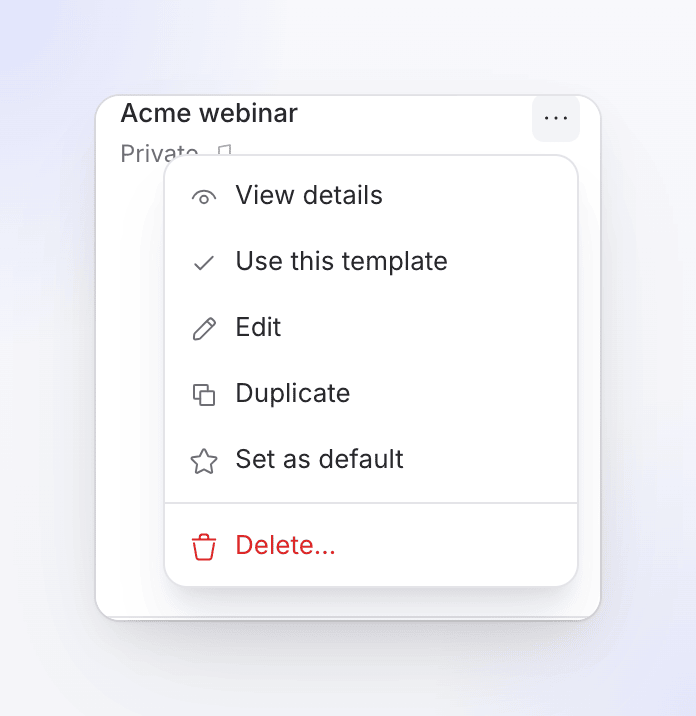
Editar e Excluir aparecem nos modelos da sua própria equipe. Use-o
Clique em Usar este modelo. O rodapé mostra "Usando {name}"; clique em Concluído.
Um novo vídeo começa com o modelo padrão do seu workspace para aquele tipo de vídeo, ou o primeiro modelo da lista se não houver um padrão.
Crie seu próprio modelo
Inicie um modelo
Na janela Modelos, clique em Novo modelo. Para começar a partir de um integrado, abra-o e clique em Duplicar para editar: modelos integrados não podem ser alterados, mas uma cópia pode.
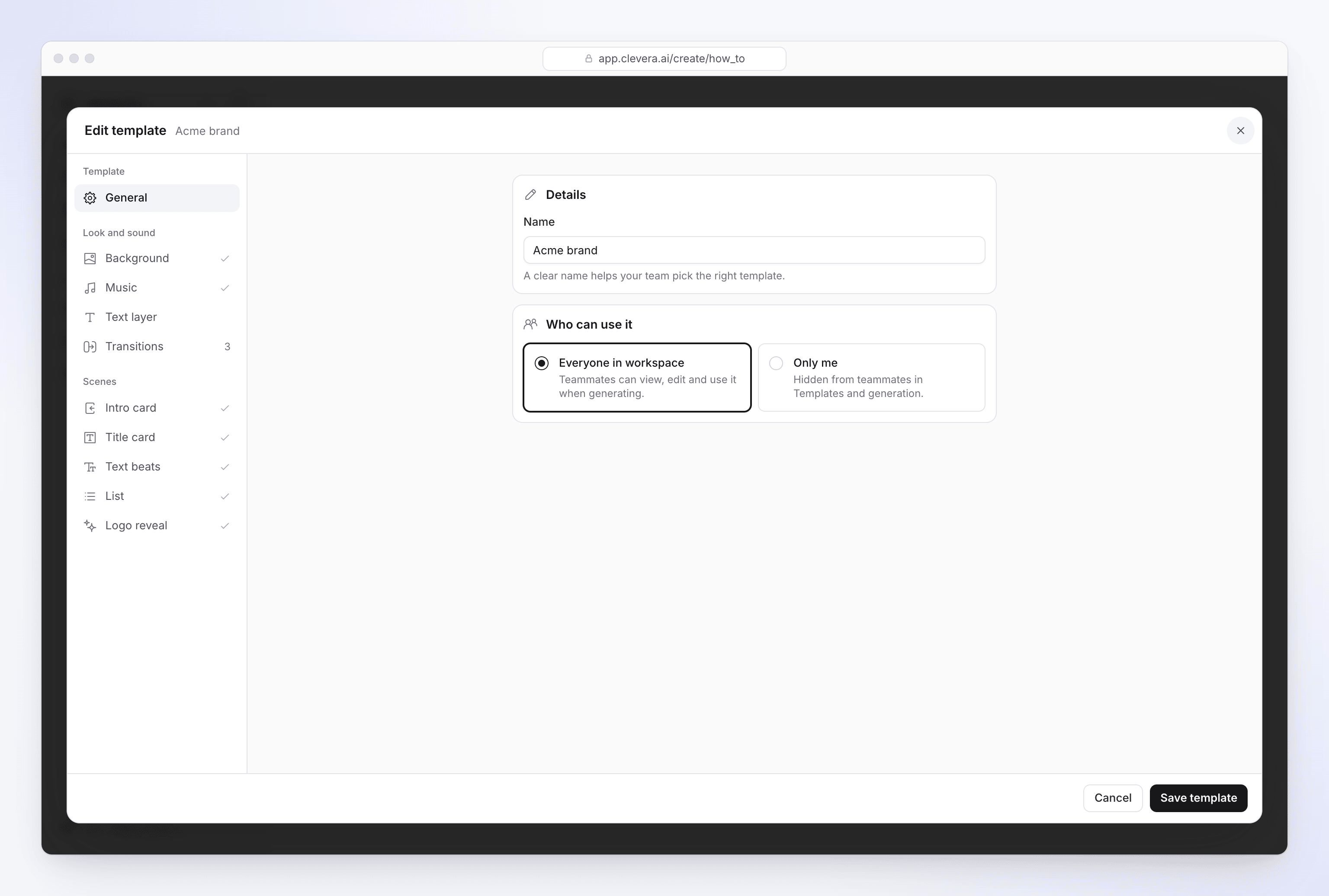
Nomeie-o e escolha quem pode usá-lo
Em Geral, dê um Nome, por exemplo "Demonstração de produto — tema escuro" (até 120 caracteres). Em Quem pode usar, escolha Todos no workspace (colegas de equipe podem visualizar, editar e usar) ou Apenas eu (oculto dos colegas de equipe).
Defina a aparência e o som
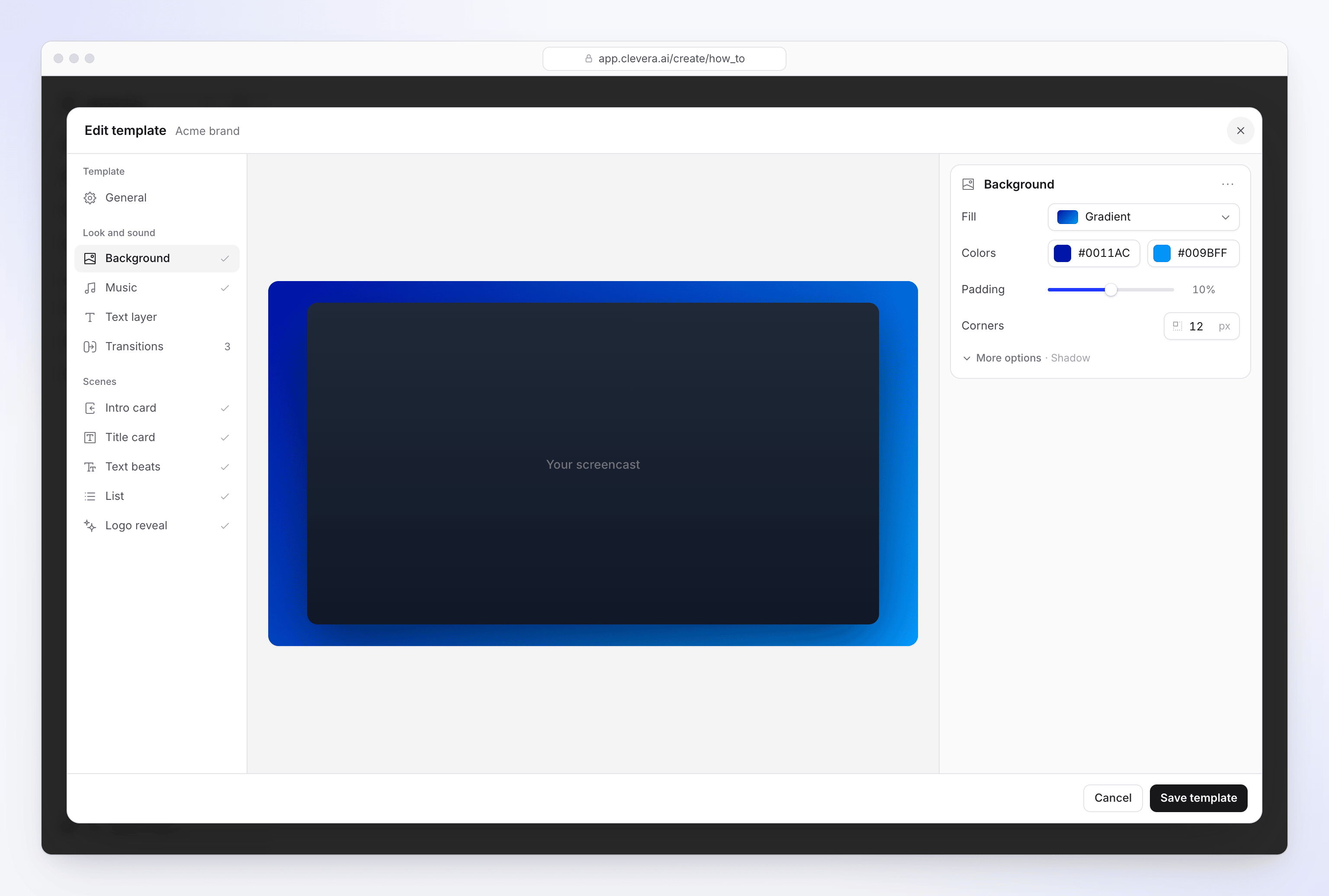
Trabalhe nas seções Plano de fundo, Música, Camada de texto e Transições. Veja O que um modelo controla.
Projete as cenas
Em Cenas, clique em Design em cada cena que desejar: cartão de introdução, cartão de título, batidas de texto, lista e revelação de logo. Uma cena que você deixar sem definir diz "Não definido neste modelo." e não é adicionada aos vídeos.
Salve-o
Clique em Salvar modelo. Um modelo novo ou duplicado é escolhido para o vídeo que você está criando.
Sair com alterações pergunta "Descartar suas alterações?"; escolha Continuar editando para voltar.
O que um modelo controla
O editor agrupa suas seções em Modelo, Aparência e som e Cenas. Uma marca de seleção ao lado de uma seção significa que ela está definida neste modelo.
| Seção | O que define | Padrões e limites |
|---|---|---|
| Geral | Nome e Quem pode usar. | Todos no workspace |
| Plano de fundo | O Preenchimento atrás da gravação: Papéis de parede por categoria, Cores (sólidas ou gradientes) ou Usar sua própria imagem. Além de Preenchimento, Cantos, Sombra e Desfoque (suaviza um papel de parede ou imagem). | Preenchimento 10% (0–20%), cantos 12 px, sombra 70%, desfoque 0 |
| Música | Uma faixa da biblioteca de música da Clevera, escolhida com Escolher música (pesquise e filtre por humor), e seu Volume. Desligue-a para não ter música. | Volume 50% |
| Camada de texto | O estilo padrão das camadas de texto adicionadas aos vídeos: fonte, caixa, contorno, sombra, borda e como o texto aparece. | — |
| Transições | Uma ou mais transições. A IA alterna entre elas nos cortes de cena. | Nenhuma até que você adicione uma |
| cartão de introdução | Abre o vídeo, antes do primeiro passo, com o título do vídeo. | — |
| cartão de título | Um cartão de tela cheia entre os passos, usado para títulos de capítulos. | — |
| batidas de texto | Palavras que aparecem uma batida de cada vez. | — |
| lista | Itens revelados um por um. | — |
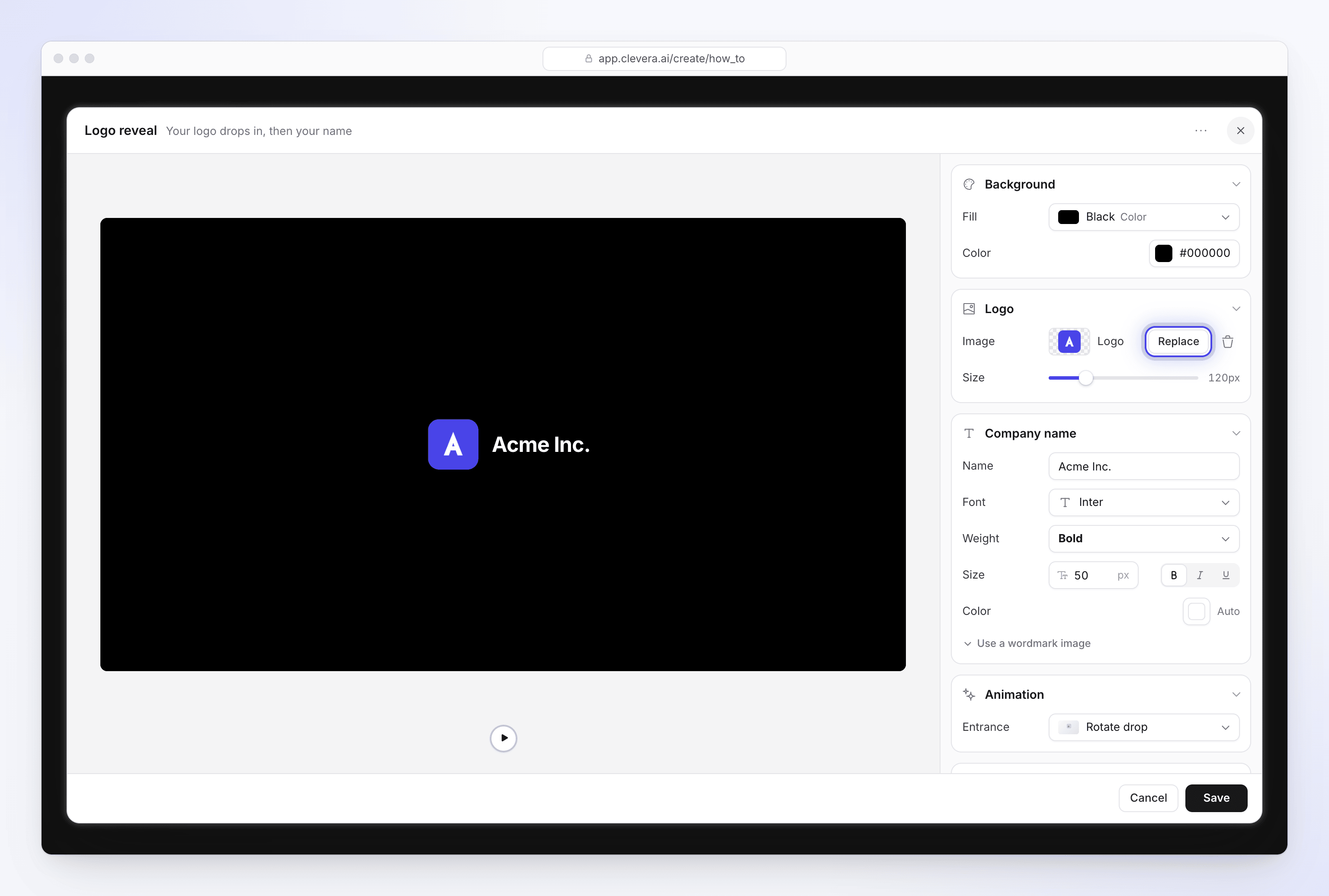
| revelação de logo | Seu logotipo aparece, depois o nome da sua empresa. | Entrada Giro de queda ou Queda direta; tamanho do logo 120 px |
Não há uma configuração separada de cor ou fonte da marca: você define fontes e cores em cada elemento (plano de fundo, camada de texto, cartões e o nome da revelação de logo).
A música e os papéis de parede da Clevera são isentos de royalties ou gerados por IA, e licenciados para uso comercial em seus vídeos.
Adicione seu logotipo
O logotipo vive na cena revelação de logo. Clique em Design em revelação de logo, depois em Logotipo escolha Escolha um logotipo. Um ícone de logotipo transparente funciona melhor. Digite o Nome da empresa e defina sua fonte, peso, tamanho e cor, ou ative Usar uma imagem de logotipo para carregar seu logotipo em vez disso, para que uma fonte de logotipo personalizada permaneça exatamente como projetada. A cena não pode ser salva sem uma imagem de logotipo: "Escolha uma imagem de logotipo para salvar".
Defina um padrão para seu workspace
Abra o menu ⋯ de um modelo e escolha Definir como padrão. O padrão é para todo o workspace e para aquele tipo de vídeo: um padrão definido ao criar um Como fazer se aplica a Como fazeres, não a Demonstrações ou vídeos Polish. Escolha Remover como padrão para limpá-lo. Qualquer membro pode definir um padrão, usando um modelo integrado ou o seu próprio.
Quem pode fazer o quê
| Ação | Quem |
|---|---|
| Usar um modelo | Qualquer pessoa no workspace, para integrados e modelos compartilhados com Todos no workspace |
| Criar um modelo | Qualquer membro do workspace |
| Editar, duplicar ou excluir um modelo de equipe | Qualquer membro que possa vê-lo |
| Alterar Quem pode usar | Apenas a pessoa que criou o modelo |
| Editar um modelo integrado | Ninguém; duplique-o em vez disso |
Os modelos são gratuitos para criar e usar em todos os planos.
Excluir um modelo
Abra seu menu ⋯ e escolha Excluir…, depois Excluir modelo. Vídeos já criados com ele mantêm sua aparência; novos vídeos não podem mais usá-lo. Isso não pode ser desfeito. Se era o padrão, o padrão é limpo, e um vídeo que o estava usando muda para o primeiro modelo restante.
Solução de problemas
| Mensagem | O que fazer |
|---|---|
| "Escolha um modelo." | Clique na pílula Modelo e escolha um. |
| "Crie um modelo para continuar." | Seu workspace não tem um modelo que este tipo de vídeo possa usar. Clique em Novo modelo. |
| "Nenhum modelo de vídeo está disponível para este tipo ainda." | Entre em contato com o suporte. |
| "Apenas a pessoa que criou isso pode alterar quem pode usá-lo." | Peça ao criador do modelo para alterá-lo, ou duplique-o. |
| "Por favor, dê um nome ao seu modelo." | Preencha Nome em Geral. |