

Diga à IA como usar uma imagem ou PDF
Em vídeos de Como fazer e Demonstração de produto, cada imagem ou PDF pode ser exibido na tela ou apenas lido para obter fatos. Saiba o que a IA sugere, como escolher páginas de PDF, adicionar uma nota e responder à ficha de "Algumas perguntas rápidas".
Ao adicionar imagens ou PDFs a um vídeo de Como fazer ou Demonstração de produto, cada um pode aparecer na tela ou ser lido apenas para obter fatos. A IA analisa cada arquivo e sugere uma função; você confirma ou altera antes de gerar.
Antes de começar
- Isso se aplica a vídeos de Como fazer e Demonstração de produto. Polimento e Artigo não aceitam imagens ou PDFs.
- Em clipes sociais não há configuração por arquivo: o diretor de IA decide quais imagens aparecem e onde, e lê cada PDF em busca de fatos. Se uma imagem for importante, mencione isso no resumo ("use a captura de tela do painel na última cena"). Veja Escreva um resumo que gere um bom vídeo.
Mostrar ou apenas fatos
| Função | O que acontece | Ideal para |
|---|---|---|
| Mostrar | A imagem, ou as páginas do PDF que você escolher, aparecem no vídeo, mantidas na tela enquanto a narração fala sobre elas. | Capturas de tela, diagramas, fotos de produtos, slides que você deseja que as pessoas vejam. |
| Apenas fatos | A IA lê o arquivo e usa o que ele diz na narração. Ele nunca aparece na tela. | Especificações, listas de preços, notas de lançamento, documentos longos, qualquer coisa que pareça ruim em tela cheia. |
Por padrão, as imagens são definidas como Mostrar e os PDFs como Apenas fatos. Logotipos são lidos em vez de exibidos em tela cheia.
Defina a função para cada arquivo
Adicione os arquivos
Clique em + → Upload de imagens ou PDF e adicione suas imagens ou PDFs. Veja Adicionar materiais.
Leia o que a IA entendeu de cada um
Um painel na caixa Compor lista cada imagem e PDF: "Diga-nos o que é cada imagem ou PDF. Os exibidos aparecem no vídeo; o restante é lido apenas para obter fatos." Enquanto um arquivo está sendo analisado, sua linha diz "Lendo isto…". Em seguida, diz o que a IA acha que é, por exemplo, "Parece ser sua página de preços. Mostrar no vídeo?", com a função sugerida já selecionada.
Se a IA não tiver certeza, a linha é marcada como Precisa da sua resposta. Se ela não conseguiu identificar, diz "Não conseguimos identificar o que é isto."
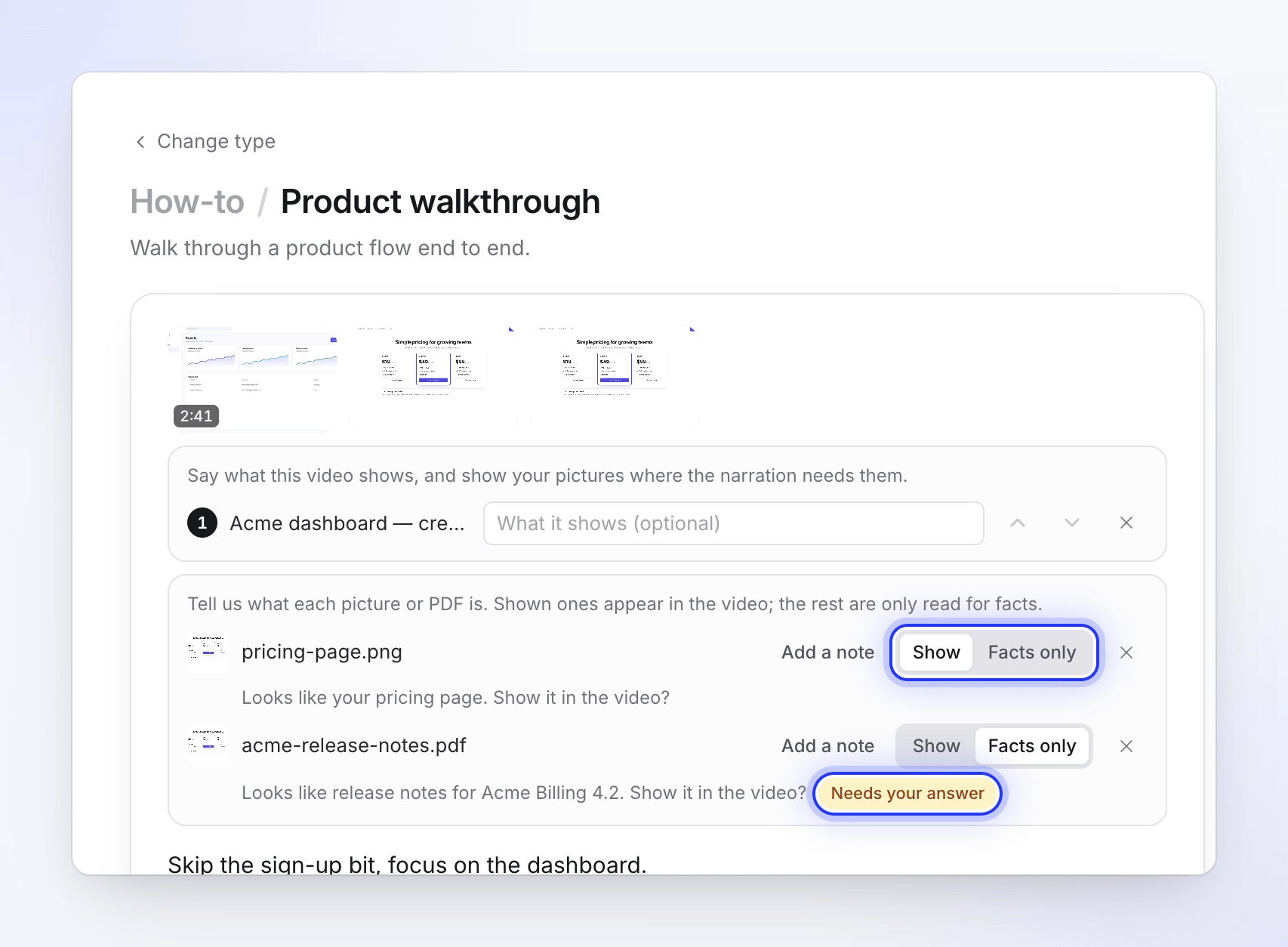
Escolha Mostrar ou Apenas fatos
Clique em Mostrar ou Apenas fatos em cada linha. Escolher a opção sugerida também conta como uma resposta.
Adicione uma nota se ajudar
Clique em Adicionar uma nota (ou digite no campo, "O que é isto? Como devemos usá-lo?") para dizer à narração o que é o arquivo, em até 120 caracteres. Por exemplo: "Preços do 3º trimestre, mencione o desconto anual" ou "o design antigo, mostre-o antes do novo".
Escolha as páginas do PDF para mostrar
Para um PDF definido como Mostrar com mais de uma página, uma linha de números de página Páginas para exibir aparece. Clique nas páginas que você deseja na tela. Se você não escolher nenhuma, todas as páginas contam.
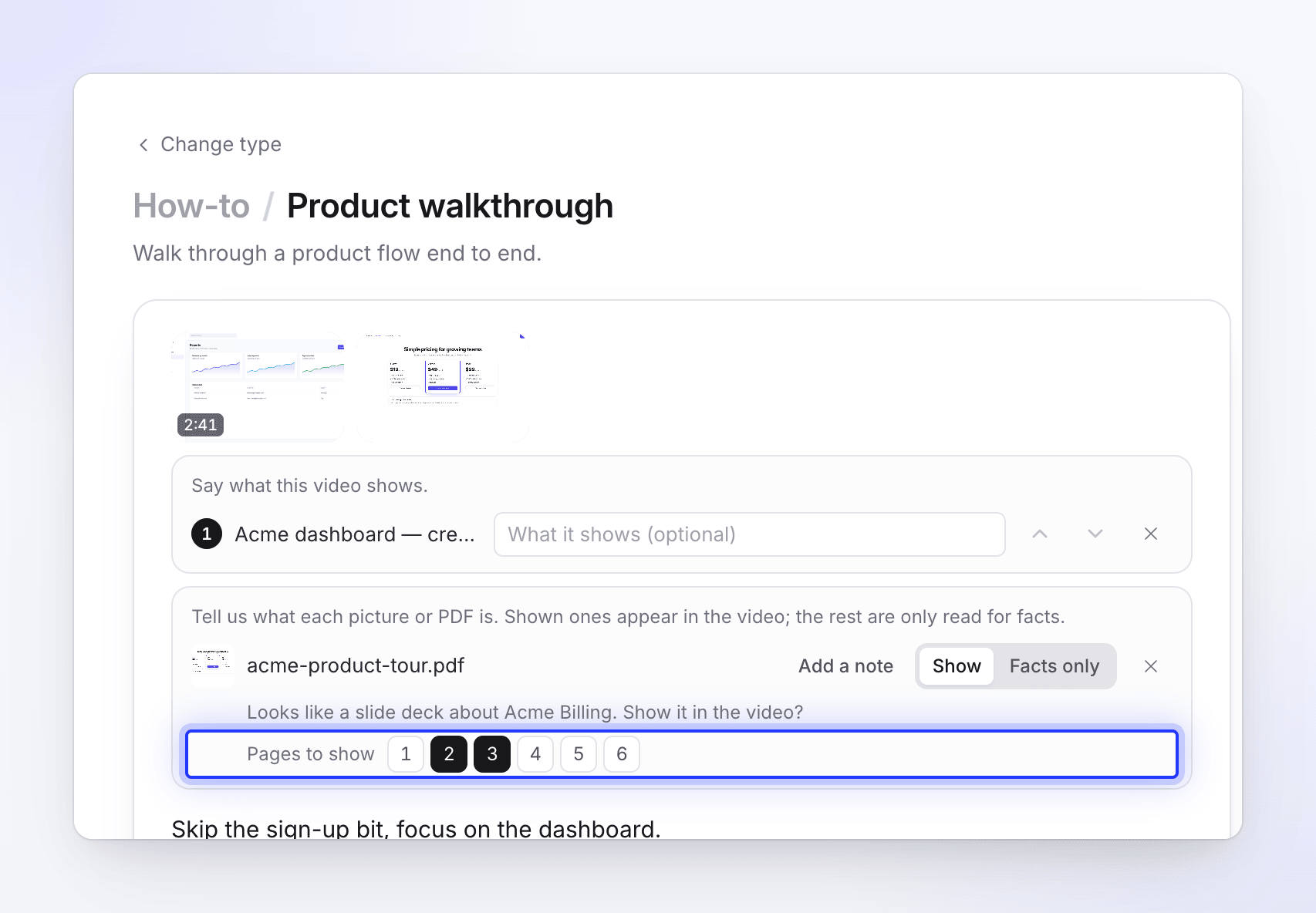
Algumas perguntas rápidas
Se você pressionar Gerar enquanto alguns arquivos ainda precisam de uma resposta, uma ficha chamada Algumas perguntas rápidas abre primeiro: "Não tínhamos certeza de como usar estes arquivos. Escolha um para cada, ou deixe a IA decidir."
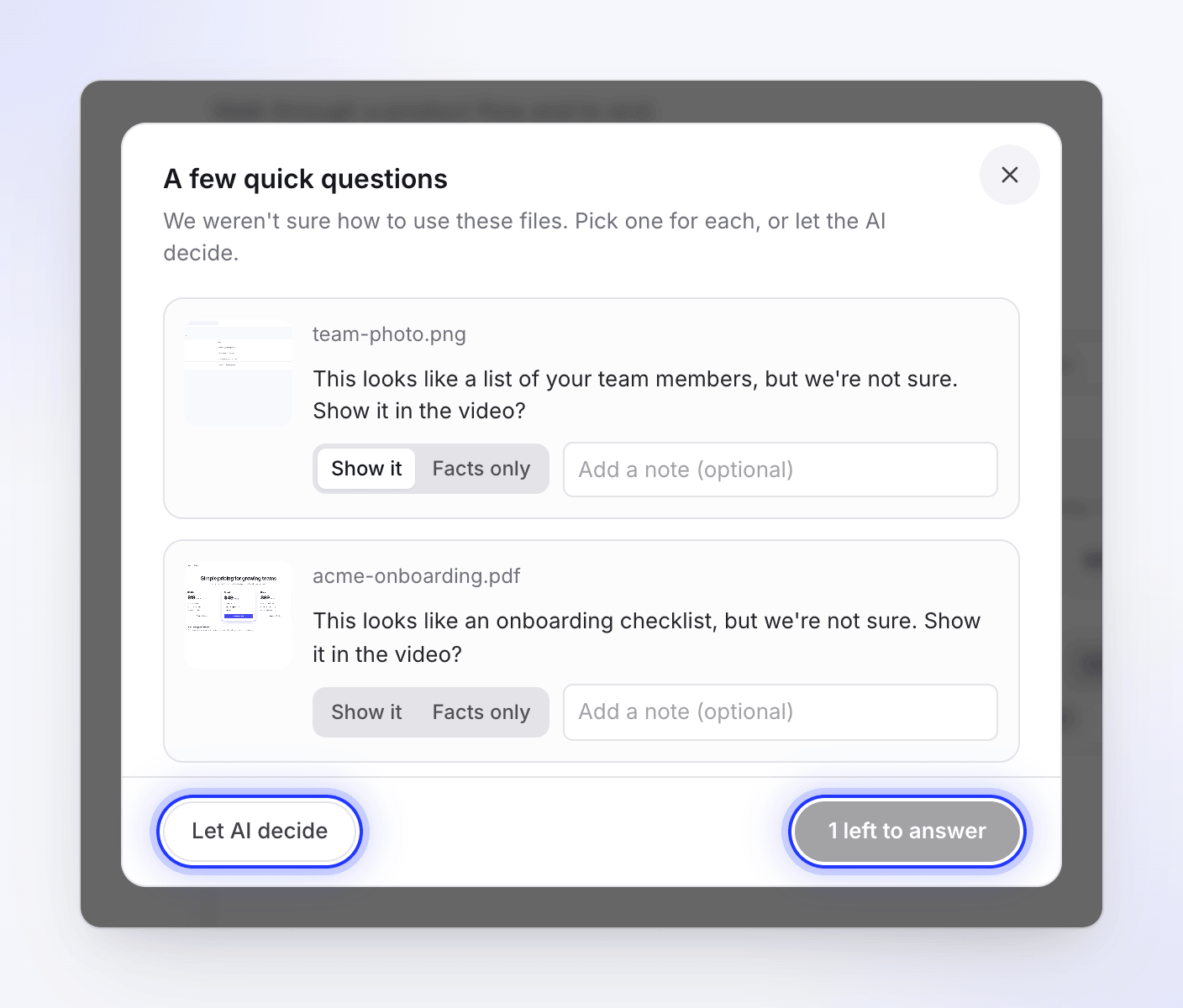
- Cada arquivo mostra sua miniatura e uma pergunta, por exemplo, "Isto parece ser sua página de preços, mas não temos certeza. Mostrar no vídeo?" ou "Não conseguimos ler este. Deve ser mostrado no vídeo ou usado apenas para fatos?"
- Responda com Mostrar ou Apenas fatos, e adicione uma nota se desejar ("Adicionar uma nota (opcional)").
- O botão diz "2 restantes para responder" até que cada arquivo seja respondido, então Gerar.
- Deixar a IA decidir aceita todas as sugestões e continua.
Nada começou ainda enquanto esta ficha está aberta, portanto, não utiliza créditos.
Se a IA perguntar durante a geração
Em casos raros, um arquivo ainda não está resolvido após o início do vídeo. A página de geração então pergunta "Isto deve aparecer no vídeo?" (ou "Qual destes deve aparecer no vídeo?") com as miniaturas, e explica: "Não tinha certeza de como usar este arquivo. Qualquer coisa que você deixar de fora é lida apenas para fatos."
Marque os que deseja mostrar e clique em Continuar. Se você não responder dentro de 10 minutos, cada arquivo é mantido como você definiu em Compor e o vídeo continua. Veja Responder às perguntas da IA durante a geração.
Dicas
- Corte capturas de tela para a parte que importa. Uma imagem é mostrada inteira, então uma captura de tela de desktop completo fica pequena em um vídeo 16:9.
- Divida PDFs longos. Apenas 30 páginas e 20.000 caracteres de texto são lidos por PDF. Faça upload da seção relevante em vez de um manual de 200 páginas.
- Use notas para a ordem. Se as imagens pertencem a um momento específico, diga isso na nota ("após a etapa de exportação").