

Incorporar um vídeo ou artigo em seu site
Incorpore um vídeo ou artigo do Clevera em seu site, WordPress, Webflow, Framer, Notion ou Confluence. Abrange o código HTML e opções de link, todas as configurações e padrões de incorporação, dimensionamento, branding e por que uma incorporação para de funcionar.
Coloque um vídeo ou artigo do Clevera em seu site, central de ajuda, página do Notion ou espaço do Confluence. O player incorporado sempre mostra a versão mais recente, e as visualizações dele contam em suas análises.
Antes de começar
- As incorporações usam o link de compartilhamento do vídeo. Se o link estiver desativado, a aba Incorporar dirá "As incorporações usam o link de compartilhamento" com Ativar link. Veja Compartilhar um vídeo com um link.
- Você precisa de permissão para editar o vídeo ou artigo.
- Para incorporar, seu site ou ferramenta deve aceitar um snippet de HTML ou um link de incorporação.
Incorporar um vídeo ou artigo
Abra a aba Incorporar
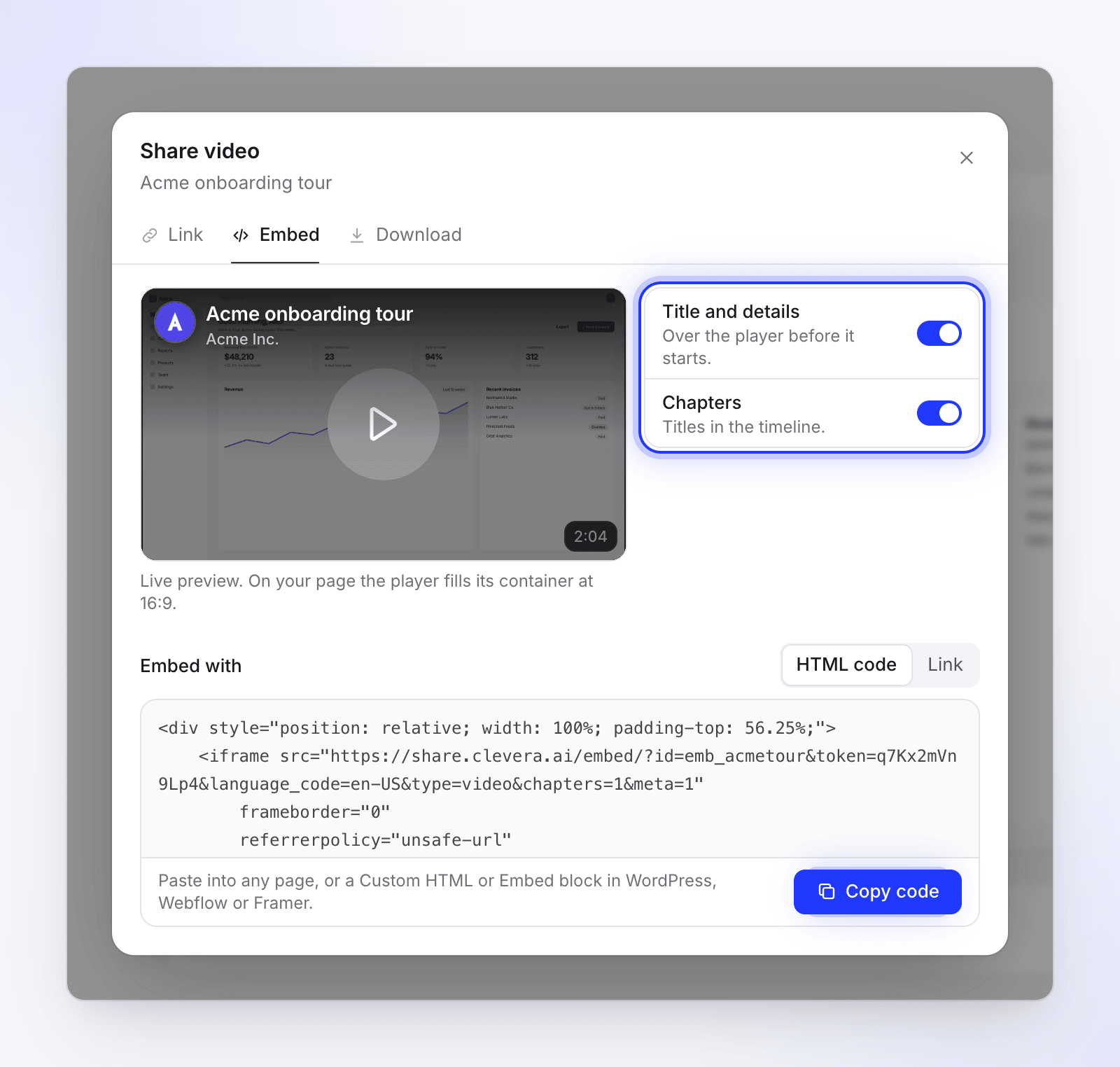
No editor, clique em Compartilhar e, em seguida, em Incorporar. Uma prévia ao vivo fica à esquerda e as opções à direita.
Defina as opções
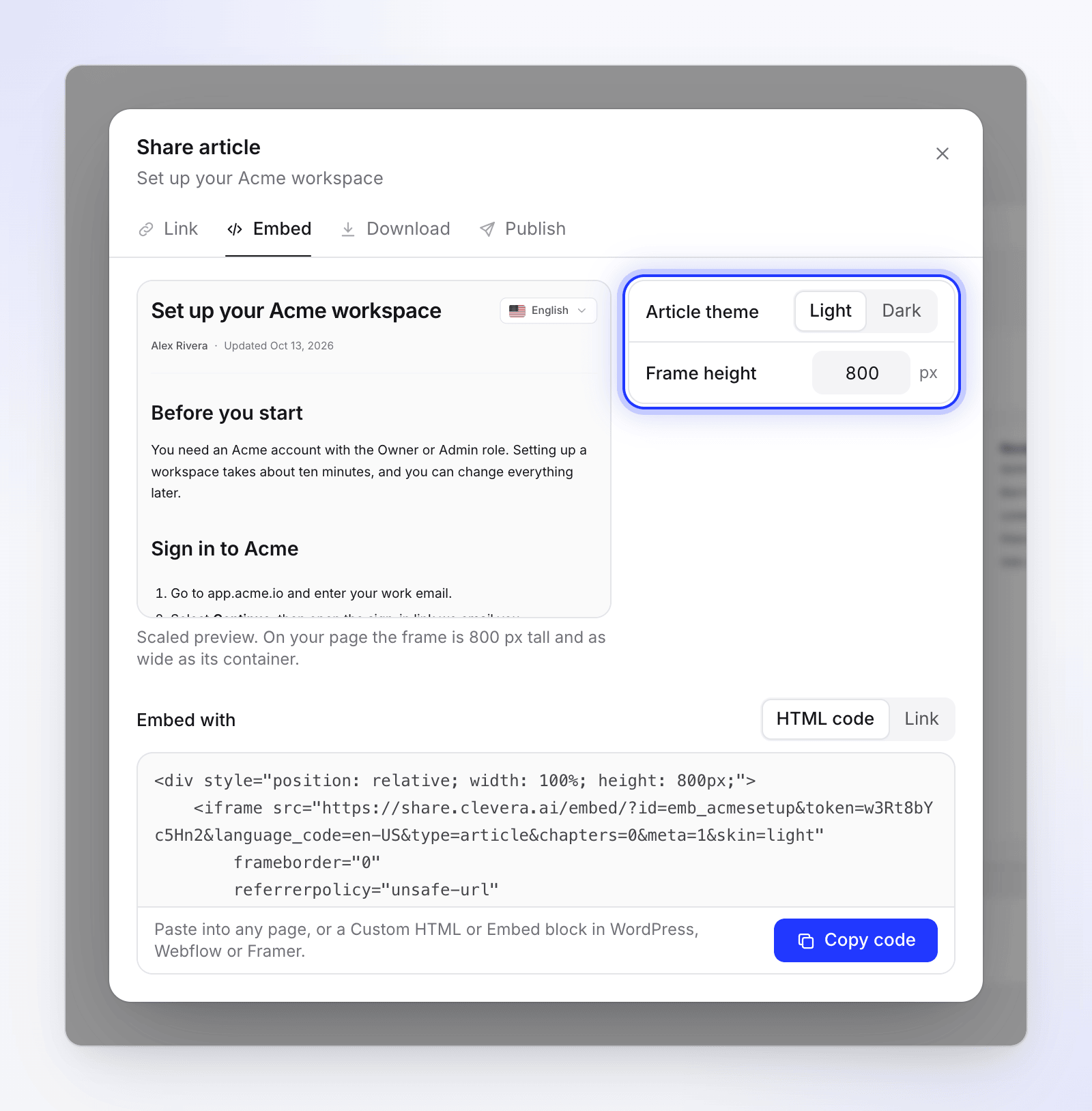
Ative ou desative Título e detalhes ou Capítulos, ou escolha o tema e a altura do artigo. A prévia é atualizada conforme você faz alterações. Veja Opções de incorporação.
Escolha como incorporar
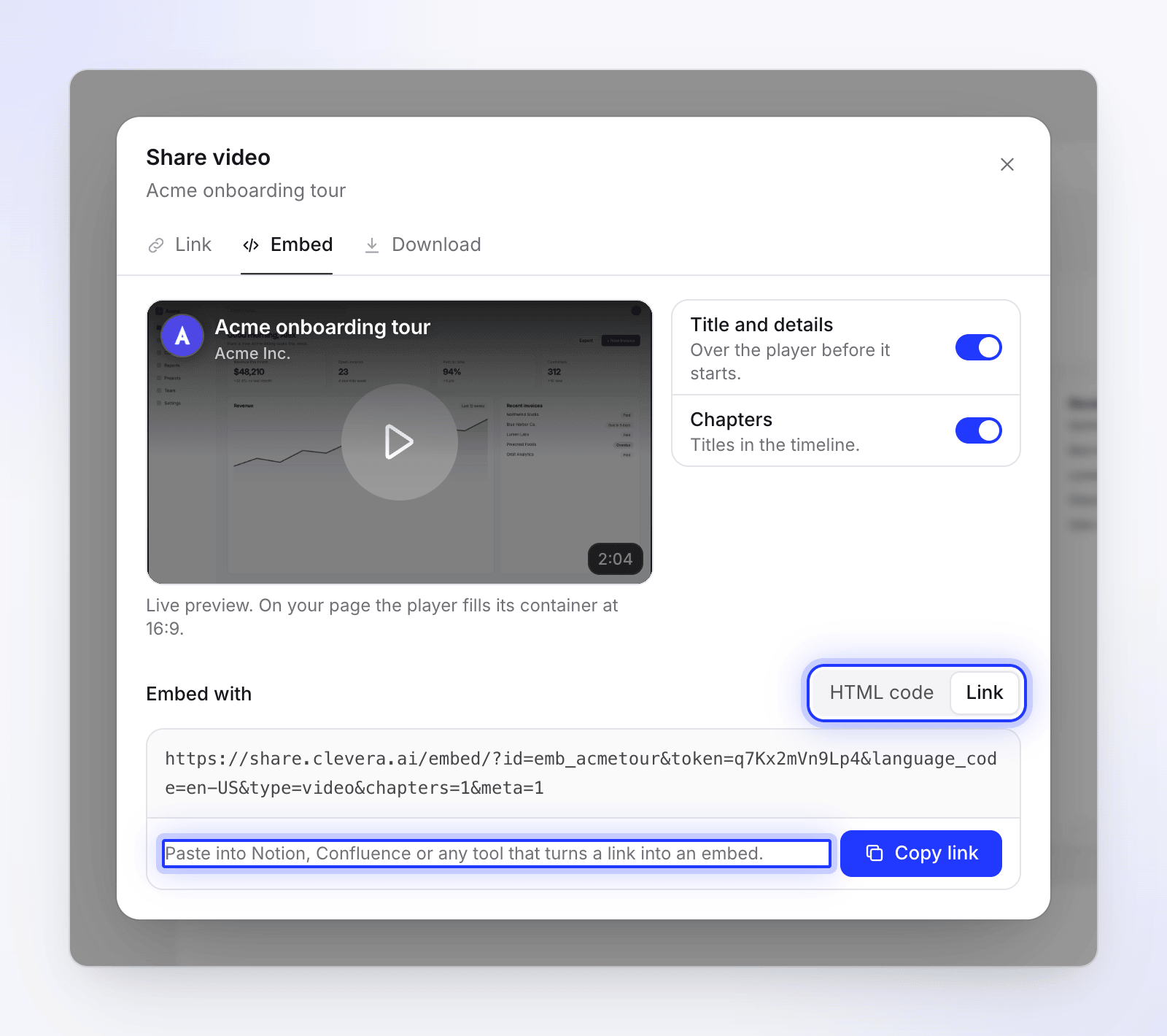
Em Incorporar com, escolha:
- Código HTML — "Cole em qualquer página, ou em um bloco de HTML Personalizado ou Incorporação no WordPress, Webflow ou Framer."
- Link — "Cole no Notion, Confluence ou qualquer ferramenta que transforme um link em uma incorporação."
Copiar e colar
Clique em Copiar código ou Copiar link. O botão muda para Copiado. Cole onde você deseja que o player apareça. Veja Onde colar.
Opções de incorporação
Quais opções você vê depende do que você está incorporando.
| Opção | O que faz | Padrão | Mostrado para |
|---|---|---|---|
| Título e detalhes | Mostra o título e detalhes "Sobre o player antes de começar." | Ativado | Vídeos |
| Capítulos | Mostra os "Títulos dos capítulos na linha do tempo." | Ativado | Vídeos de demonstração e tutoriais com capítulos |
| Tema do artigo | Página de artigo Claro ou Escuro | Claro | Artigos |
| Altura do quadro | Altura do quadro em pixels, 300–2.000 | 800 px | Artigos |
Clipes sociais, teasers e gravações polidas não possuem capítulos, portanto, a chave Capítulos não aparece para eles.
Alguns vídeos mais antigos contêm um vídeo e um artigo em um só. A aba Incorporar deles adiciona mostrar, com vídeo, vídeo e artigo ou Artigo. Com o artigo incluído, as opções de artigo também se aplicam.
Como a incorporação se dimensiona
| Você incorpora | Em sua página |
|---|---|
| Um vídeo | O player preenche a largura do seu contêiner e mantém uma proporção de 16:9 em qualquer tamanho. "Prévia ao vivo. Em sua página, o player preenche seu contêiner em 16:9." Um vídeo vertical ou quadrado fica sobre uma cópia suave e desfocada de sua própria imagem em vez de barras pretas. |
| Um artigo | Um quadro tão largo quanto seu contêiner e tão alto quanto a Altura do quadro. Um pequeno script no código aumenta o quadro para caber no artigo inteiro, para que ele seja lido como parte da sua página. Vídeos do Clevera dentro do artigo mantêm sua própria forma. |
Se o seu site remover scripts do código colado, o quadro do artigo manterá sua altura fixa e o artigo rolará dentro dele. Aumente a Altura do quadro se parecer apertado.
Para colocar um vídeo dentro de um artigo que você incorpora, adicione-o ao artigo como um bloco de vídeo do Clevera. Veja Mostrar um vídeo em um artigo.
Onde colar
| Onde | O que colar | Como |
|---|---|---|
| Qualquer site | Código HTML | Cole no HTML da página onde o player deve ir. |
| WordPress | Código HTML | Adicione um bloco HTML Personalizado e cole o código. |
| Webflow | Código HTML | Adicione um elemento Incorporar e cole o código. |
| Framer | Código HTML | Adicione um componente Incorporar e cole o código. |
| Notion | Link | Digite /embed, escolha Incorporar, cole o link e clique em Incorporar link. |
| Confluence | Link | Cole o link em sua própria linha e escolha a visualização Incorporar, ou use uma macro iframe se o seu site tiver uma. |
| Outras ferramentas | Link ou código HTML | Procure por um bloco de "incorporar", "iframe" ou "HTML personalizado". |
Mantenha as incorporações funcionando
- As edições aparecem automaticamente. A incorporação reproduz a versão atual. Não há necessidade de colar um novo código após editar.
- Desativar o link interrompe todas as incorporações. Elas mostram "Este vídeo não está disponível" e "O proprietário parou de compartilhar este vídeo." Reative o link e as mesmas incorporações funcionarão novamente.
- Redefinir o link interrompe permanentemente todas as incorporações. O código antigo mostra "Este vídeo não está disponível". Copie o novo código da aba Incorporar e cole-o novamente. As visualizações até o momento são mantidas. Veja Redefinir o link.
- Excluir o vídeo interrompe suas incorporações. Elas mostram "Este vídeo foi removido."
- Branding. O player de vídeo não possui marca do Clevera em nenhum plano. No plano Gratuito, o próprio vídeo carrega a marca d'água "Feito com Clevera"; um plano pago a remove, e você pode adicionar seu próprio logotipo ao player. Um artigo incorporado termina com um pequeno link "Feito com Clevera" em todos os planos. Veja Remover a marca d'água do Clevera.
- As visualizações contam. Reproduções em uma incorporação contam como visualizações, assim como na página de compartilhamento. A prévia ao vivo na aba Incorporar não conta. Veja Ler análises de vídeo.
Solução de problemas
| Problema | O que fazer |
|---|---|
| A aba Incorporar só mostra Ativar link | O link de compartilhamento está desativado. Ative-o e, em seguida, copie o código. |
| "Não foi possível copiar. Selecione o texto e copie-o manualmente." | Seu navegador bloqueou a área de transferência. Selecione o código na caixa e copie-o com ⌘ C ou Ctrl C. |
| A incorporação mostra "Este vídeo não está disponível" | O link está desativado ou foi redefinido, o vídeo foi excluído ou parte do código está faltando. Verifique a aba Link e copie o código novamente. |
| A página mostra o código como texto | Você colou em um bloco de texto normal. Use o bloco de HTML, HTML Personalizado ou Incorporação do site. |
| Notion ou Confluence mostra um link simples | Use Link (não código HTML) e escolha a opção de incorporação ao colar. |
| O artigo está cortado | Seu site removeu o script de redimensionamento. Aumente a Altura do quadro. |