

Mantenha uma referência de API atualizada
Mantenha a referência de API do seu site de documentação em sintonia com sua API: faça upload de um novo arquivo, sincronize a partir de um link em um cronograma ou envie via CI, e então revise o que mudou antes de publicar. Notas, endereços e redirecionamentos são mantidos.
Quando sua API muda, sua referência de API acompanha: faça upload do novo arquivo, deixe o Clevera verificar um link em um cronograma ou envie o arquivo a partir de sua CI. O Clevera compara o novo arquivo com o que está ativo, e você revisa o que foi adicionado, alterado e removido antes que qualquer coisa mude em seu site.
Antes de começar
- Isso é para uma referência Sincronizada, criada a partir de um arquivo ou link. Para criar uma, veja Adicionar uma referência de API a um site de documentação.
- Sua função: qualquer pessoa que possa editar as páginas do site pode fazer upload de um novo arquivo, clicar em Sincronizar agora e revisar as alterações. Apenas proprietários e administradores podem alterar o link, o cronograma, as configurações de revisão e enviar via CI.
- Seu plano define a frequência com que um link é verificado: não automaticamente no Free, Uma vez por dia no Starter, A cada hora no Pro, Business e Custom. O envio via CI está disponível no plano Pro em diante.
Maneiras de trazer uma nova versão
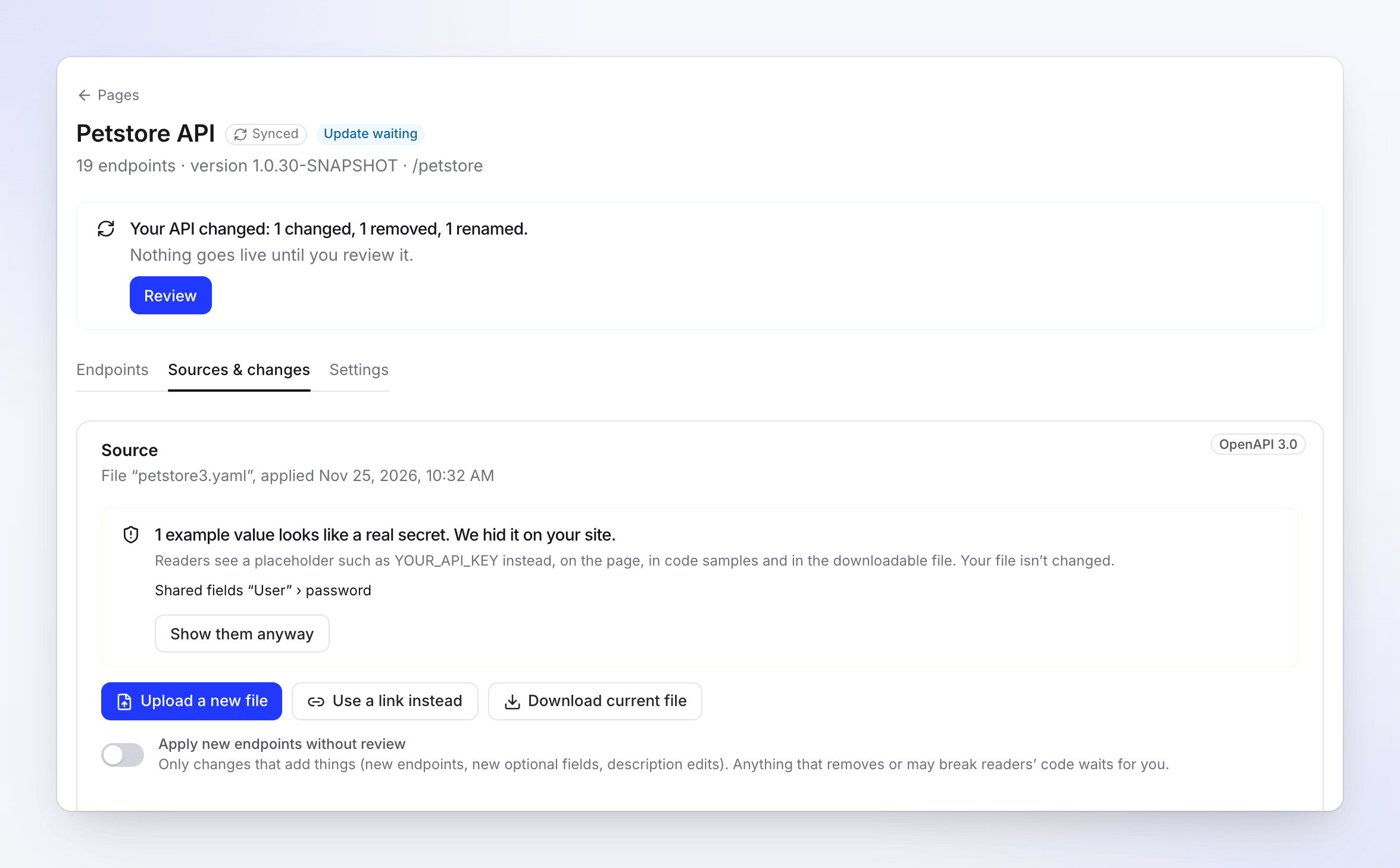
Abra a referência em Páginas e vá para Fontes e alterações. O cartão de fonte mostra de onde a referência vem (um arquivo enviado, um link ou Enviado via CI), quando foi verificada e alterada pela última vez, e quando será a próxima verificação.
| Maneira | Como |
|---|---|
| Fazer upload de um novo arquivo | Escolha a nova versão do seu arquivo. Qualquer plano. |
| Sincronizar agora | Lê o link novamente imediatamente. Qualquer plano. |
| Um cronograma | Para um link: Manter sincronizado com Uma vez por dia ou A cada hora, conforme seu plano permite. O Clevera ignora o arquivo quando ele não mudou desde a última verificação. |
| Enviar via CI | Sua CI envia cada nova versão do arquivo para o Clevera (veja Enviar via CI). |
Alterar link aponta a referência para outro link, e Usar um link em vez disso alterna uma referência enviada para um link. Baixar arquivo atual baixa a versão que está ativa agora.
Revisar as alterações
Quando uma nova versão difere da que está ativa, a referência mostra "Sua API mudou:" com o que foi adicionado, alterado e removido, e "Nada será publicado até que você revise." Clique em Revisar.
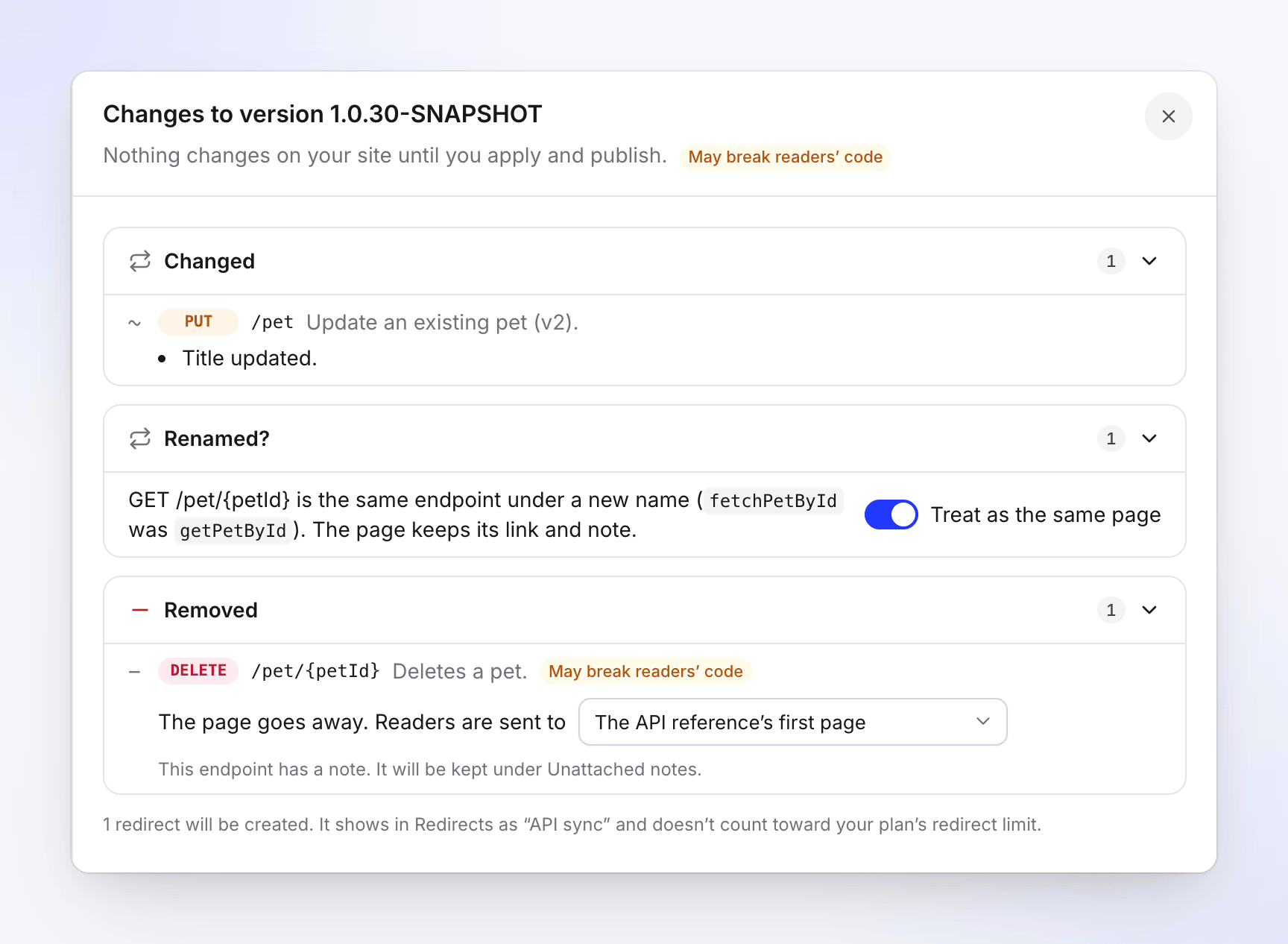
A revisão agrupa as alterações:
- Adicionado: novos endpoints e para onde eles vão.
- Alterado: cada alteração em palavras simples, como um novo parâmetro ou um campo que agora é obrigatório. Mostrar todas as alterações lista todas elas.
- Removido: "A página será removida. Os leitores serão enviados para" A primeira página da referência de API por padrão. Escolha outra página em Redirecionar para, ou Não redirecionar. Um endpoint que nunca foi publicado é simplesmente removido.
- Renomeado?: O Clevera emparelha um endpoint removido e um adicionado que parecem ser o mesmo. Tratar como a mesma página mantém seu endereço, nota e histórico.
Alterações que podem quebrar o código escrito para sua API são marcadas como Pode quebrar o código dos leitores: um endpoint, parâmetro ou campo removido, um novo campo obrigatório, um tipo alterado, uma opção ou resposta removida, ou uma maneira diferente de fazer login.
Em seguida, escolha:
| Botão | O que acontece |
|---|---|
| Aplicar alterações / Aplicar e rascunhar uma entrada no registro de alterações | A nova versão se torna as páginas da sua referência. Com Rascunhar uma entrada no registro de alterações marcado, o Clevera também cria um rascunho no registro de alterações do seu site. |
| Agora não | A atualização continua aguardando. A referência mostra Atualização aguardando. |
| Dispensar esta atualização | A nova versão é descartada e sua referência permanece como está. |
As alterações aplicadas entram no ar com sua próxima publicação, ou por conta própria se o seu site publicar alterações automaticamente. Veja Publicar um site de documentação.
Aplicar novos endpoints sem revisão
Aplicar novos endpoints sem revisão (proprietários e administradores, em Fontes e alterações) aplica "Apenas alterações que adicionam coisas (novos endpoints, novos campos opcionais, edições de descrição). Qualquer coisa que remova ou possa quebrar o código dos leitores aguarda por você." Está ativado por padrão; desative para revisar cada alteração.
O que permanece igual
- Endereços. Uma vez que um endpoint é publicado, seu endereço permanece o mesmo, mesmo que seu ID de operação ou título mude no seu arquivo. Um endpoint que se move para outro grupo recebe um redirecionamento do seu endereço antigo.
- Redirecionamentos. Todo redirecionamento que uma sincronização faz aparece em Redirecionamentos como Sincronização de API, onde você pode alterar ou excluir. Eles não contam para o limite de redirecionamento do seu plano, e a revisão informa quantos serão criados.
- Suas notas. Uma nota permanece com seu endpoint durante as sincronizações e o segue quando você aceita uma renomeação.
- Suas escolhas. Endpoints ocultos, o "Experimente" por endpoint e sua ordem de Organizar são mantidos.
Notas desanexadas
Quando um endpoint sai do seu arquivo, sua nota move-se para Notas desanexadas em Fontes e alterações: "Notas cujo endpoint saiu do seu arquivo de API. Elas nunca são excluídas por conta própria: anexe cada uma a um endpoint ou exclua-a." Se o endpoint retornar mais tarde, sua nota retornará a ele automaticamente.
O rascunho do registro de alterações
Com Rascunhar uma entrada no registro de alterações ao aplicar alterações ativado (Configurações → Registro de alterações, ativado por padrão), cada atualização aplicada, exceto a primeira, cria um rascunho no registro de alterações do seu site de documentação. Ele é intitulado com a versão da API, como "API 2.4.0", ou "Atualização da API" com a data quando a versão não mudou. Ele lista o que é Novo, Alterado e Removido, vincula a página de cada endpoint e marca alterações que quebram o código. Alterações apenas nas descrições não geram rascunhos.
O rascunho nunca é publicado por conta própria: edite e publique-o como qualquer entrada de registro de alterações. Veja Publicar um registro de alterações de site de documentação.
Enviar via CI
No plano Pro em diante, sua CI pode enviar o arquivo toda vez que ele mudar, por exemplo, quando você faz merge para main. A referência deve vir de um arquivo enviado: uma referência que segue um link verifica o link em vez disso.
Configurar o endereço de envio
Em Fontes e alterações, em Enviar via CI, clique em Configurar envio via CI.
Criar um token
Clique em Criar o token. Isso abre Agentes de IA e API com a predefinição Envio de referência de API. Nas configurações do seu repositório, salve o token como um segredo chamado
CLEVERA_TOKEN.Adicionar o fluxo de trabalho
Copie o fluxo de trabalho mostrado no cartão para
.github/workflows/api-reference.ymle altereopenapi.yamlpara o caminho do seu arquivo. Outras ferramentas de CI enviam o arquivo com um HTTPPUTpara o endereço de envio, com o token como um token Bearer: use Copiar o endereço.
Cada envio é tratado como qualquer outra atualização: alterações que apenas adicionam coisas são aplicadas automaticamente quando Aplicar novos endpoints sem revisão está ativado, e o restante aguarda na revisão. Veja Criar um token de API.
Histórico de sincronização
Histórico de sincronização lista cada atualização com quando, como ela chegou (Fazer upload, Sincronizar agora, Verificação agendada, Enviar via CI…), o que mudou e seu resultado: Aplicado, Aguardando revisão, Acima do seu plano, Falhou, Dispensado ou Sem alterações. Ver alterações abre sua revisão.
Quando uma sincronização falha
Seu site sempre mantém a última versão que funcionou.
- O link não pode ser lido: o cartão mostra Última verificação falhou com "Não conseguimos usar seu link em…" e o motivo, e "Tentaremos novamente" com quando. O Clevera espera mais tempo entre as tentativas após cada falha. Após 10 falhas seguidas, "As verificações automáticas estão pausadas após falhas repetidas. Sincronizar agora as retoma."
- O arquivo não pode ser lido: o relatório diz o porquê, como quando você adicionou a referência.
- O novo arquivo tem mais endpoints do que seu plano inclui: a atualização mostra Acima do seu plano. Faça upgrade ou escolha quais endpoints mostrar.
Escrever os endpoints no Clevera em vez disso
Para parar de sincronizar e editar os endpoints manualmente, abra Configurações → Editar aqui em vez disso e clique em Assumir a edição. "Seu arquivo para de sincronizar. Os endpoints tornam-se editáveis aqui. As notas são mantidas. Isso não pode ser desfeito, mas você pode baixar o arquivo atual primeiro." Uma referência editada ainda pode importar um arquivo com Importar de um arquivo em Importar e exportar.