

Publicar artigos no Help Scout Docs
Conecte o Help Scout com uma chave de API da documentação e publique artigos do Clevera diretamente no seu site de documentação: escolha o site e a coleção, veja como a formatação, imagens e vídeos são transferidos, atualizações e mensagens de erro comuns.
Conecte o Help Scout uma vez e você poderá publicar qualquer artigo do Clevera no seu site de documentação do Help Scout, com suas capturas de tela e formatação. Este artigo aborda como obter uma chave de API da documentação, escolher para onde o artigo vai, como ele aparece no Help Scout e como as atualizações funcionam.
Antes de começar
- Plano: publicar no Help Scout faz parte dos planos Pro e Custom. Nos planos Free e Starter, a aba Publicar exibe "A publicação em suas ferramentas está incluída no plano Pro". Veja Escolher um plano.
- Função no Clevera: apenas o proprietário do workspace ou um Administrador pode conectar ou desconectar o Help Scout. Uma vez conectado, qualquer pessoa que possa editar um artigo pode publicá-lo.
- No Help Scout: um site de documentação com pelo menos uma coleção e um usuário do Help Scout que possa editar esse site. O Clevera funciona por meio da chave de API da documentação desse usuário.
- Um artigo: você publica o artigo que pertence a um vídeo ou gravação. Gere-o primeiro; veja Transformar uma gravação em um artigo.
A publicação não utiliza créditos.
Obtenha sua chave de API da documentação
No Help Scout, clique no seu avatar e abra Seu perfil → Autenticação → Chaves de API. Gere uma chave se você não tiver uma e copie-a. A janela Conectar fornece o mesmo caminho: "No Help Scout, abra Seu perfil → Autenticação → Chaves de API, copie sua chave de API da documentação e cole-a aqui."
Conectar Help Scout
Abrir Integrações
Na barra lateral, abra o menu do workspace e escolha Integrações. Encontre o Help Scout (em Suporte ao cliente ou Base de conhecimento) e clique em Conectar.
Cole a chave e verifique-a
A janela Conectar Help Scout diz "Cole uma chave. Nós a verificamos antes de salvar qualquer coisa." Cole a chave em Chave de API da documentação e clique em Verificar chave. Quando o Help Scout a aceitar, você verá "Chave aceita."
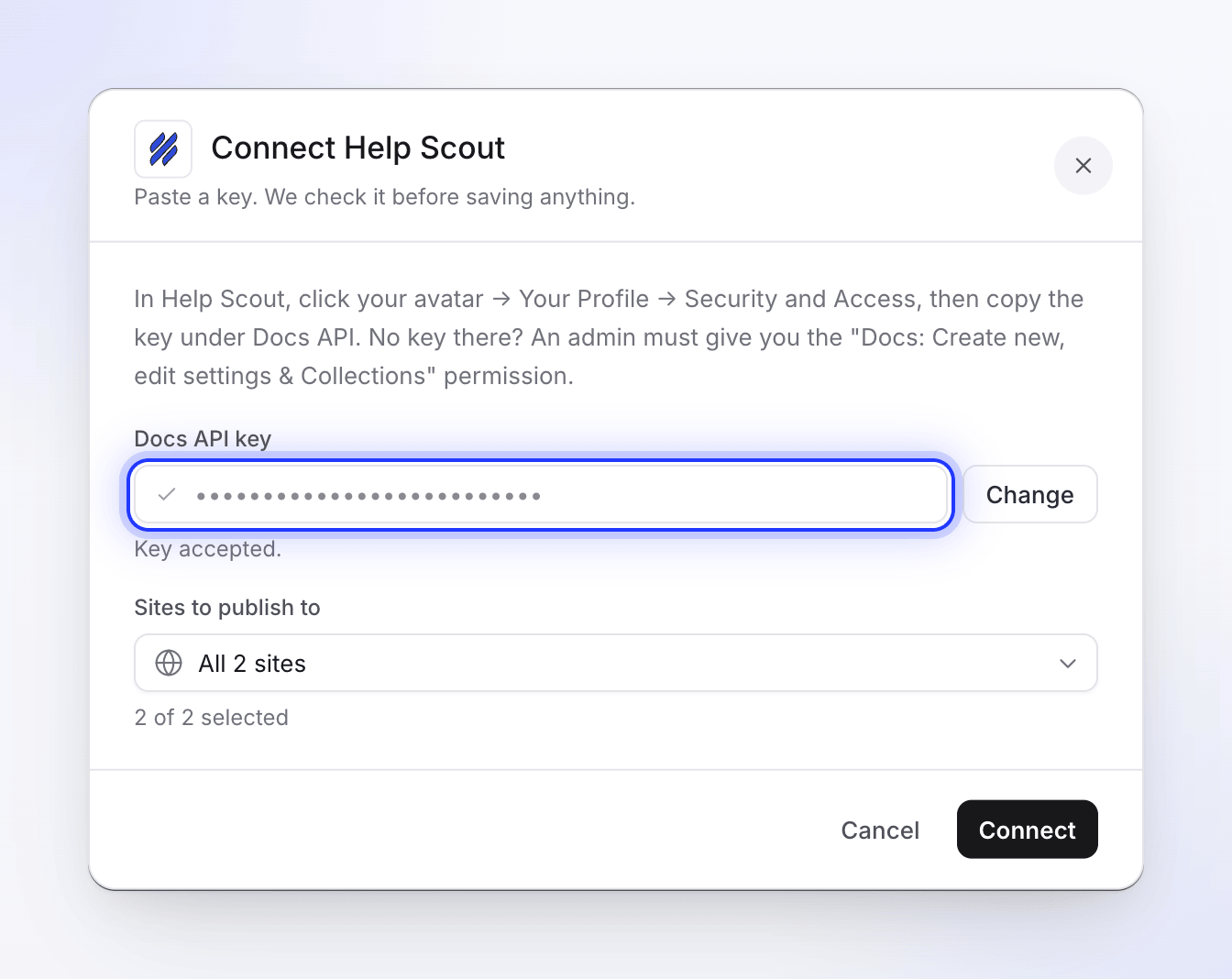
O Clevera verifica a chave antes de salvar qualquer coisa. Escolha os sites
Em Sites para publicar, todos os seus sites de documentação estão selecionados. Desmarque qualquer um para o qual você não queira que as pessoas publiquem; pelo menos um deve permanecer selecionado.
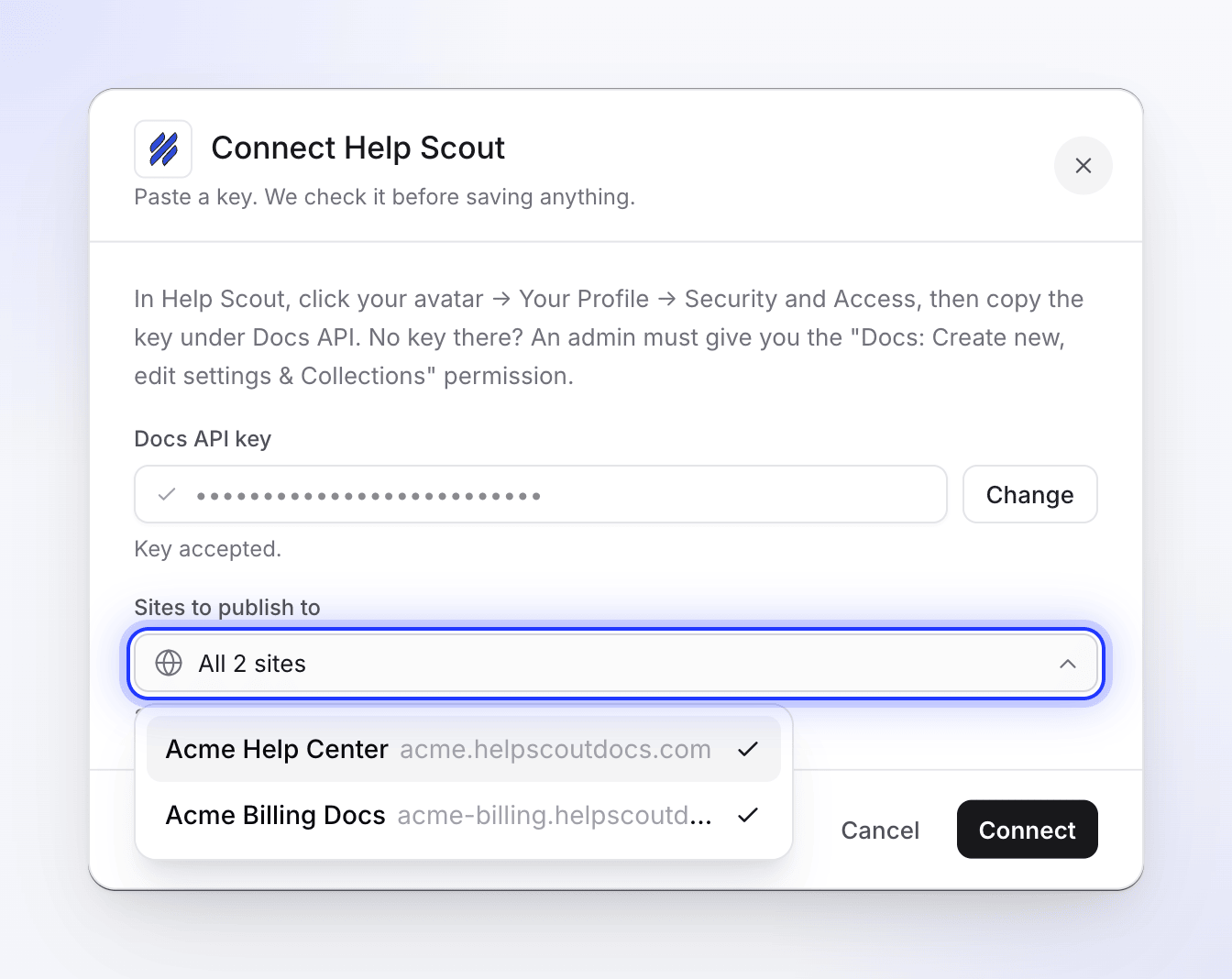
Conectar
Clique em Conectar. Você verá "Help Scout conectado." e o Help Scout será movido para a lista Conectado, nomeado após o primeiro site que você escolheu (com "+1 mais" e assim por diante para os outros).
Para alterar os sites posteriormente, abra Integrações, clique no menu ⋯ na linha do Help Scout, escolha Reconectar, cole a chave novamente e escolha os sites. Reconectar substitui a conexão antiga; um workspace mantém uma conexão com o Help Scout.
Publicar um artigo
Abrir a aba Publicar
No editor, clique em Compartilhar e abra a aba Publicar. Em Publicar o artigo, clique no bloco Help Scout em Pronto para publicar.
O artigo é publicado no idioma que você tem aberto no editor. Alterne o idioma na barra superior primeiro para publicar uma tradução.
Escolha o site e a coleção
Em Para onde vai, escolha:
Campo O que ele mostra Notas Site de documentação Os sites que você escolheu ao conectar Com um site, você vê seu nome e endereço; com vários, escolha um. O primeiro é selecionado para você Coleção As coleções do Help Scout daquele site Mostra "Carregando coleções…" enquanto carrega. O artigo vai para a coleção que você escolher 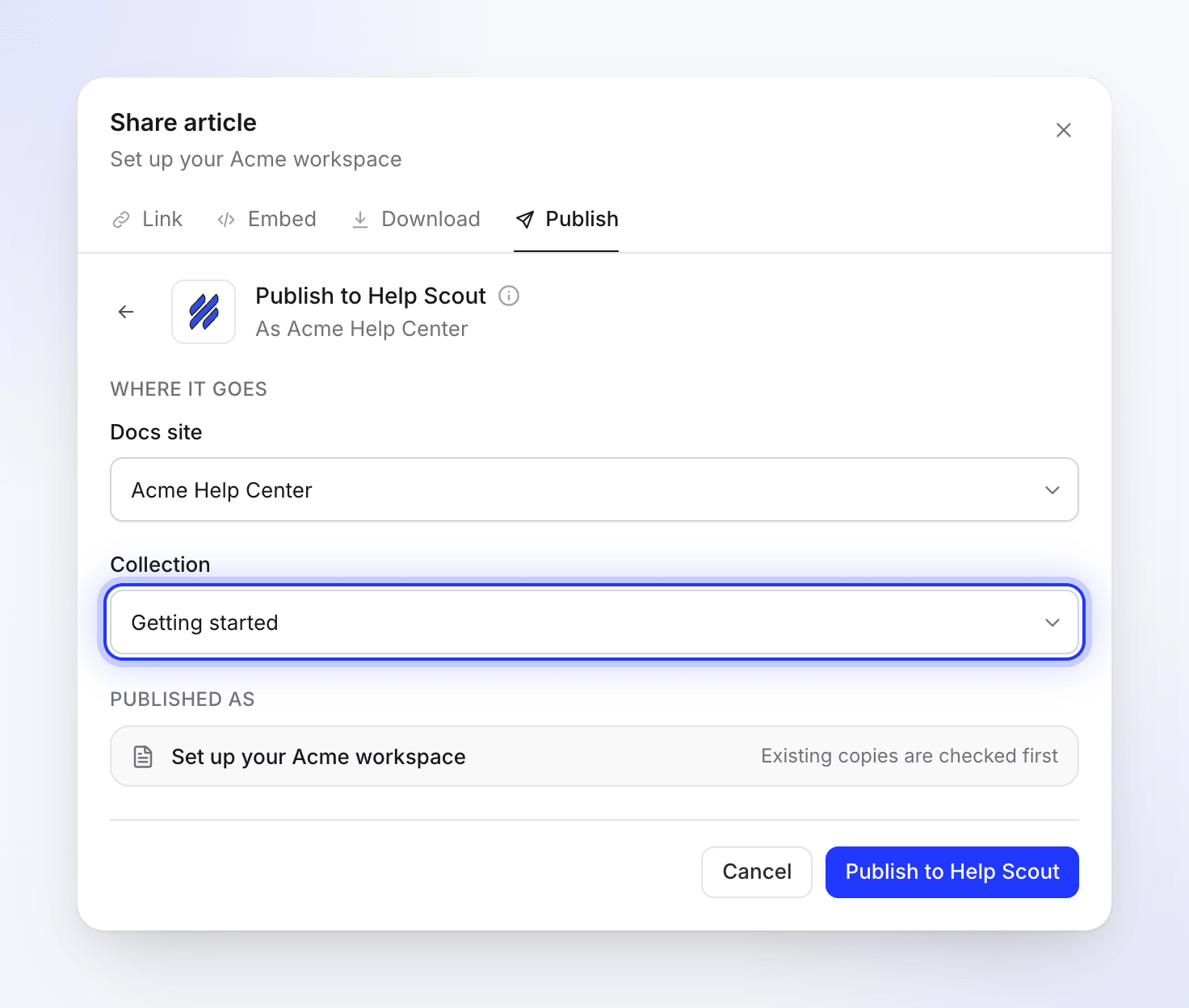
O Clevera não coloca o artigo em uma das categorias do Help Scout dentro de uma coleção. Para adicioná-lo a uma categoria, faça isso no Help Scout após a publicação.
Publicar
Clique em Publicar no Help Scout. Você verá "Procurando por uma cópia existente no Help Scout", depois Escrevendo a página. Quando terminar, você verá "Publicado no Help Scout." Clique em Abrir no Help Scout para ver o artigo.
Você pode fechar a janela Compartilhar enquanto o processo é executado; uma notificação avisa quando ele for concluído.
Como o artigo aparece no Help Scout
- Título: o título do artigo no idioma em que você publicou.
- Capturas de tela: carregadas no Help Scout e armazenadas lá, para que continuem funcionando sem o Clevera. Se um upload falhar, a imagem aponta para uma cópia do Clevera que não expira. Uma imagem adicionada ao artigo por endereço da web permanece vinculada a esse endereço.
- Vídeo: o vídeo do qual o artigo se originou não é adicionado. Vídeos que você colocou dentro do artigo acompanham onde estão (veja a tabela).
- Formatação: títulos, negrito, itálico, sublinhado, tachado, links, listas, tabelas e blocos de código são transferidos como formatação normal do Help Scout. Links para outras páginas do Clevera mantêm apenas seu texto.
| No artigo do Clevera | No Help Scout |
|---|---|
| Callouts | Uma caixa colorida com um ícone e o título do callout em negrito (azul para informação, amarelo para aviso, verde para dica e sucesso, cinza para nota, vermelho para perigo) |
| Etapas numeradas | Uma lista numerada com o título de cada etapa como um cabeçalho |
| Abas | Um cabeçalho por aba com seu conteúdo abaixo; todas as abas são exibidas |
| Alternadores | Uma seção recolhível |
| Listas de verificação | Linhas começando com ☐ ou ☑ |
| Destaque, sobrescrito, subscrito | Mantidos |
| Equações | Código |
| Cartões | Uma lista de links com suas descrições; ícones de cartão são omitidos |
| Vídeos do YouTube e vídeos do Clevera | Um player incorporado. Um vídeo do Clevera é incluído apenas quando o link de compartilhamento desse vídeo está ativado. |
| Arquivos de vídeo | Um link com o título do vídeo |
Atualizar um artigo que você já publicou
A publicação funciona apenas em uma direção. As edições que você faz no Clevera permanecem no Clevera até que você publique novamente, e as alterações feitas no artigo no Help Scout nunca retornam ao Clevera.
Quando a coleção que você escolhe já possui um artigo com o mesmo título (maiúsculas e minúsculas não importam), o Clevera mostra "Este artigo já está no Help Scout." Clique em Visualizá-lo para abri-lo e, em seguida, escolha:
| Opção | O que acontece no Help Scout | Botão |
|---|---|---|
| Atualizar o artigo existente | O título e o texto do artigo existente são substituídos. Seu endereço permanece o mesmo. | Atualizar no Help Scout |
| Criar um novo artigo | "Manter o existente e adicionar este sob um novo título." O Clevera sugere um Novo título como "Criar sua primeira fatura (2)". | Criar novo artigo |
O Help Scout não permite dois artigos com o mesmo título em uma coleção. Se outro artigo com esse título aparecer enquanto você publica, o Clevera verifica novamente e mostra a mesma escolha em vez de falhar.
Publicar em uma coleção diferente cria um novo artigo lá; o que você publicou antes permanece onde está. Para mover um artigo publicado, mova-o no Help Scout.
Nada no Clevera exclui artigos do Help Scout.
Desconectar Help Scout
- Abra Integrações, clique no menu ⋯ na linha do Help Scout e escolha Desconectar (ou clique em Help Scout e depois em Desconectar).
- Confirme. "Você não pode mais publicar nele a partir do editor. O conteúdo que você já publicou permanece no Help Scout."
Desconectar exclui a chave do Clevera. A chave em si ainda funciona no Help Scout até que você a exclua ou regenere em Seu perfil → Autenticação → Chaves de API no Help Scout.
Solução de problemas
| O que você vê | O que fazer |
|---|---|
| "Integrations are included in Pro and Custom plans." | Faça o upgrade do workspace para o plano Pro. Veja Escolher um plano. |
| Nenhum botão Conectar na página Integrações | Apenas o proprietário ou um Administrador pode conectar. Peça a um deles. |
| "You can view this item but not publish it. Ask someone who can edit it." | Você precisa de acesso de edição ao artigo para publicá-lo. |
| "Paste a key first." | Cole a chave da API do Docs antes de clicar em Verificar chave. |
| "Invalid API key. Please check your Help Scout Docs API key." | A chave está incorreta ou foi regenerada. Copie-a novamente do Help Scout. Use a chave da API do Docs, não um ID ou segredo de aplicativo de Mailbox. |
| "No Docs sites found. Please create a site in Help Scout Docs first." | O usuário da chave não possui nenhum site do Docs. Crie um no Help Scout ou use uma chave de um usuário que tenha acesso a ele. |
| "Failed to fetch sites from Help Scout." ou "We could not check that key. Try again." | O Help Scout não respondeu. Tente novamente em um minuto. |
| "Pick at least one site." | Selecione pelo menos um site em Sites para publicar. |
| "Failed to connect to Help Scout. Please check your API key." ou "Could not connect. Try again." | Verifique a chave e tente novamente. |
| "Too many validation attempts. Please try again later." | Você pode verificar até 10 chaves por minuto. Aguarde um minuto. |
| "Connect Help Scout on the Integrations page first." | O Help Scout ainda não está conectado neste workspace. Peça a um proprietário ou Administrador para conectá-lo. |
| "No Docs sites yet. Create one in Help Scout first." | Crie um site do Docs no Help Scout e, em seguida, reconecte para que o Clevera possa vê-lo. |
| "No collections in this site" / "Create a collection in this Docs site to publish here." | O site não possui coleções. Crie uma coleção no Help Scout e abra Publicar novamente. |
| "Choose a site and a collection first." ou "Please select a collection to publish to." | Escolha um site e uma coleção antes de publicar. |
| "Couldn’t load your Help Scout locations" | Clique em Tente novamente. Se o problema persistir, reconecte o Help Scout. |
| "Article was created but could not retrieve the article ID. Please check Help Scout." | O artigo provavelmente foi criado. Verifique a coleção no Help Scout antes de publicar novamente para não criar uma duplicata. |
| "Failed to publish to Help Scout. Please try again." ou "Failed to update article in Help Scout. Please try again." | Clique em Tente novamente. Se continuar falhando, reconecte o Help Scout e entre em contato com o suporte. |
| "API key not found. Please reconnect Help Scout." | O Clevera não possui mais a chave. Reconecte o Help Scout em Integrações. |
| "Article content is empty or invalid." | O artigo não tem conteúdo neste idioma. Gere ou escreva o conteúdo e publique novamente. |
| "No article found. Please generate an article first." | O vídeo não tem um artigo no idioma que você abriu. Gere-o ou altere o idioma. |
| "Too many publish attempts. Please wait a moment before trying again." | Você pode publicar até 20 vezes por minuto. Aguarde um minuto. |
| A conexão mostra Erro ou Precisa de atenção | O Help Scout parou de aceitar a chave. Clique em Reconectar e cole uma chave atual. |