

Adicione sua marca a partir de um site ou arquivos
Adicione uma marca na página Marcas a partir do site, de arquivos ou de ambos. O Clevera a explora e salva seu logotipo, cores, fontes, voz e concorrentes, para que modelos, clipes sociais e o Autopilot correspondam a ela.
Uma marca é o visual e a voz da sua empresa, salvos de uma só vez: logotipo, cores, fontes, estilo de botão, como você escreve, o que você vende e com quem você compete. Adicione-a na página Marcas a partir do seu site, dos seus arquivos ou de ambos, e o Clevera preencherá o perfil para você. Modelos, clipes sociais e tarefas do Autopilot a utilizarão em seguida.
Antes de começar
- Uma função que possa criar. Proprietários, administradores e Criadores de Conteúdo podem adicionar, alterar e explorar marcas. Editores podem abrir qualquer marca, mas não podem alterá-la: os controles são desativados com "Sua função pode visualizar marcas, mas não pode adicioná-las ou alterá-las."
- Espaço no seu plano. Veja Limites do plano. Explorar uma marca não consome créditos.
Adicionar uma marca
Abrir Marcas
Clique em Marcas na barra lateral. A página lista suas marcas com "1 de 10 marcas" (sua contagem e o limite do seu plano) no canto superior direito. Você também pode começar em Configurar sua marca na página inicial, que é exibida até que seu espaço de trabalho tenha uma marca.
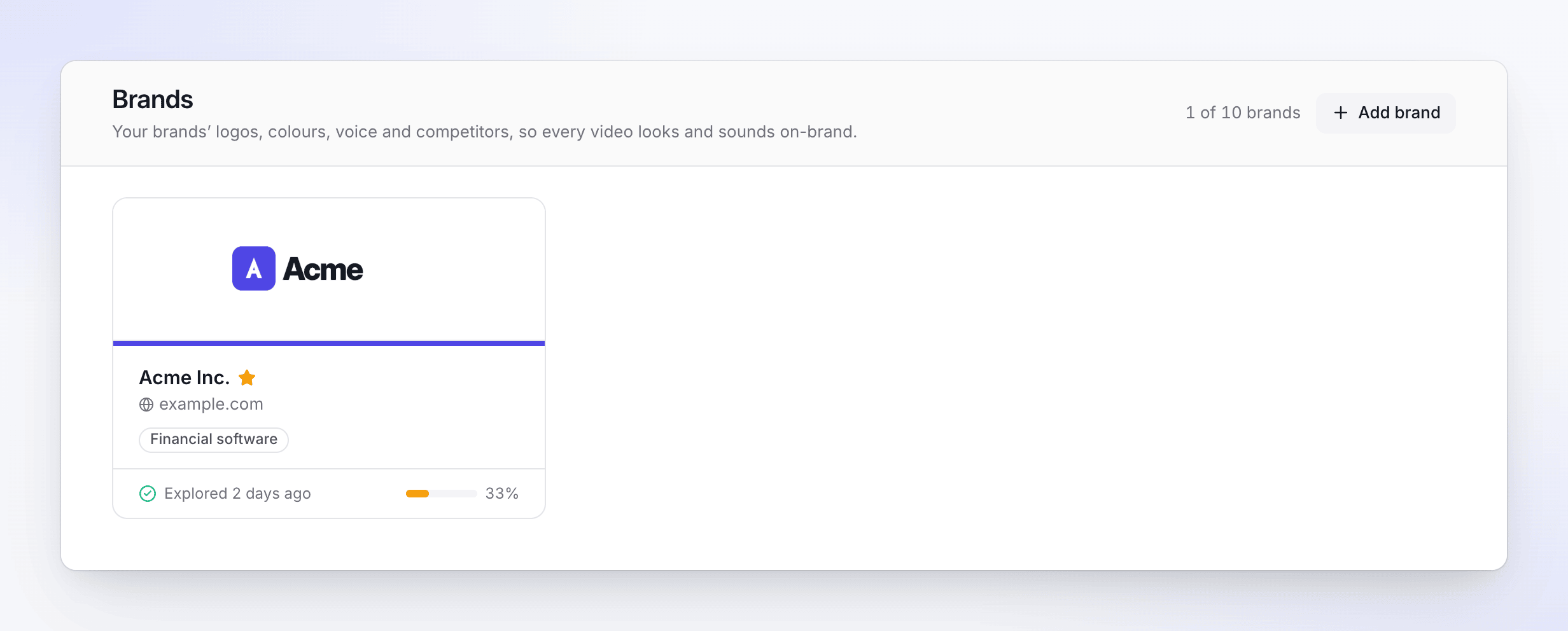
Uma estrela marca a marca padrão; a barra mostra quanto do perfil foi encontrado. Clique em Adicionar marca
A janela Adicionar uma marca é aberta: "A partir do site, de arquivos ou de ambos. Preenchemos quem eles são, como eles se parecem e soam, e com quem eles competem."
Forneça um site, arquivos ou ambos
- Site: a página inicial da marca, por exemplo
https://www.example.com. "Opcional ao adicionar arquivos." - Arquivos: "Um logotipo, diretrizes de marca, fotos de produtos ou um vídeo." Solte-os na caixa ou clique em Adicionar arquivos.
- Mais links (opcional): "Documentos, blog, preços ou perfis sociais que também devemos ler." Clique em Adicionar um link, até 5.
- Nota (opcional): "Qualquer coisa que devamos saber", até 2.000 caracteres. Por exemplo, "Nosso produto se chama Acme Billing; ignore as páginas antigas da Acme Payroll."
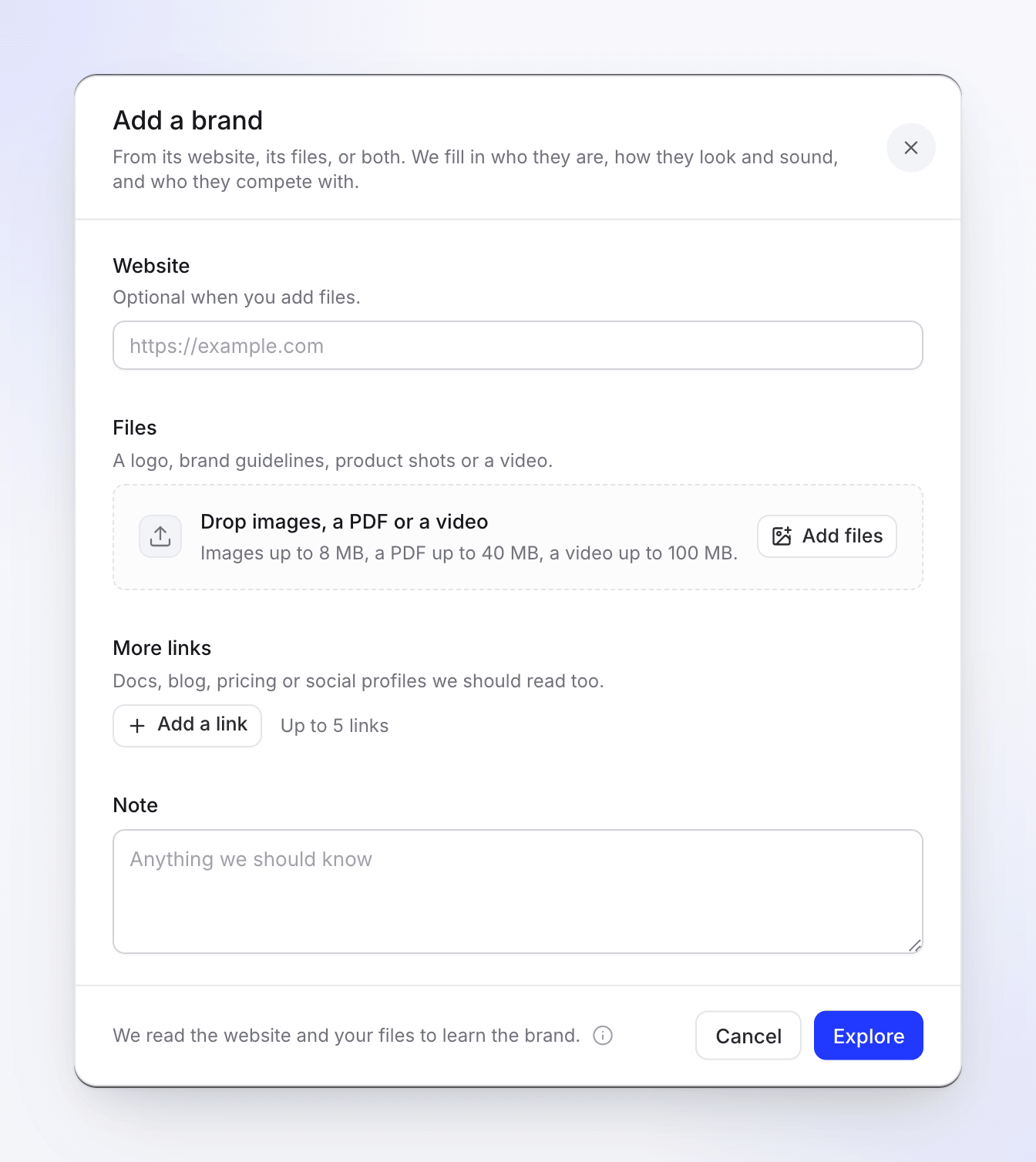
- Site: a página inicial da marca, por exemplo
Clique em Explorar
A página da marca é aberta e mostra a exploração enquanto ela é executada. Você pode sair da página: ela continua, e o cartão da marca em Marcas é atualizado por conta própria.
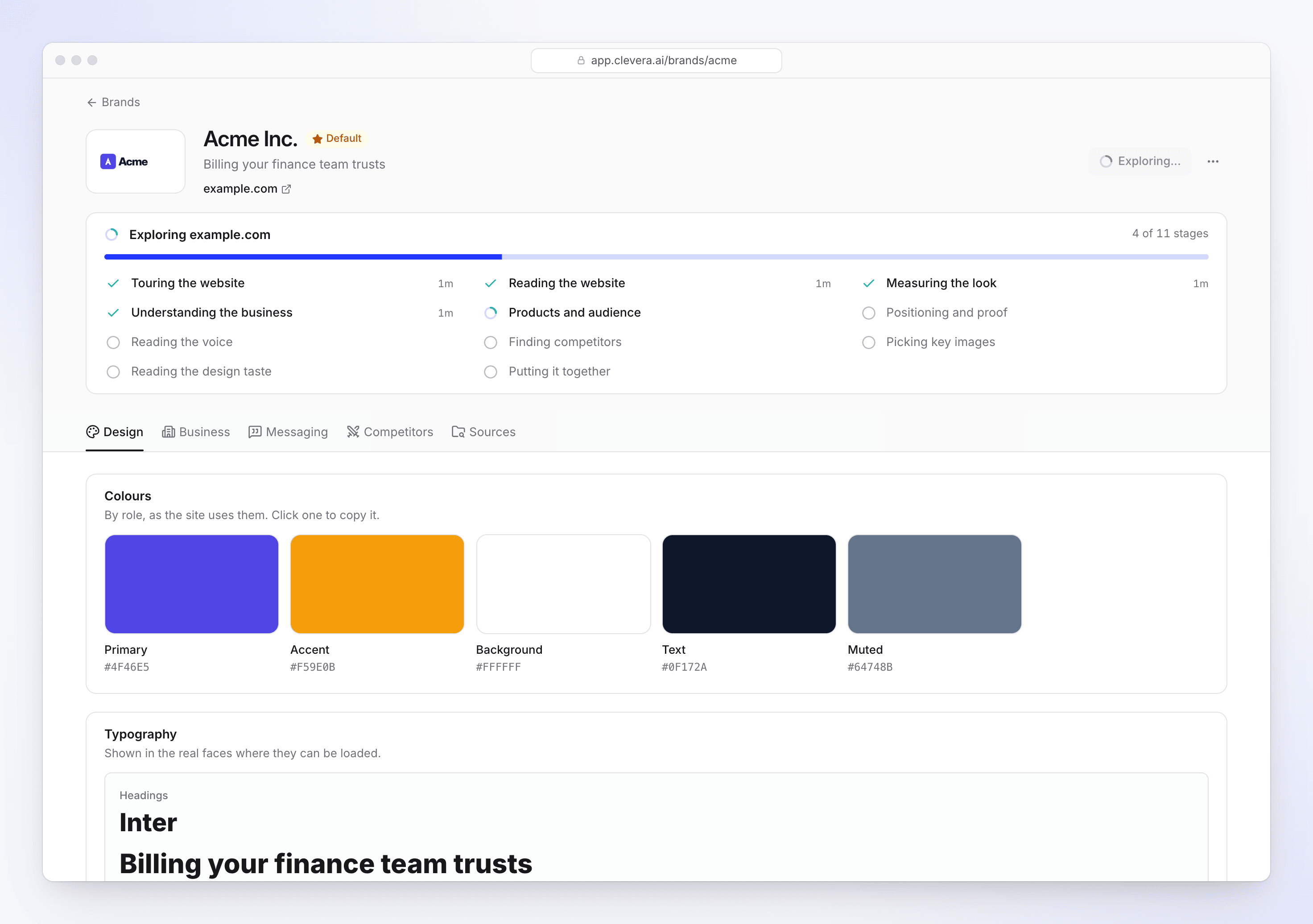
O perfil é preenchido à medida que cada estágio termina.
A primeira marca que você adicionar se tornará a marca Padrão do espaço de trabalho. Para tornar outra a padrão, abra-a e escolha Definir como padrão no menu ⋯ dela. Veja Revisar e editar uma marca.
Arquivos que você pode adicionar
| Arquivo | Até | Tamanho por arquivo |
|---|---|---|
| Imagens (PNG, JPG, WEBP, SVG) | 10 | 8 MB |
| PDF (diretrizes de marca, uma apresentação) | 1 | 40 MB |
| Vídeo (MP4) | 1 | 100 MB |
Logotipos, cores, fontes, imagens e voz são lidos a partir de seus arquivos, bem como do site, incluindo PDFs e vídeos. Sem um site, a marca recebe o nome do seu primeiro arquivo (renomeie-o mais tarde) e mostra Dos seus arquivos em vez de um domínio.
O que a exploração faz
"Visitamos o site em um navegador e lemos os arquivos que você adiciona." Uma página de marca lista cada estágio enquanto ele é executado:
| Estágio | O que encontra |
|---|---|
| Fazendo tour pelo site | O Clevera abre seu site em um navegador e analisa, para ver as páginas reais, não apenas o código. |
| Lendo o site | Até 15 páginas: inicial, produto, preços, sobre e os links que você adicionou. |
| Lendo seus arquivos | Seus logotipos, diretrizes, imagens e vídeo. |
| Medindo o visual | Cores, fontes, raio de borda e estilo de botão, medidos a partir do site. |
| Entendendo o negócio | Nome, slogan, o que a empresa faz, onde está, quando começou. |
| Produtos e público | Produtos, recursos, integrações, para quem é e os problemas que resolve. |
| Posicionamento e prova | A categoria que reivindica, propostas de valor, clientes, depoimentos e números. |
| Lendo a voz | Como soa: tom, palavras que usa e evita, como pede pelo clique. |
| Encontrando concorrentes | Com quem compete e como se diferencia, com a pesquisa por trás disso. |
| Analisando imagens / Escolhendo imagens principais | O tipo de imagens que usa e as melhores do site e dos seus arquivos. |
| Lendo o estilo de design | Como o site parece e se sente, e o que manter ou evitar em vídeos. |
| Montando | O perfil finalizado. |
Um estágio que não tem nada para ler é marcado como Pulado, por exemplo, "Nenhum site fornecido" para uma marca feita apenas a partir de arquivos. A exploração geralmente leva alguns minutos.
O Clevera coloca apenas sua marca na tela (logotipo, cores, fontes e seu botão). Fatos que ele lê no seu site, como números ou nomes de clientes, informam a IA, mas não são mostrados em vídeos, a menos que você os forneça como material.
Limites do plano
| Plano | Marcas por espaço de trabalho |
|---|---|
| Free | 1 |
| Starter | 3 |
| Pro | 10 |
| Custom | 20 |
Marcas excluídas não contam. Um espaço de trabalho pode explorar até 20 marcas por dia, contando novas marcas e Explorar novamente.
Solução de problemas
| Mensagem | O que fazer |
|---|---|
| "O limite de marcas deste plano foi atingido. Exclua uma para adicionar outra." | Exclua uma marca que você não usa mais ou faça upgrade. Veja Escolher um plano. |
| "Insira um endereço de site ou adicione arquivos." | Preencha Site, adicione pelo menos um arquivo ou ambos. |
| "Insira um endereço de site público." | Use um endereço que qualquer pessoa possa abrir, não um local ou de intranet. |
| "Este espaço de trabalho já tem uma marca para example.com." | Abra a marca existente e use Explorar novamente para atualizá-la. |
| "Este espaço de trabalho explorou 20 marcas no último dia. Tente novamente amanhã." | Espere um dia. |
| "Não podemos usar {file}. Tente uma imagem PNG, JPG, WEBP ou SVG, um PDF ou um vídeo MP4." | Converta o arquivo ou não o utilize. |
| A última exploração falhou em uma página de marca | Clique em Explorar novamente. Tudo o que já foi encontrado permanece. |