

Entenda as versões de idioma de um vídeo
Cada idioma de um vídeo é uma versão própria. O que todos os idiomas compartilham (a gravação, o recorte, a proporção), o que cada um mantém para si, por que as edições após a tradução permanecem em um único idioma e como atualizar traduções.
Um vídeo traduzido não é um único vídeo com legendas: cada idioma é sua própria versão de idioma, com sua própria narração, etapas, zooms, elementos, música e histórico. Este artigo explica o que cada versão compartilha, o que ela mantém para si e como editar vários idiomas sem surpresas.
Antes de começar
- Versões de idioma existem para vídeos de instruções, demonstrações de produtos e clipes para redes sociais. Vídeos polidos não possuem menu de idioma.
- Para criar uma, consulte Traduzir um vídeo finalizado.
O modelo mental
                    Your recording (shared)
                   crop · aspect ratio (shared)
                 ┌────────────┼────────────┐
           English (Original)  German       Japanese
           steps & narration   steps & …    steps & …
           zooms, elements     zooms, …     zooms, …
           music, style        music, …     music, …
           history, chat       history, …   history, …
Ao traduzir, o Clevera copia a versão do idioma original naquele momento, incluindo seus zooms e elementos, traduz as palavras, grava uma nova narração e ajusta a filmagem de cada etapa à nova narração. A partir daí, as duas versões são separadas. Uma edição é aplicada apenas no idioma que você está com aberto.
O que é compartilhado e o que não é
| Parte | Compartilhado por todos os idiomas | Separado por idioma |
|---|---|---|
| A gravação em si | ● | |
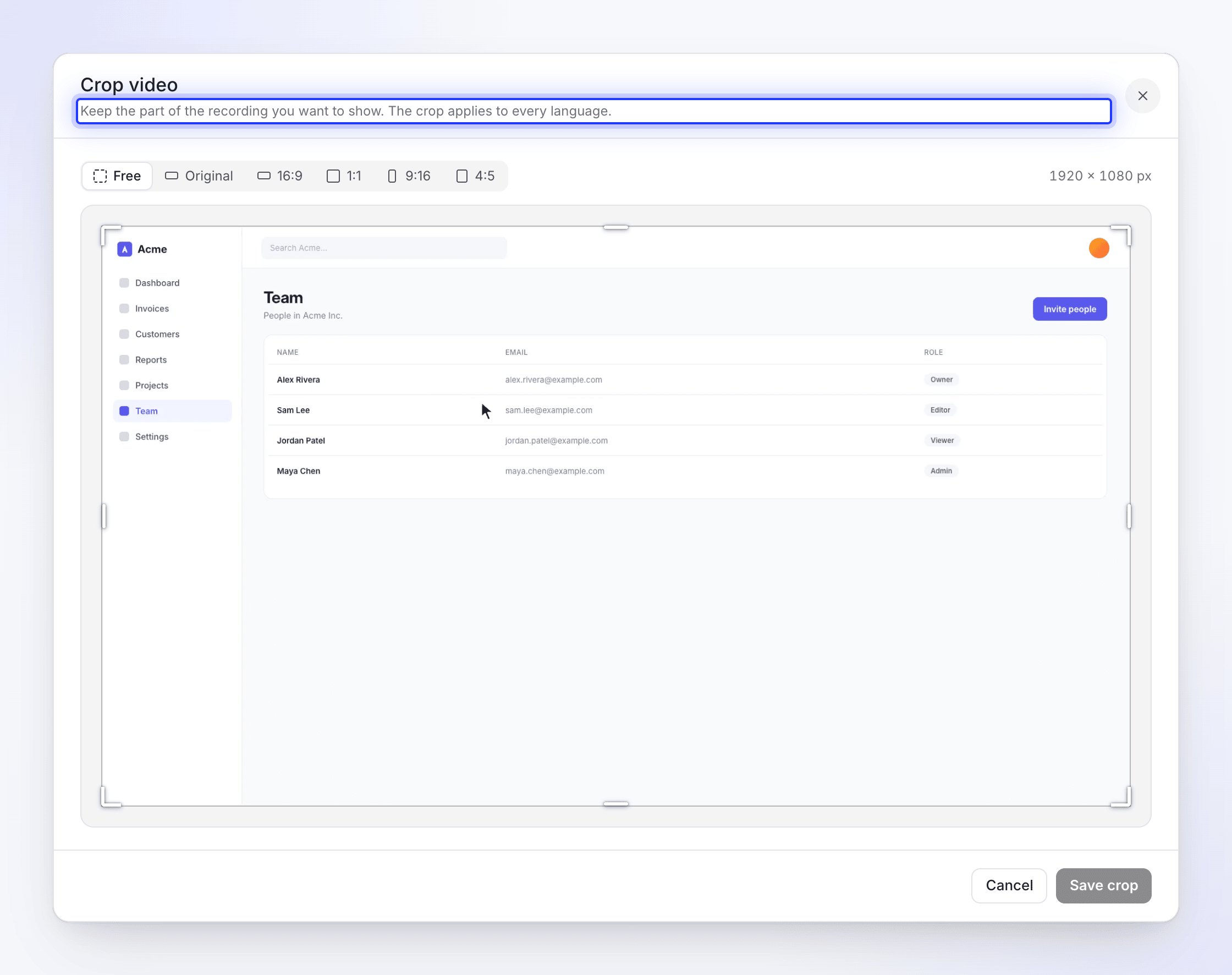
| Recortar vídeo ("O recorte se aplica a todos os idiomas.") | ● | |
| Proporção | ● | |
| Eventos ocultos (gravações antigas, Configurações de evento) | ● | |
| Título e nomes dos capítulos | ● | |
| Narração, locução e voz | ● | |
| Etapas e sua sincronização e ritmo (clipes, velocidades, quadros congelados) | ● | |
| Cenas: introdução e cartões de título, revelação de logotipo, lista, batidas de texto, vídeo | ● | |
| Zooms e caminhos da câmera | ● | |
| Elementos: caixas de texto, imagens, desfoque, formas, sons | ● | |
| Música, seus cortes, desvanecimentos e reduções | ● | |
| Plano de fundo, configurações do cursor, áudio da gravação | ● | |
| Legendas e seu estilo | ● | |
| Histórico de revisões | ● | |
| Chat do assistente | ● |
Alternar idioma
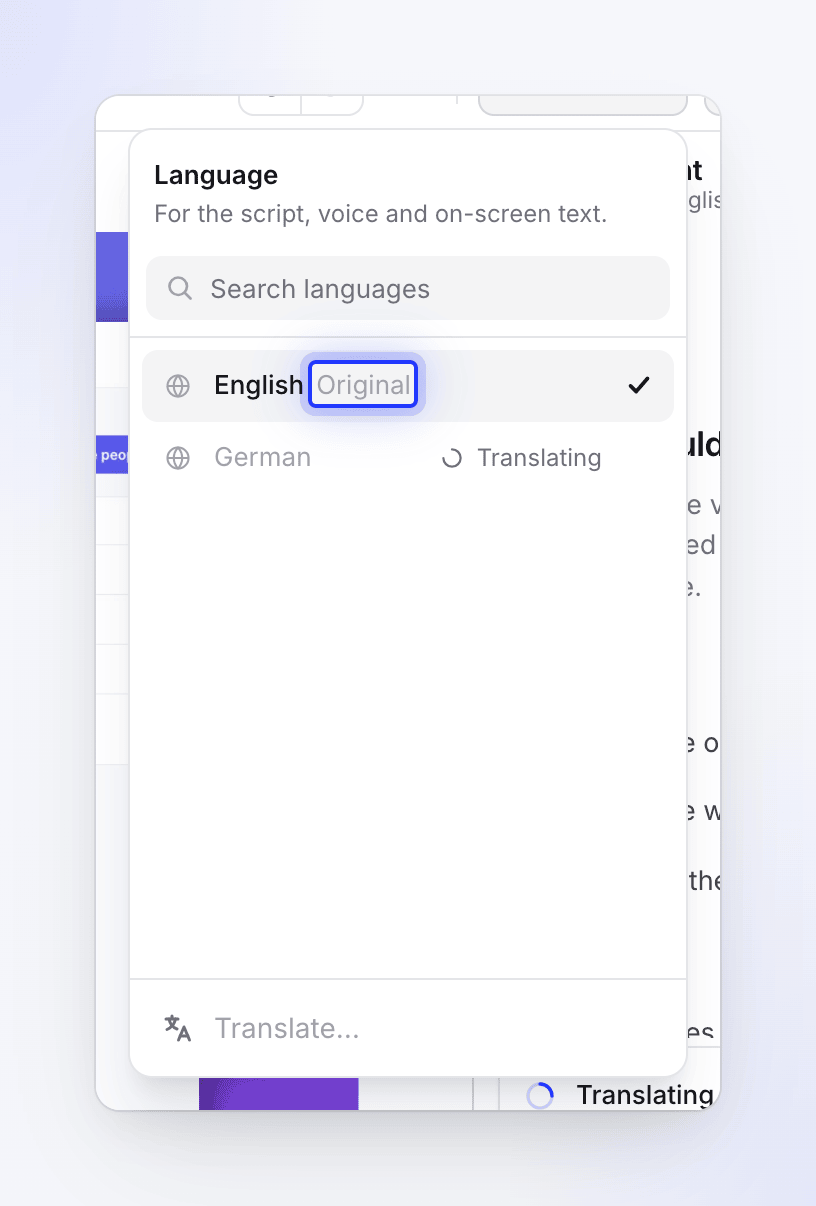
Clique no botão de idioma na barra superior (um globo e o nome do idioma). O menu Idioma ("Para o roteiro, voz e texto na tela.") lista os idiomas que o vídeo possui, com Pesquisar idiomas no topo e Traduzir… na parte inferior. O idioma em que foi criado está marcado como Original, e o que está sendo traduzido mostra Traduzindo. Clique em um idioma para abri-lo. Tudo no editor, desde a guia Roteiro até o Histórico de revisões, agora mostra essa versão.
O editor salva suas alterações antes de alternar. Enquanto salva, o menu aguarda: "Salvando suas alterações. Você pode alternar em um momento."
Editar antes ou depois de traduzir
A ordem importa, porque uma tradução copia o original no momento em que é feita.
| Você altera o original… | …antes de traduzir | …após traduzir |
|---|---|---|
| Corrigir uma linha de narração | A tradução é feita a partir da linha corrigida | Apenas o original muda. Atualize as traduções (abaixo). |
| Zooms, caminho da câmera, sincronização e ritmo | Copiados para a tradução e ajustados à sua narração | Apenas o original muda. Repita a edição em cada idioma. |
| Adicionar caixa de texto, imagem ou desfoque | Copiado como está: o texto que você digitou não é traduzido | Apenas o original muda. Adicione em cada idioma. |
| Música, plano de fundo, cursor, estilo de legenda | Copiado | Apenas o original muda. Repita em cada idioma. |
| Recorte ou proporção | Compartilhado | Compartilhado: altera todos os idiomas de uma vez |
Atualizar uma tradução após alterar o original
As traduções não seguem o original por conta própria. Em um vídeo de instruções ou demonstração de produto, peça ao assistente no idioma original, por exemplo, "Atualize a tradução para alemão". Ele mostra um cartão de Tradução com o custo e só é executado quando você clica em Traduzir.
Uma atualização traduz o idioma novamente a partir do original. As edições que você fez apenas naquele idioma podem ser substituídas pela versão do original, portanto, verifique o idioma posteriormente.
Para refazer um idioma do zero, não há botão de retraduzir: exclua essa tradução (abaixo) e traduza para o mesmo idioma novamente com Traduzir…. Zooms e elementos são copiados do original novamente.
Para clipes de redes sociais, use Traduzir… no menu de idioma; o assistente não traduz clipes.
Tempo em outros idiomas
A mesma frase leva um tempo diferente para ser dita em cada idioma. O alemão costuma ser mais longo que o inglês; o japonês pode ser mais curto. Cada idioma ajusta sua filmagem à sua própria narração, com as mesmas regras que a IA usa ao criar o vídeo:
- Uma etapa pode ser mais longa em alemão, e as etapas seguintes começam mais tarde.
- Cerca de 0,8 s de filmagem é reproduzida antes de cada clique; cliques e movimentos que ocorrem após uma linha podem ser reproduzidos mais rapidamente, e a imagem nunca fica parada por mais de cerca de um segundo sob a voz.
- Zooms e elementos movem-se com suas etapas, para que permaneçam no mesmo momento da gravação.
Consulte Usar sincronização e ritmo para ajustar uma etapa manualmente.
Em clipes de redes sociais, as cenas nunca se movem: cada linha traduzida é ajustada em seu lugar existente. Quando o texto não cabe mais como antes, a notificação de que a tradução está pronta informa quantas cenas verificar, por exemplo, "Uma cena para verificar antes de compartilhar."
Legendas, voz e histórico por idioma
- Legendas: cada idioma tem suas próprias legendas e estilo de legenda. Uma nova tradução pode não ter nenhuma ainda, ou legendas que precisam ser geradas novamente: abra o idioma e clique em Gerar legendas na guia Estilo.
- Voz: cada idioma mantém sua própria voz. Alterar a voz em um idioma grava apenas esse idioma novamente. Consulte Alterar voz, música e som.
- Histórico: cada idioma tem seu próprio Histórico de revisões, começando a partir de uma cópia do histórico do original no momento da tradução. Restaurar uma versão em alemão não afeta o inglês. Consulte Restaurar uma versão anterior de um vídeo.
Visualizadores e exportações
A página de compartilhamento permite que os visualizadores escolham um idioma quando o vídeo possui vários. Cada exportação em MP4 é feita em um idioma, aquele que você está com aberto, e mostra esse idioma na lista de exportação. Consulte Compartilhar um vídeo com um link e Exportar um vídeo como MP4.
Excluir um idioma
Abra o idioma, depois ⋯ → Excluir tradução do idioma. Isso remove as cenas e camadas desse idioma e não pode ser desfeito. O idioma original não pode ser excluído desta forma.