

Publicar vídeos no LinkedIn
Conecte seu perfil do LinkedIn ou as páginas da empresa que você administra e publique vídeos finalizados do Clevera com texto escrito por IA. O LinkedIn não possui rascunhos, portanto, as publicações entram no ar assim que o LinkedIn processa o vídeo.
Publique um vídeo finalizado do Clevera em seu perfil do LinkedIn ou em uma página da empresa que você administra, com texto da publicação e um título escritos pela IA. O LinkedIn não possui rascunhos para aplicativos, portanto, a publicação entra no ar assim que o LinkedIn processa o vídeo.
Para saber como a publicação funciona em todas as plataformas, consulte Publicar vídeos em suas plataformas.
O que vai para onde
| Para onde vai | Uma nova publicação no feed principal do seu perfil pessoal ou de uma Página da empresa que você escolheu. |
| Rascunhos | Nenhum no LinkedIn. Seu rascunho fica apenas no Clevera até que você clique em Publicar agora. |
| Quem vê | Qualquer pessoa ou Apenas conexões para um perfil pessoal. |
| O que o Clevera preenche | Texto da publicação, título e uma Miniatura, escolhidos pela IA. Você escolhe a visibilidade e os compartilhamentos. |
| Quanto custa | Sem taxa por envio. |
| Após o envio | O LinkedIn processa o vídeo e, em seguida, o Clevera cria a publicação. O status aparece como Publicado com "No ar no LinkedIn". |
Perfis e páginas da empresa
Você pode conectar dois tipos de conta do LinkedIn, e cada uma aparece como sua própria linha em Enviar para:
| Perfil pessoal | Página da empresa | |
|---|---|---|
| Publica como | Você | A página |
| Exibido no Clevera como | "LinkedIn · Perfil pessoal" | "LinkedIn · Página da empresa" |
| Visibilidade | Qualquer pessoa ou Apenas conexões | Qualquer pessoa |
| Quem pode conectar | Qualquer membro do LinkedIn | Um Super administrador ou Administrador de conteúdo da página |
O LinkedIn trata os dois como aplicativos separados, portanto, eles são conectados separadamente. Se você conectar ambos, seu perfil e suas páginas aparecerão como linhas separadas; eles nunca se fundem.
Antes de começar
- Plano. A publicação faz parte do plano Profissional ou superior.
- Função no Clevera. Apenas proprietários e administradores do espaço de trabalho podem conectar ou desconectar uma conta. Qualquer pessoa que possa editar um vídeo pode publicar em uma conta que já esteja conectada.
- Função na página. Para conectar uma página da empresa, você precisa da função de Super administrador ou Administrador de conteúdo nessa página no LinkedIn. Analistas e publicadores de conteúdo patrocinado não podem publicar por meio de aplicativos. Peça a um Super administrador da página para alterar sua função nas ferramentas de administração da página.
Conectar o LinkedIn
Abrir Integrações
Abra Integrações na barra lateral. O LinkedIn está em Social.
Escolher perfil ou página
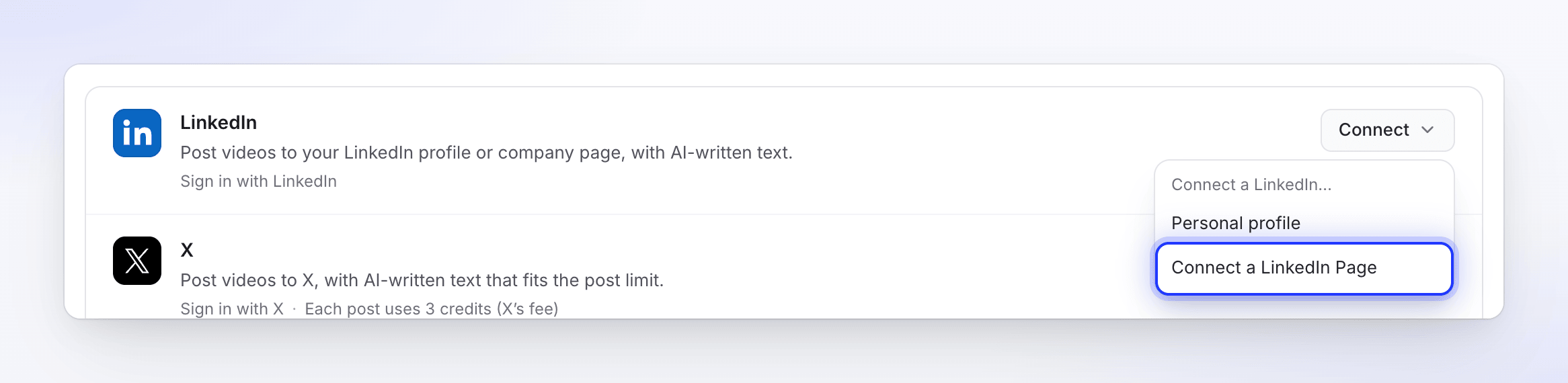
Clique em Conectar no cartão do LinkedIn (Adicionar assim que algo estiver conectado). O menu perguntará Qual conta do LinkedIn?. Escolha Perfil pessoal ou Página da empresa.
Permitir acesso no LinkedIn
O LinkedIn abre sua página de permissão para o Clevera. Faça login, se solicitado.
- Perfil pessoal: O LinkedIn pede para permitir que o Clevera use seu nome e foto e crie publicações em seu nome. O Clevera usa seu nome e foto para mostrar a conta, e a permissão de publicação para enviar o vídeo e criar a publicação. Ele não solicita seu endereço de e-mail.
- Página da empresa: O LinkedIn pede para permitir que o Clevera leia seu perfil básico, veja e gerencie as páginas que você administra e crie publicações em nome delas. O Clevera usa essas informações para encontrar as páginas onde você é Super administrador ou Administrador de conteúdo e para publicar como elas.
Clique em Permitir.
Verificar o cartão
Você volta para Integrações. Um perfil adiciona uma linha. Um login de página adiciona uma linha para cada página onde você é Super administrador ou Administrador de conteúdo, cada uma nomeada de acordo com a página.
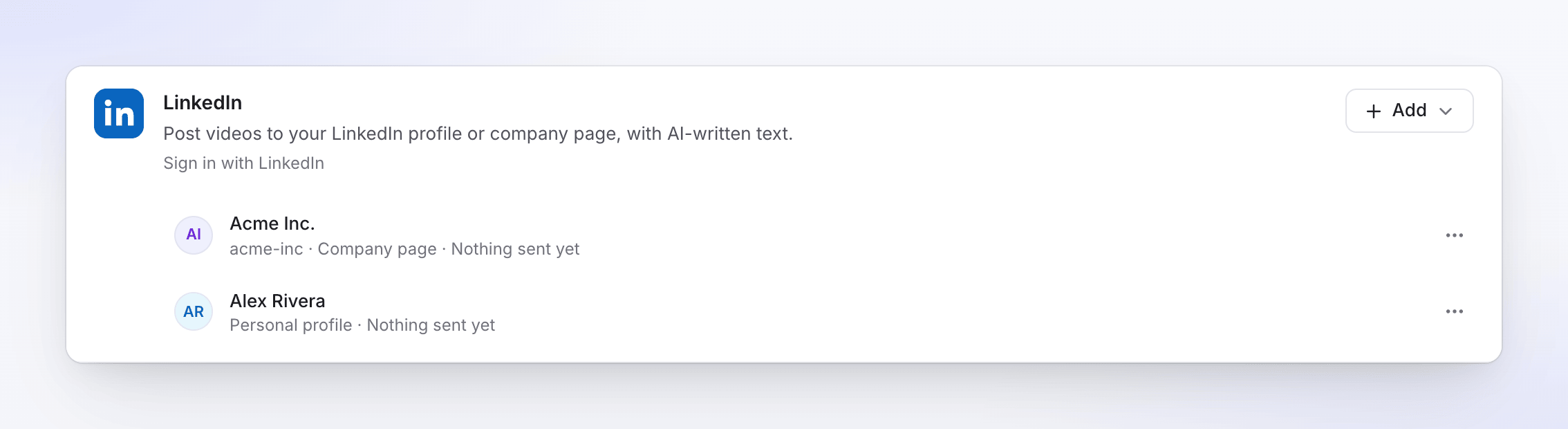
Se você cancelar na página do LinkedIn, o Clevera dirá "O LinkedIn não foi conectado." e nada será salvo. Se você não tiver uma função de página qualificada, verá "Você não é administrador ou administrador de conteúdo de nenhuma Página do LinkedIn. Peça ao super administrador da página essa função e, em seguida, conecte novamente."
Publicar um vídeo no LinkedIn
Abrir a aba Publicar
Abra o vídeo, clique em Compartilhar e, em seguida, em Publicar. Clique em Publicar... (ou Publicar novamente).
Marcar o perfil ou a página
Em Enviar para → Social, marque as linhas do LinkedIn que você deseja. Cada página e seu perfil são linhas separadas, rotuladas como "LinkedIn · Página da empresa" ou "LinkedIn · Perfil pessoal", para que você possa publicar em várias ao mesmo tempo.
Verificar a publicação
A IA escreve o texto da publicação e o título no idioma da renderização selecionada. Edite o que quiser; as alterações são salvas conforme você digita. Alterne a visualização entre Computador e Telefone para ver onde o LinkedIn dobra o texto com "...ver mais".
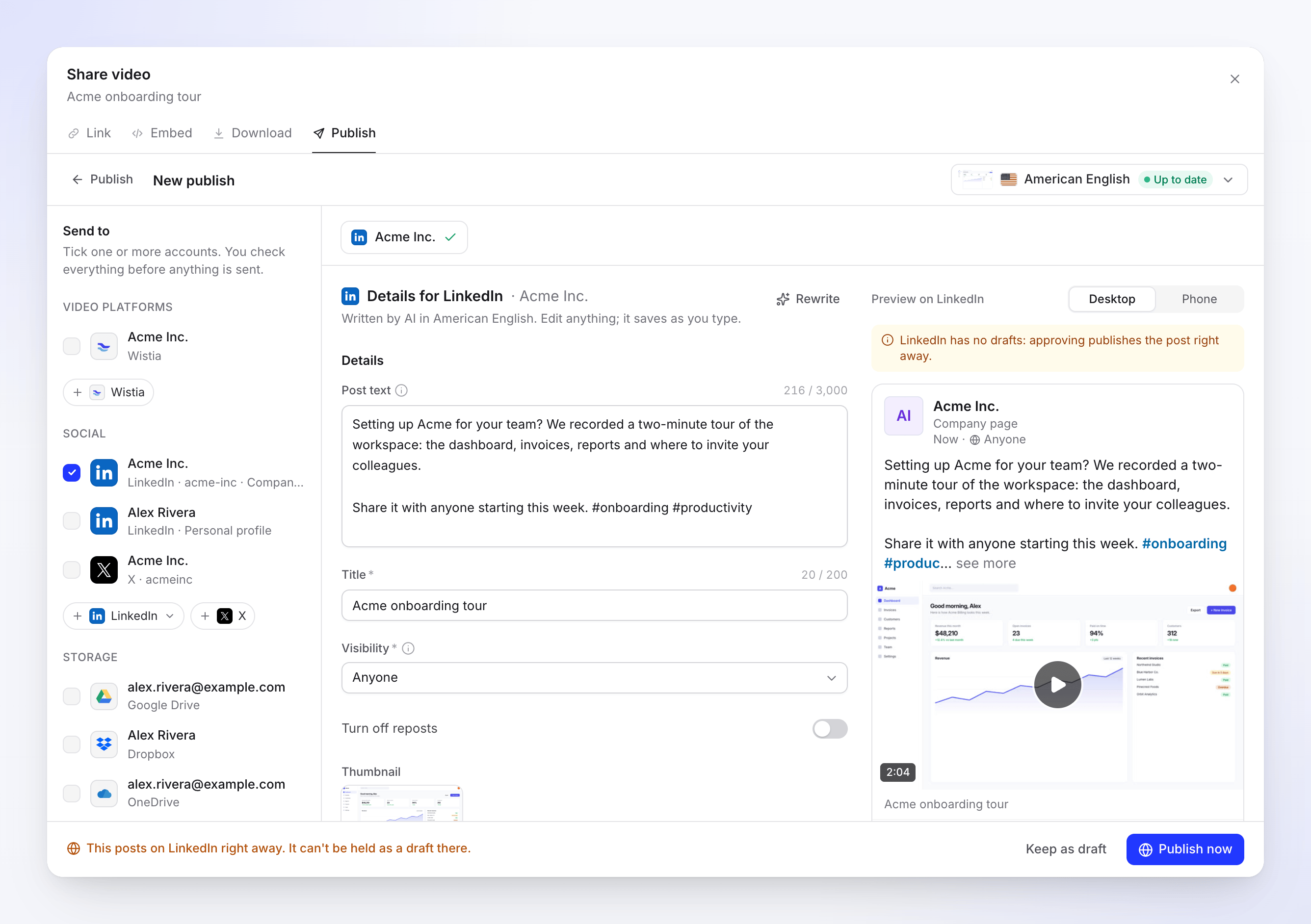
Um rascunho de página da empresa. O banner lembra que o LinkedIn não possui rascunhos. Publicar
Clique em Publicar agora. A observação diz "Isso publica no LinkedIn imediatamente. Não pode ser mantido como rascunho lá." Para finalizar mais tarde, clique em Manter como rascunho.
Campos e limites
| Campo | Preenchido por | Limite ou opções | Notas |
|---|---|---|---|
| Texto da publicação | IA | Até 3.000 caracteres, opcional | O texto acima do vídeo no feed. Hashtags vão no corpo do texto. |
| título | IA | Até 200 caracteres, obrigatório | Exibido como uma pequena linha abaixo do vídeo. |
| Visibilidade | Você | Qualquer pessoa; Apenas conexões em um perfil pessoal | Padrão Qualquer pessoa. |
| Desativar compartilhamentos | Você | Ativado ou desativado | Desativado por padrão. Impede que outros compartilhem. |
| Miniatura | IA | A capa, o pôster ou um quadro do vídeo | Se o upload da imagem falhar, o LinkedIn escolhe a sua e a publicação ainda é enviada. |
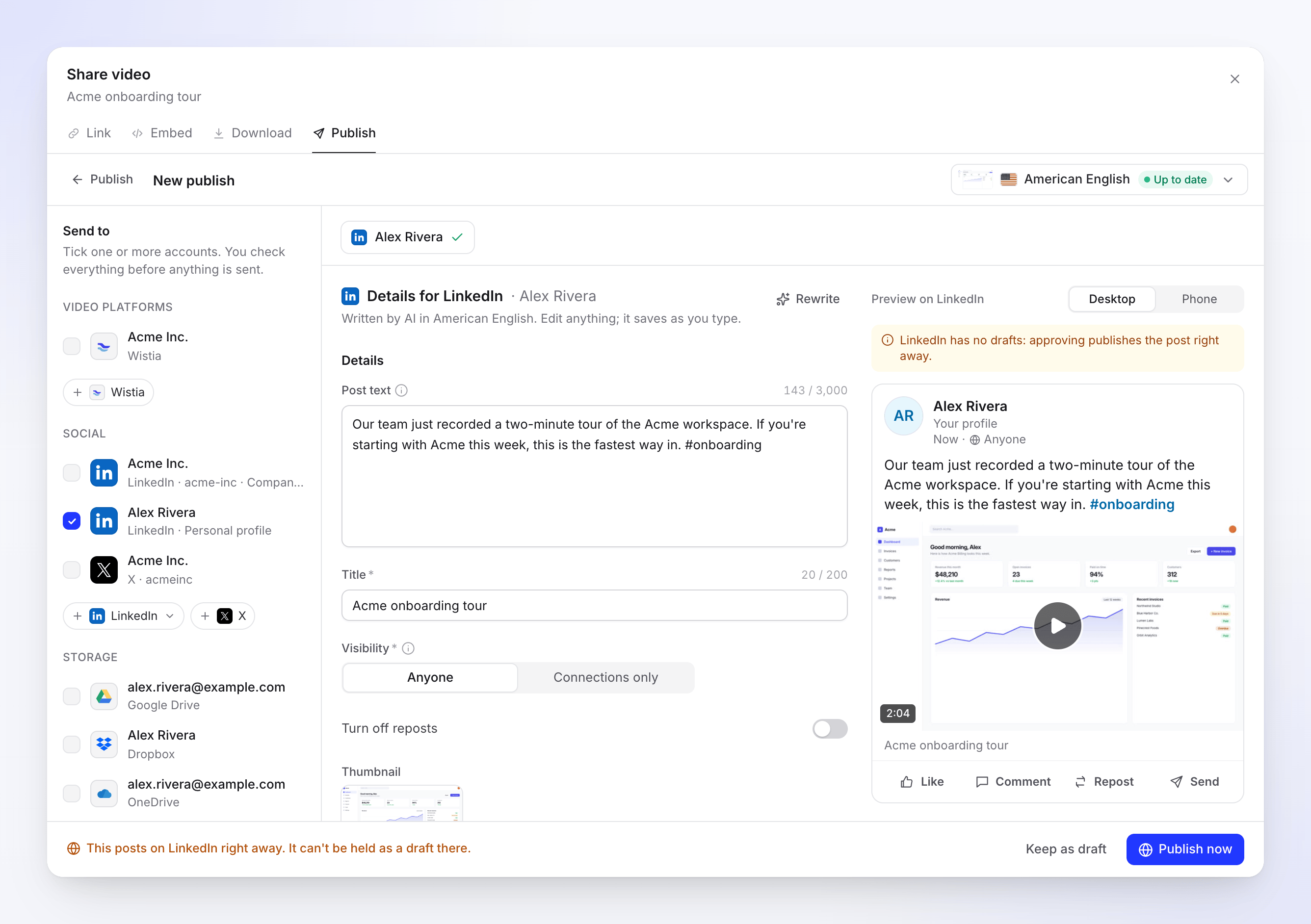
É bom saber sobre o texto:
- Hashtags funcionam em qualquer lugar no texto da publicação. Não há um campo de hashtag separado.
- menções não são suportadas. Uma
@nameaparece como texto simples, não como um link para a pessoa. - Links são permitidos e aparecem como texto simples na publicação.
- Legendas (subtítulos) não são enviadas para o LinkedIn.
Suas escolhas de Visibilidade e Desativar compartilhamentos são lembradas para a conta. Reescrever solicita à IA um novo texto, até 10 vezes por dia por rascunho. Não há agendamento para o LinkedIn.
Requisitos de vídeo
| Limite | |
|---|---|
| Formato | MP4 |
| Tamanho do arquivo | 75 KB a 500 MB |
| Duração | 3 segundos a 30 minutos |
| Formato | Entre 1:2.4 (vertical) e 2.4:1 (horizontal) |
Status que você verá
| Status | O que significa |
|---|---|
| Aguardando renderização | Publica assim que a renderização termina. Fica em Envia após a renderização, acima de Enviado. |
| Na fila / Enviando N% | O vídeo está a caminho do LinkedIn. Nada foi publicado ainda. |
| Processando no LinkedIn | "O LinkedIn está processando o vídeo. Isso pode levar alguns minutos." Se você cancelar agora, nada será publicado. |
| Publicado | "No ar no LinkedIn." Abrir no LinkedIn abre a publicação. |
| Falhou | Nada foi publicado. A mensagem explica o motivo. |
No LinkedIn depois
A publicação se comporta como qualquer publicação que você fez. Edite o texto, exclua-o ou impulsione-o no LinkedIn. O Clevera não verifica a publicação novamente após a publicação, portanto, uma publicação que você exclui no LinkedIn ainda aparece como Publicado no Clevera.
Reconectar a cada 60 dias
As conexões do LinkedIn duram 60 dias. A partir de 7 dias antes do fim, a linha da conta diz "Reconectar dentro de N dias para continuar enviando." Clique em Reconectar e aprove novamente; para páginas, reconectar renova todas as páginas daquele login de uma só vez. Se a conexão expirar, os envios falham com "Reconecte sua conta do LinkedIn para enviar isso." até que você reconecte, e Tentar novamente os processa novamente.
Solução de problemas
Tentar novamente só aparece quando a plataforma indica que tentar de novo pode ajudar.
| Mensagem | O que fazer |
|---|---|
| "Você não é um administrador ou administrador de conteúdo de nenhuma página do LinkedIn. Peça ao superadministrador da página essa função e conecte-se novamente." | Obtenha a função de Superadministrador ou Administrador de conteúdo na página e conecte-se novamente. |
| "O LinkedIn não foi conectado." | Você cancelou na página do LinkedIn. Clique em Conectar novamente e escolha Permitir. |
| "Reconecte sua conta do LinkedIn para enviar isto." | Os 60 dias expiraram, você removeu o Clevera no LinkedIn ou perdeu sua função na página. Clique em Reconectar e, em seguida, em Tentar novamente. |
| "O LinkedIn não aceitou alguns dos detalhes. Verifique-os e envie novamente." | Geralmente, o título está vazio ou o texto é muito longo. Corrija e envie novamente. |
| "O LinkedIn rejeitou o vídeo: o arquivo é maior do que o permitido." | A renderização tem mais de 500 MB. Renderize em uma resolução menor. |
| "O LinkedIn rejeitou o vídeo: sua duração está fora do que a plataforma aceita." / "…é mais curto do que o permitido." | Mantenha o vídeo entre 3 segundos e 30 minutos. |
| "O LinkedIn rejeitou o vídeo: seu formato (proporção) está fora do que a plataforma aceita." | Use um formato entre 1:2.4 e 2.4:1. |
| "O LinkedIn rejeitou o vídeo: ele não passou nas verificações da plataforma." | O LinkedIn não conseguiu processar o arquivo. Clique em Tentar novamente. |
| "O upload foi interrompido. Tente novamente para continuar de onde parou." | O LinkedIn ficou ocupado por muito tempo. Clique em Tentar novamente. |
| "Algo deu errado ao enviar isto para o LinkedIn. Tente novamente. Referência: …" | Clique em Tentar novamente. Se continuar falhando, entre em contato com o suporte com a referência. |
Desconectar LinkedIn
- Abra Integrações, encontre o perfil ou a página no cartão do LinkedIn e clique em ⋯ → Desconectar.
- Confirme. Envios ainda em andamento serão interrompidos, os rascunhos permanecerão na aba Publicar e as postagens já publicadas no LinkedIn continuarão lá.
O Clevera também revoga seu acesso no LinkedIn. Quando você desconecta uma página, mas mantém outras páginas do mesmo login, o acesso permanece ativo para essas páginas.
Para verificar pelo lado do LinkedIn, abra Settings & Privacy → Data privacy → Permitted services no LinkedIn e remova o Clevera de lá.
Perguntas frequentes
Posso salvar um rascunho no LinkedIn e publicar mais tarde? Não. O LinkedIn só permite que aplicativos publiquem postagens, não que salvem rascunhos. Mantenha o rascunho no Clevera e publique quando estiver pronto.
Por que minha página não apareceu? O Clevera só adiciona páginas onde você é Super admin ou Content admin. Verifique sua função nas ferramentas de administrador da página e conecte a página novamente.
Posso publicar no meu perfil e em uma página ao mesmo tempo? Sim. Marque as duas linhas e clique em Enviar para N. Cada uma terá seu próprio rascunho e visualização.
Por que o título é obrigatório se ele mal aparece? O LinkedIn o exibe abaixo do vídeo e o utiliza para o próprio vídeo. A IA preenche isso para você.
Posso marcar pessoas ou empresas? Ainda não. As menções aparecem como texto simples.