

Inclua seu logotipo em um clipe social
Os clipes sociais encontram seu logotipo automaticamente: a partir de um arquivo de logotipo que você anexa, do seu site, do logotipo do seu workspace ou da sua filmagem. Aprenda a ordem de busca, como garantir que o logotipo correto seja usado e o que acontece quando nenhum é encontrado.
Quando um clipe social precisa do seu logotipo, por exemplo no cartão de encerramento ou em um selo, o Clevera o encontra para você. Ele verifica alguns locais em uma ordem fixa e usa o primeiro logotipo real que encontra. Se você quiser um logotipo específico, anexe o arquivo com "logo" no nome; isso tem prioridade sobre tudo o resto.
De onde vem o logotipo
A IA procura nesta ordem e para no primeiro logotipo real:
| Ordem | Fonte | Como funciona |
|---|---|---|
| 1 | Um arquivo de logotipo que você anexa a este clipe | Uma imagem cujo nome de arquivo diz "logo" (por exemplo, acme-logo.png) é usada exatamente como você a enviou. |
| 2 | Um site que você anexa | O Clevera busca o logotipo para o domínio desse site, por exemplo, a partir de Pesquisar um site. |
| 3 | O logotipo do seu workspace | O logotipo nas configurações da sua equipe, usado apenas se parecer um logotipo. Uma foto ou o espaço reservado padrão é ignorado. |
| 4 | Um site visto na sua filmagem | Se um vídeo anexado mostrar o endereço do seu site, o Clevera busca o logotipo desse domínio. |
| 5 | Sua própria filmagem | Se um quadro do seu vídeo mostrar claramente o logotipo, a IA redesenha uma versão limpa a partir dele e a verifica duas vezes antes de usá-la. |
Se nenhuma dessas opções fornecer um logotipo real, o clipe define o nome da sua empresa ou produto em texto, no estilo do clipe. Você ainda terá um cartão de encerramento limpo, apenas sem uma marca.
O Clevera mantém uma versão clara e uma versão escura sempre que possível, para que o logotipo permaneça legível em fundos claros e escuros.
Garanta que seu logotipo seja usado
Obtenha um arquivo de logotipo limpo
Use um PNG, SVG, WebP ou JPG do seu logotipo, idealmente com fundo transparente. As imagens podem ter até 8 MB.
Coloque "logo" no nome do arquivo
Renomeie o arquivo para que seu nome contenha a palavra "logo", por exemplo,
acme-logo.png,AcmeLogo.svgouacme_logo_white.png. A correspondência é feita por palavras inteiras, entãologout.pngoucatalogo.pngnão contam. Logos, logotype e logomark também funcionam.Anexe-o ao clipe
Na página de composição, clique em + → Fazer upload de imagens ou PDF e escolha o arquivo, ou solte-o na caixa de resumo. Ele é anexado como qualquer outra imagem; seu bloco mostra a própria imagem.
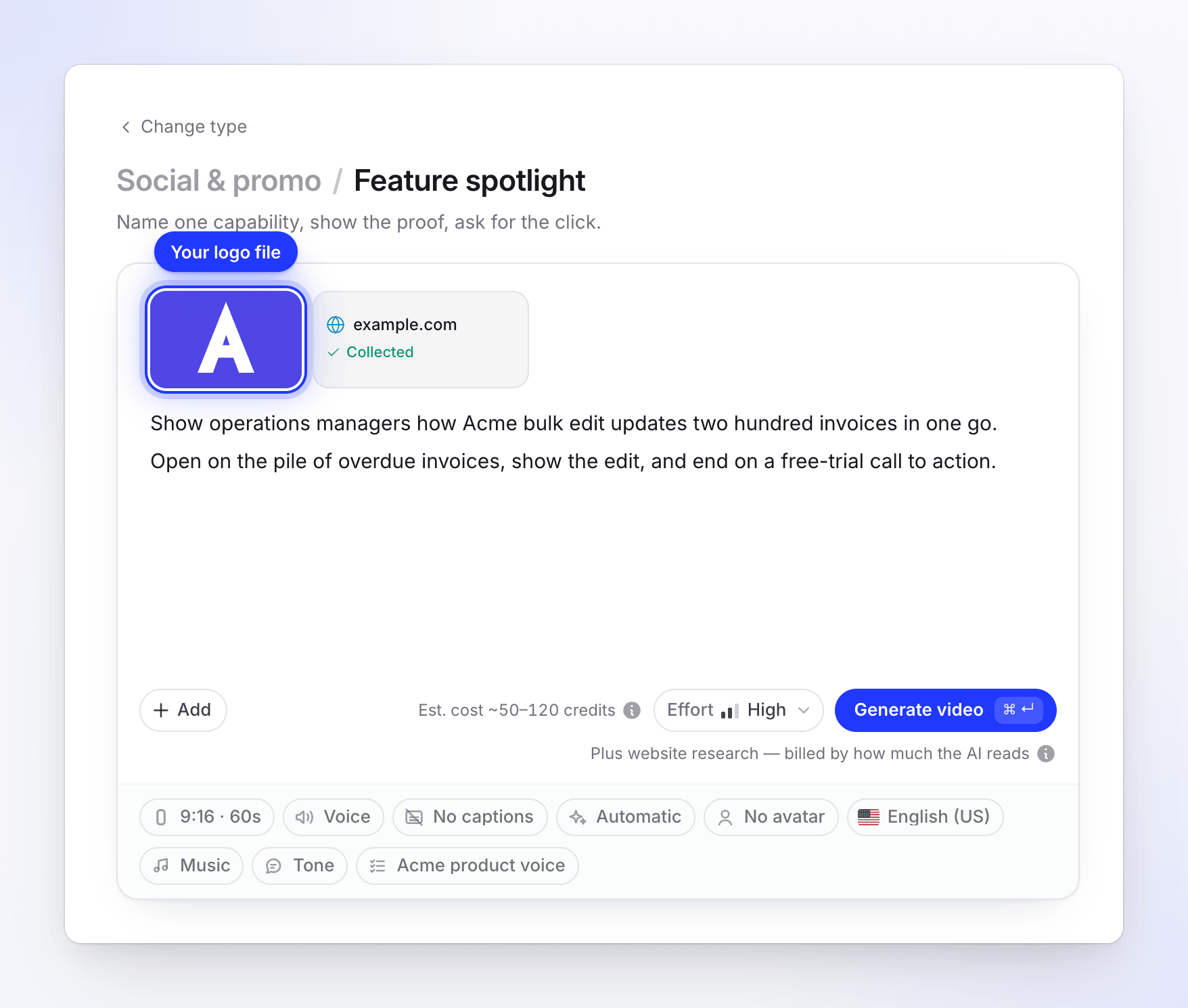
Gerar
Clique em Gerar vídeo. Seu arquivo é usado como está: ele não é redesenhado, recolorido ou substituído.
Defina um logotipo de workspace para cada clipe
O logotipo do workspace é usado quando um clipe não tem um arquivo de logotipo e nenhum site anexado forneceu um logotipo.
- Abra as configurações da sua equipe e vá para Geral → Perfil da equipe.
- Ao lado de Logotipo ("JPG ou PNG, até 8 MB. Quadrado funciona melhor."), clique em Fazer upload e escolha seu logotipo.
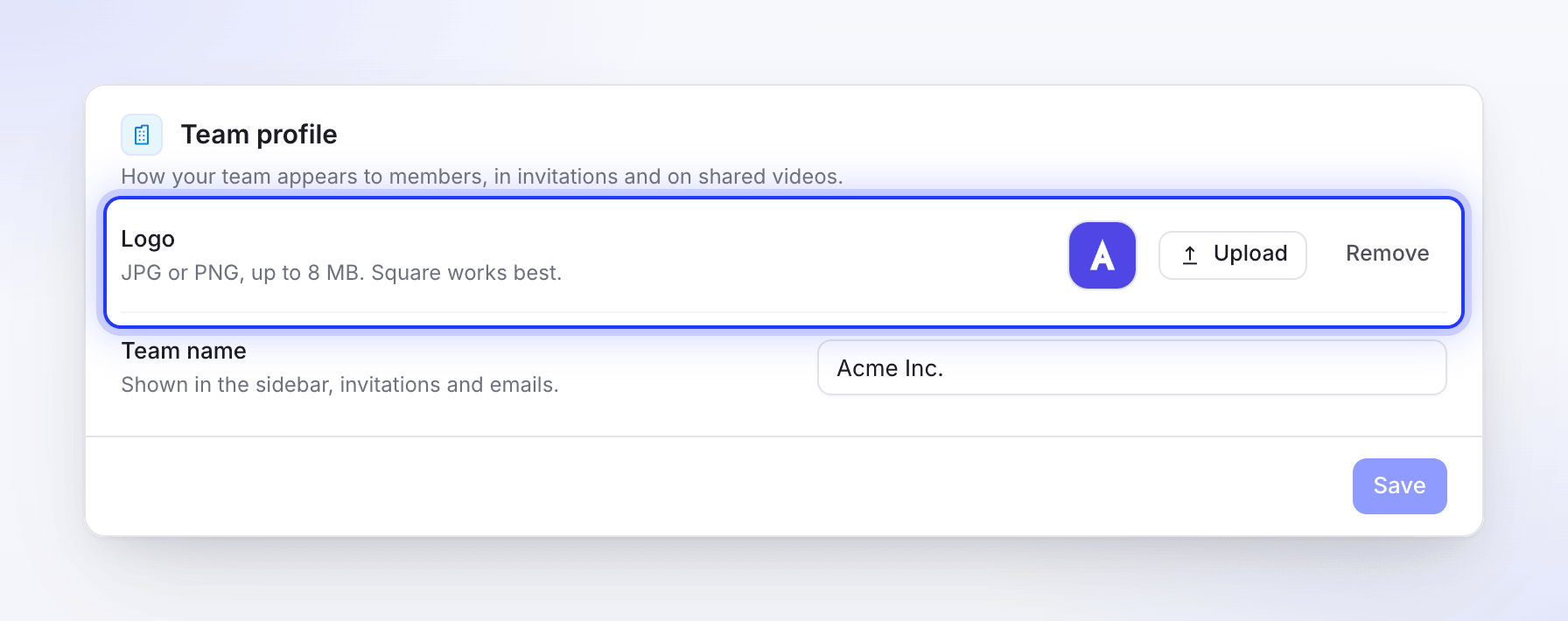
Ele é salvo assim que você o escolhe. Use um logotipo, não uma foto: um logotipo de workspace que não é lido como um logotipo é ignorado.
Dicas
- Anexe seu site. Uma execução de Pesquisar um site geralmente fornece à IA seu logotipo, cores e fotos reais do produto. Veja Pesquisar um site para um clipe social.
- Mudou seu logotipo recentemente? Um logotipo pesquisado para um site é lembrado por até 30 dias, e "nenhum logotipo encontrado" por até 7 dias. Para usar um novo logotipo imediatamente, anexe-o como um arquivo chamado "logo".
- Logotipo branco? Nomeie-o claramente (por exemplo,
acme-logo-white.png). O Clevera arquiva um logotipo claro como a versão para fundos escuros. - Várias marcas em um clipe? Anexe seu próprio logotipo chamado "logo". Outros logotipos que você anexar serão tratados como logotipos de parceiros ou clientes.
Clipes sociais vs. vídeos da sua gravação
Esta página é sobre clipes sociais. Vídeos de instruções e demonstrações de produtos obtêm seu logotipo de encerramento do seu Modelo de vídeo: modelos integrados usam o nome e o logotipo do seu workspace, e seus próprios modelos podem carregar seu próprio logotipo. Veja Use um modelo de vídeo para sua marca.
Solução de problemas
| O que você vê | Por que | O que fazer |
|---|---|---|
| O clipe termina com seu nome em texto, não seu logotipo | Nenhuma fonte forneceu um logotipo real | Anexe um arquivo chamado "logo" ou defina um logotipo de workspace. |
| O logotipo de um cliente ou parceiro aparece onde o seu deveria estar | Seu próprio logotipo não foi marcado como seu | Nomeie seu arquivo como "logo" e gere novamente. |
| Um logotipo antigo aparece | A busca no site é lembrada por um tempo | Anexe o novo arquivo chamado "logo". |
| O logotipo é difícil de ver no fundo | Apenas uma versão (clara ou escura) estava disponível | Anexe ambas as versões, cada uma chamada "logo", ou peça ao assistente no editor para alterar o fundo. Veja Editar um clipe social. |