

Publicar vídeos no Wistia
Conecte o Wistia com um Token de API e envie vídeos finalizados do Clevera para uma pasta do Wistia como rascunhos não incorporados, com um título e uma Descrição escritos por IA.
Envie um vídeo finalizado do Clevera diretamente para uma pasta da sua biblioteca do Wistia, com um nome e uma Descrição escritos pela IA. O vídeo chega como um rascunho não incorporado: nada aparece no seu site até que você o incorpore a partir do Wistia.
Para saber como a publicação funciona em todas as plataformas, veja Publicar vídeos em suas plataformas.
O que vai para onde
| Para onde vai | A Pasta do Wistia que você escolher. |
| Como chega | Como um novo item de mídia nessa pasta, não incorporado em lugar nenhum. |
| O que o Clevera preenche | Título e Descrição, escritos pela IA. Você escolhe a Pasta. |
| Quanto custa | Sem taxa por envio. |
| Após o envio | O Wistia processa o vídeo. Quando estiver pronto, o status fica verde e diz "Em uma pasta no Wistia. Compartilhe ou incorpore a partir de lá." |
Antes de começar
- Plano. A publicação em plataformas de vídeo faz parte do plano Profissional ou superior. Em um plano inferior, a aba Publicar diz "A publicação faz parte do plano Profissional."
- Função. Apenas proprietários e administradores do workspace podem conectar ou desconectar uma conta. Qualquer pessoa que possa editar um vídeo pode enviá-lo para uma conta que já esteja conectada.
- Um Token de API do Wistia. O Wistia se conecta com um token, não com um login, porque o Wistia só ativa o login de aplicativo para algumas contas. O Proprietário da conta cria o token no Wistia em Configurações da conta → API. Ele precisa de duas permissões:
- Ler todos os dados de pastas e mídias, para que o Clevera possa listar suas pastas.
- Enviar vídeos, para que o Clevera possa adicionar o vídeo.
Conectar o Wistia
Abrir Integrações
No Clevera, abra Integrações na barra lateral. O Wistia está em Plataformas de vídeo.
Clicar em Conectar
Clique em Conectar no cartão do Wistia. Se uma conta já estiver conectada, o botão dirá Adicionar conta.
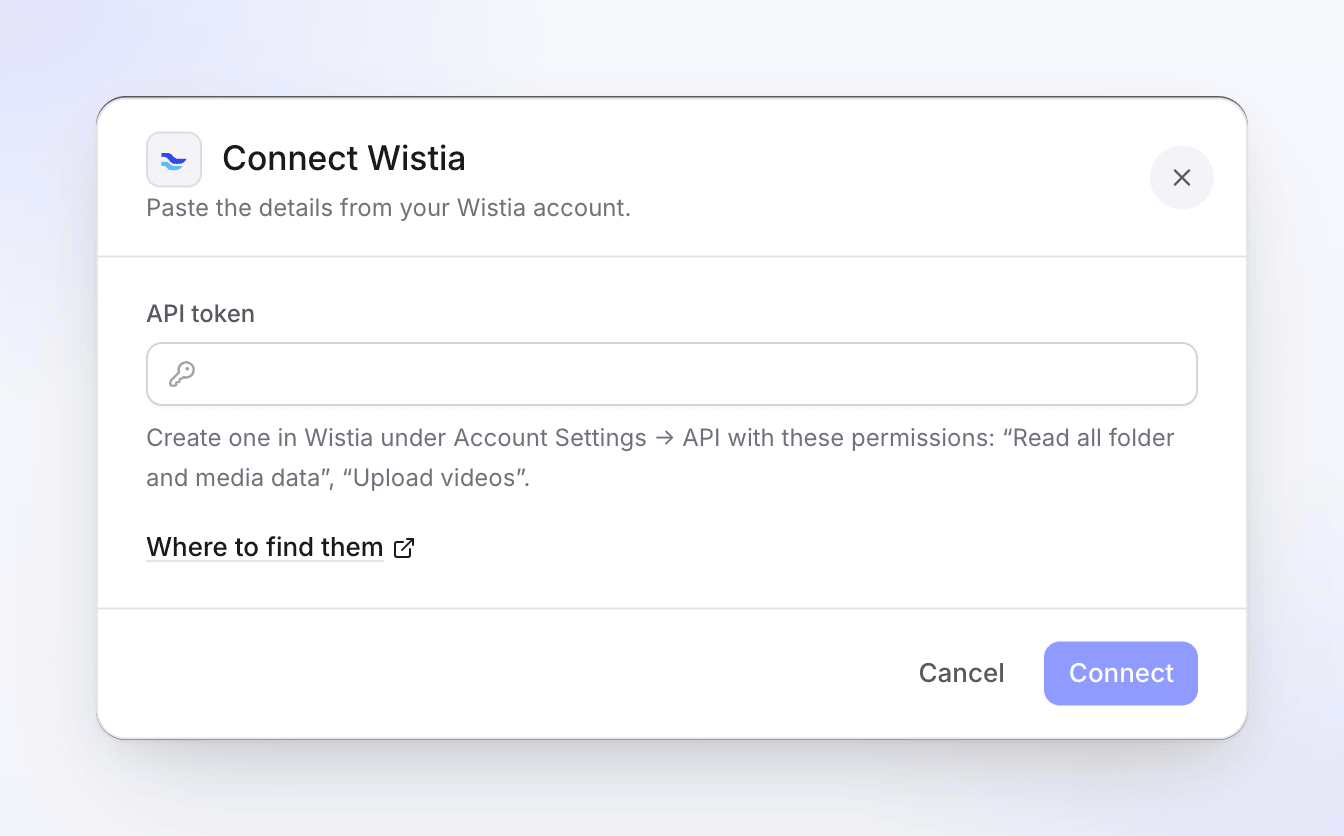
Cole o token. O texto de ajuda lista as duas permissões necessárias. Colar o Token de API
Cole o token em Token de API e clique em Conectar. Onde encontrá-los abre a página de configurações de API do Wistia.
O Clevera verifica o token antes de salvá-lo. Ele deve pertencer a uma conta do Wistia, deve ter permissão de envio e o Clevera deve conseguir ler suas pastas. Um token que pode ler, mas não enviar, é recusado imediatamente, para que você não descubra isso apenas no primeiro envio.
Verificar o cartão
A conta aparece no cartão do Wistia, com o nome da sua conta do Wistia. "Nada enviado ainda" muda assim que você envia um vídeo.
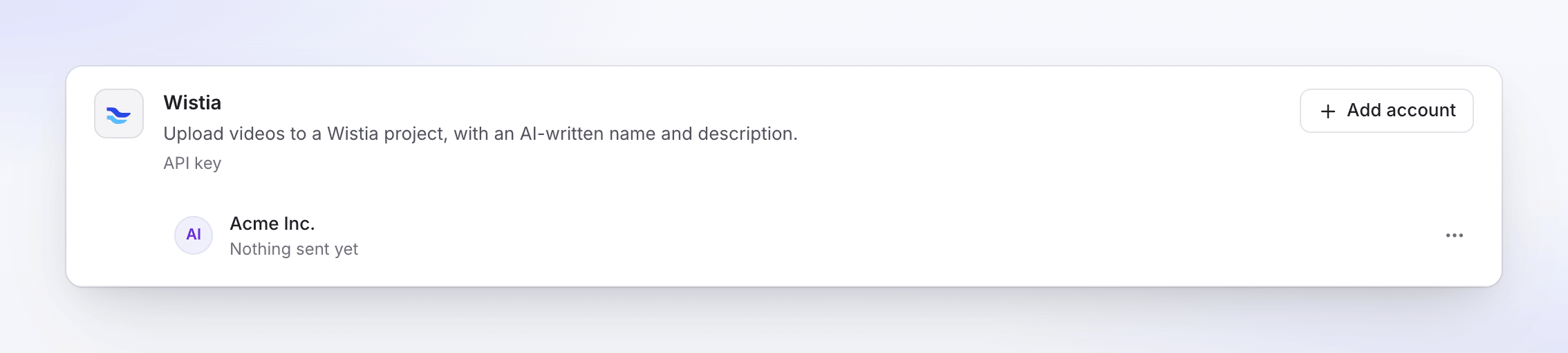
Você pode conectar várias contas do Wistia. Cada uma é uma linha separada, e o Clevera mantém uma conexão por conta do Wistia.
Enviar um vídeo para o Wistia
Abrir a aba Publicar
Abra o vídeo, clique em Compartilhar e, em seguida, na aba Publicar. Clique em Publicar… (ou Publicar novamente se você já enviou este vídeo antes).
Marcar a conta do Wistia
Em Enviar para, marque a conta do Wistia em Plataformas de vídeo. Você também pode marcar outras contas e enviar tudo de uma vez.
Verificar os detalhes
A IA escreve o título e a descrição no idioma da renderização selecionada, exibido no canto superior direito. Edite o que quiser; as alterações são salvas conforme você digita. Escolha a pasta em Pasta.
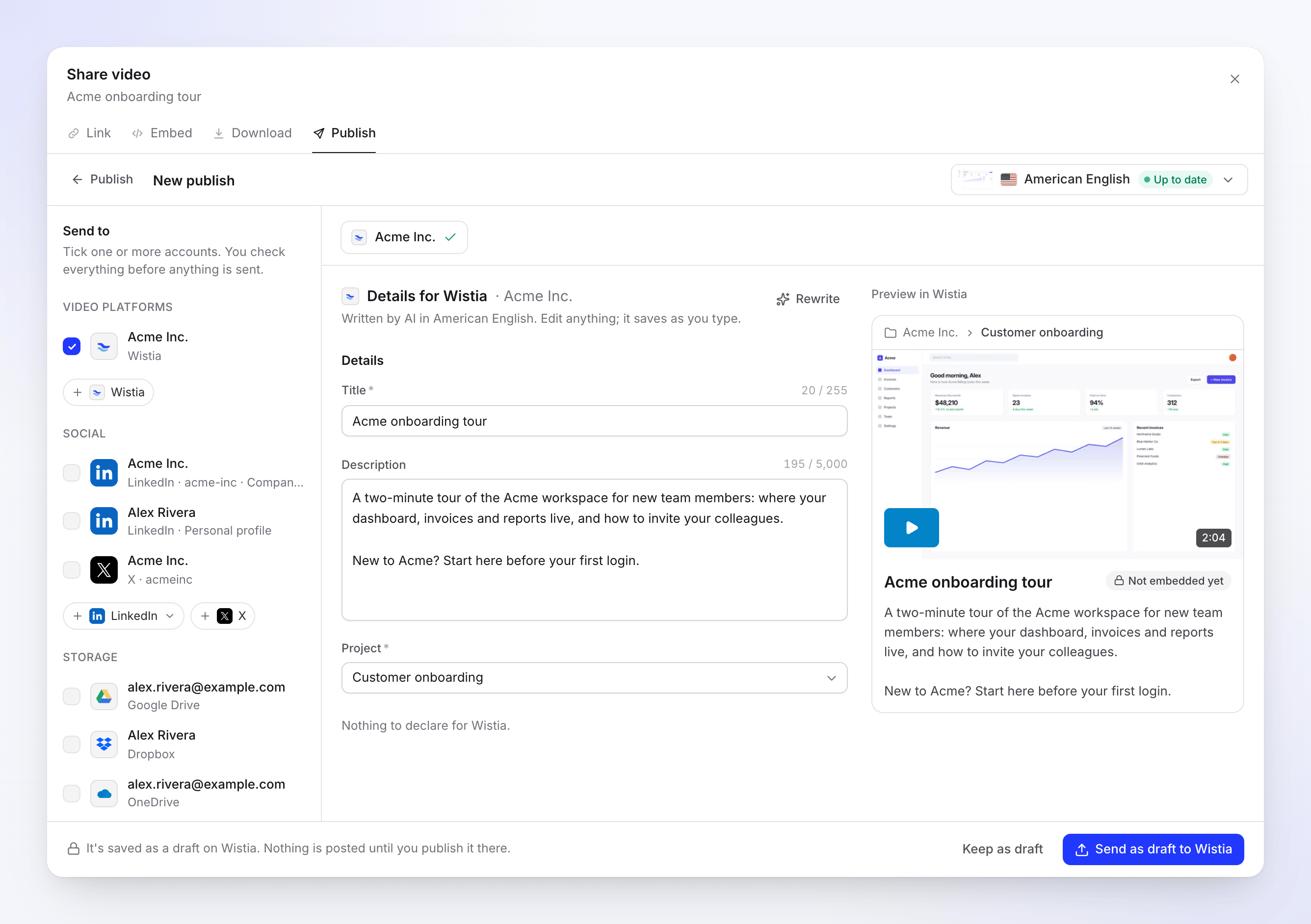
A prévia mostra o caminho da pasta, o título e a descrição conforme o Wistia os listará. Enviar
Clique em Enviar como rascunho para o Wistia (ou Enviar para N com várias contas marcadas). Para terminar mais tarde, clique em Manter como rascunho.
Escolha a pasta
A lista Pasta mostra todas as pastas que seu token pode ler, classificadas por nome. As pastas da sua Biblioteca de vídeos aparecem primeiro. As pastas de sistema do próprio Wistia, como Bumpers e Sample live event, vão para o final, porque nunca aparecem na sua biblioteca.
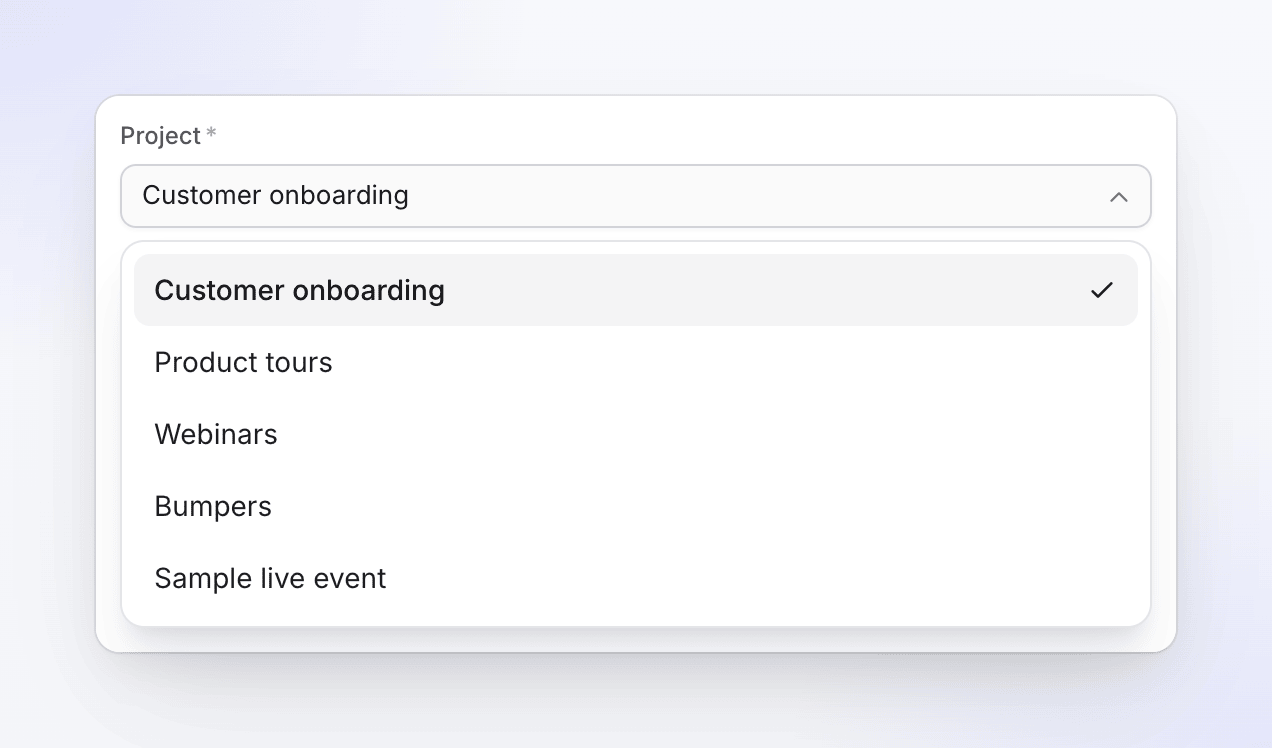
- Padrão: a pasta que você usou na última vez para esta conta, se ela ainda existir. Caso contrário, a primeira pasta da lista.
- Obrigatório: você não pode enviar sem uma pasta. Se a lista não carregar, o formulário ainda abre, mas o Enviar aguarda até que uma pasta seja escolhida.
- Novas pastas aparecem em cerca de uma hora, porque o Clevera mantém a lista por uma hora. Reconectar a conta a atualiza imediatamente.
Campos e limites
| Campo | Preenchido por | Limite | Notas |
|---|---|---|---|
| Título | IA | 255 caracteres, obrigatório | < e > não são permitidos. |
| Descrição | IA | 5.000 caracteres | Texto simples. < e > não são permitidos. |
| Pasta | Você | Uma de suas pastas, obrigatório | Memorizado por conta para a próxima vez. |
O Wistia não tem configuração de visibilidade no Clevera: o vídeo é privado para sua conta do Wistia até que você o incorpore ou compartilhe a partir do Wistia. A prévia o marca como Ainda não incorporado. Não há miniatura, capítulos, tags ou agendamento para o Wistia.
Se você digitar < ou >, o campo os nomeia: "Remova < >: a plataforma não os permite."
Reescrever pede à IA um novo título e Descrição. Você pode reescrever um rascunho até 10 vezes por dia.
Requisitos de vídeo
| Limite | |
|---|---|
| Tamanho do arquivo | Até 8 GB |
| Duração | Pelo menos 1 segundo, sem máximo |
| Formato | Qualquer arquivo de vídeo que o Clevera renderize (MP4) |
Status que você verá
| Status | O que significa |
|---|---|
| Aguardando renderização | Nenhuma renderização ainda. O envio ocorre assim que a renderização terminar. |
| Na fila | "Iniciando o envio para o Wistia." |
| Enviando N% | O arquivo está a caminho do Wistia. |
| Processando no Wistia | "O Wistia está processando o vídeo. Isso pode levar alguns minutos." |
| Entregue (verde) | Pronto na sua pasta: "Em uma pasta no Wistia. Compartilhe ou incorpore a partir de lá." Abrir no Wistia abre a página de mídia. |
| falhou | Nada chegou ao Wistia, ou o Wistia rejeitou. A mensagem diz o motivo. |
| Removido | O vídeo foi arquivado ou excluído no Wistia. |
Você pode fechar a janela Compartilhar enquanto um envio está em andamento. Clique em Cancelar envio para parar um que não terminou.
No Wistia depois
O vídeo é um item de mídia normal na pasta que você escolheu. Incorpore-o, compartilhe-o ou mova-o do Wistia como faria com qualquer envio. O Clevera não o altera novamente depois que ele chega. Se você arquivar ou excluir o vídeo no Wistia, a linha no Clevera muda para Removido.
Solução de problemas
Tentar novamente só aparece quando a plataforma indica que tentar de novo pode ajudar.
| Mensagem | O que fazer |
|---|---|
| "O Wistia não aceitou estas credenciais. Verifique-as e tente novamente." | O token está incorreto, foi excluído ou tem um espaço extra. Copie-o novamente em Configurações da conta → API. |
| "A conexão com o Wistia não tem permissão para fazer isso. Reconecte-a com permissão de envio." | O token não possui Enviar vídeos. Crie um token com ambas as permissões e conecte novamente. |
| "Insira o token da API." / "O token da API é muito longo (máximo de 255 caracteres)." | Cole apenas o token. |
| "Muitas tentativas de conexão. Tente novamente em um minuto." | Aguarde um minuto e tente novamente. |
| "Reconecte sua conta do Wistia para enviar isso." | O token foi excluído ou expirou. Clique em Reconectar e cole um novo token, depois em Tentar novamente. |
| "O Wistia não aceitou alguns dos detalhes. Verifique-os e envie novamente." | Na maioria das vezes, a pasta foi excluída ou o token não consegue visualizá-la. Escolha outra Pasta e envie novamente. |
| "O Wistia recusou o envio: …" | O motivo do próprio Wistia segue, por exemplo, o limite de vídeos do seu plano. Corrija no Wistia e depois clique em Tentar novamente. |
| "O Wistia rejeitou o vídeo: o arquivo é maior do que o permitido." | A renderização tem mais de 8 GB. Renderize em uma resolução menor. |
| "O Wistia rejeitou o vídeo: ele não passou nas verificações da plataforma." | O Wistia não conseguiu processar o arquivo. Clique em Tentar novamente: um novo envio da mesma renderização geralmente funciona. |
| "Algo deu errado ao enviar para o Wistia. Tente novamente. Referência: …" | Clique em Tentar novamente. Se continuar falhando, entre em contato com o suporte com a referência. |
Desconectar o Wistia
- Abra Integrações, encontre a conta no cartão do Wistia e clique em ⋯ → Desconectar.
- Confirme. Envios ainda em andamento serão interrompidos, os rascunhos permanecerão na aba Publicar e os vídeos que já estão no Wistia continuarão lá.
- Exclua o token no Wistia também. O Wistia não possui uma forma de um aplicativo revogar um token, portanto, ele permanece válido até que você o exclua em Configurações da conta → API. A confirmação lembra você: "Exclua também o token de API que você forneceu ao Clevera nas suas configurações do Wistia."
FAQ
O Clevera incorpora o vídeo no meu site? Não. Ele vai para a sua biblioteca do Wistia, sem ser incorporado. Incorpore-o a partir do Wistia.
Posso escolher uma miniatura? Não pelo Clevera. O Wistia escolhe uma; altere-a no Wistia.
Criei uma pasta no Wistia e ela não aparece na lista. A lista de pastas é atualizada aproximadamente uma vez por hora. Aguarde ou reconecte a conta para atualizá-la agora.
Quem paga pelo upload? Não há taxa por envio. O vídeo conta para os limites do seu plano do Wistia, como qualquer outro upload.
Posso enviar o mesmo vídeo duas vezes? Sim. Cada envio cria um novo item de mídia no Wistia. Use Enviar para esta conta novamente em uma linha enviada.