

Criar páginas do site para uma documentação
Adicione páginas Sobre, inicial, de perguntas frequentes e legais a uma documentação: escolha um modelo e layout, defina onde elas aparecem nos seus menus, deixe a IA redigi-las a partir do seu site, traduza-as e marque-as como prontas para publicar.
As páginas do site são as páginas de uma documentação que não são artigos de ajuda: uma página Sobre, uma página inicial de produto, uma página de perguntas frequentes, uma política de privacidade ou termos de serviço. Você as cria a partir de um modelo, escreve-as por conta própria ou deixa a IA redigi-las a partir do seu site, e os leitores as acessam pelos menus do cabeçalho e rodapé.
Antes de começar
- Você precisa de uma documentação. Consulte Criar uma documentação.
- Proprietários, administradores e Criadores de conteúdo podem criar páginas do site. Editores podem editar as existentes, mas não podem criar novas.
- Cada plano inclui um número de páginas do site por documentação (consulte Limites por plano). A página de contato não conta.
Páginas do site e artigos
| Artigos | Páginas do site | |
|---|---|---|
| O que são | Conteúdo de ajuda da sua biblioteca Clevera, compartilhado com outras documentações | Páginas que pertencem a apenas uma documentação |
| Onde os leitores as encontram | Na barra lateral, na pesquisa e no assistente | Nos seus menus de cabeçalho e rodapé, na pesquisa e no assistente. Elas ficam fora da barra lateral, a menos que você ative Mostrar na barra lateral. |
| Onde você as edita | O editor de artigos | O editor de páginas do site em Páginas |
| Layout | Layout de documentação com barra lateral e conteúdo | Página, Amplo, Página inicial ou Documentação |
Criar uma página do site
Abrir a caixa de diálogo de nova página
Vá para Páginas e clique em Nova página do site em Páginas do site na árvore de páginas. Você também pode clicar em Adicionar páginas e escolher Página do site ("Sobre, inicial, legal ou perguntas frequentes — uma página deste site, a partir de um modelo. Acessada pelos seus menus.").
Escolher um modelo
Em Começar a partir de, escolha um modelo (consulte Modelos). O título é preenchido a partir do modelo, e o layout segue o mesmo, a menos que você já tenha escolhido um.
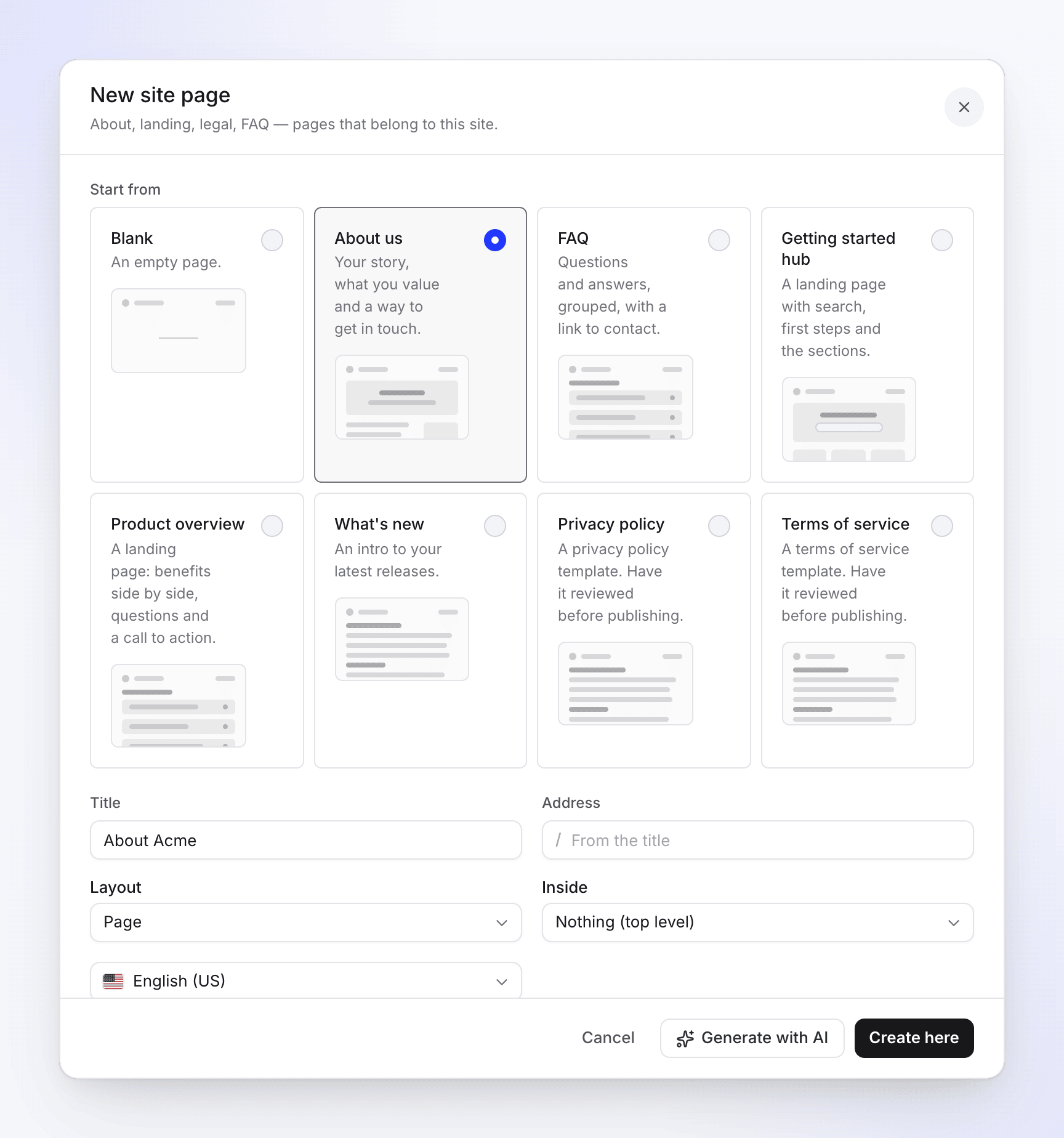
Escolhendo um modelo em Nova página do site Nomear a página
Campo O que inserir Título O nome da página, com até 200 caracteres. Obrigatório. Endereço O caminho após o endereço do seu site, como /about. Deixe vazio para criá-lo a partir do título. Use letras minúsculas, números e hífens simples, com até 120 caracteres.Layout Como a página é estruturada. Consulte Layouts. Dentro Outra página do site de nível superior para aninhar esta, ou Nada (nível superior). Aparece apenas quando o site tem outras páginas. Idioma O idioma em que você está escrevendo. Aparece apenas quando o site tem mais de um idioma. Escolher onde ela aparece
Em Mostrar em, marque Cabeçalho para adicionar um link ao cabeçalho e escolha uma Coluna do rodapé (ou nenhum). "As páginas do site ficam fora da barra lateral; os leitores as acessam pelos seus menus. Você pode alterar ambos mais tarde."
Criá-la
Clique em Criar aqui para abrir a página no editor com o texto inicial do modelo, ou clique em Gerar com IA para que a IA escreva um rascunho (consulte Gerar uma página com IA).
Se o menu que você escolheu estiver cheio no seu plano, a página ainda será criada e uma nota dirá "O menu está cheio no seu plano. A página foi criada; adicione-a em Navegação."
Modelos
| Modelo | O que ele oferece | Layout |
|---|---|---|
| Em branco | Uma página vazia | Página |
| Sobre nós | Sua história, o que você valoriza e uma forma de entrar em contato | Página |
| Perguntas frequentes | Perguntas e respostas, agrupadas, com um link para contato | Página |
| Central de primeiros passos | Uma página inicial com pesquisa, primeiros passos e as seções | Página inicial |
| Visão geral do produto | Uma página inicial: benefícios lado a lado, perguntas e uma chamada para ação | Página inicial |
| O que há de novo | Uma introdução aos seus lançamentos mais recentes | Página |
| Política de privacidade | Um modelo de política de privacidade para preencher | Página |
| Termos de serviço | Um modelo de termos de serviço para preencher | Página |
A página de contato não está nesta lista: ela é um item próprio, vinculado ao formulário de contato. Consulte Coletar feedback e mensagens dos leitores.
Layouts
| Layout | Aparência |
|---|---|
| Página | Centralizado, sem barra lateral |
| Amplo | Mais largo, sem barra lateral |
| Página inicial | Seções de largura total |
| Documentação | Barra lateral e conteúdo, como um artigo |
Altere isso mais tarde em ⋯ → Layout na barra superior da página.
Gerar uma página com IA
A IA escreve um rascunho a partir das próprias páginas do seu site. Ela nunca publica por conta própria: o rascunho aguarda sua revisão.
Preencher a primeira etapa
Em Nova página do site, escolha um modelo (ou Em branco) e dê um título à página, depois clique em Gerar com IA. A caixa de diálogo se torna Gerar uma página do site.
Descrever a página
Em O que a página deve dizer?, descreva para quem ela é, o que deve cobrir e quais páginas vincular, em qualquer idioma (até 8.000 caracteres). O rascunho é escrito no idioma que você escolheu. Com um modelo diferente de Em branco, a descrição é opcional: a IA segue o modelo.
Escolher fontes, tom e duração
Opção Escolhas Padrão Usar estas páginas como fontes Até 20 páginas do seu site nenhum: "Sem nenhuma, a IA encontra as páginas relevantes por conta própria." Tom Amigável, Neutro, Conciso Não definido: o tom do seu assistente Duração Curto, Padrão, Detalhado Padrão 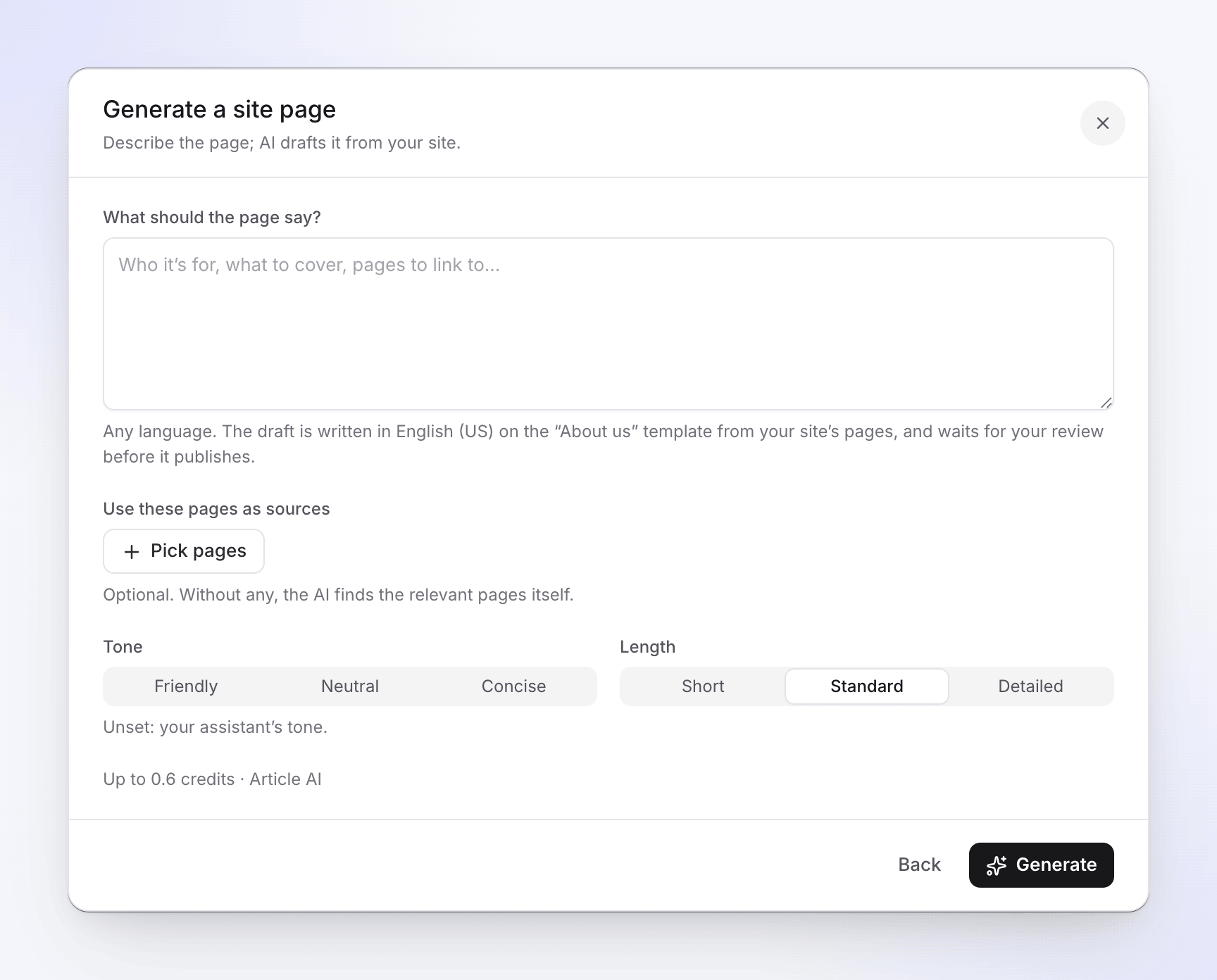
Fontes, tom e duração em Gerar uma página do site Verificar a estimativa e gerar
Abaixo das opções, você vê o custo, por exemplo "Até 3 créditos · IA para artigos". Clique em Gerar. A página é criada e aberta no editor, onde o rascunho é escrito automaticamente.
Quanto custa
A IA de páginas do site usa os créditos do seu espaço de trabalho e aparece como IA para artigos na sua atividade de créditos. A estimativa é atualizada conforme você digita e é um limite superior; você é cobrado pelo que a IA realmente usa. Traduzir uma página usa créditos da mesma forma (consulte Traduzir uma página do site).
Espaços reservados
Onde a IA não possui um fato (um endereço, um ano de fundação, um detalhe de política), ela deixa um espaço reservado em vez de adivinhar. A barra superior os conta, por exemplo "2 espaços reservados para preencher". Substitua cada um pelo texto real antes de publicar; a revisão de publicação avisa sobre qualquer um que tenha sobrado.
Editar uma página do site
As páginas do site abrem no editor de páginas do site em Páginas. Digite para escrever ou pressione Espaço em uma linha vazia para pedir à IA que escreva ou edite aquele local. As alterações são salvas automaticamente; a barra superior mostra Salvando…, Salvo ou Não salvo.
A barra superior também contém:
| Controle | O que faz |
|---|---|
| Idioma | Alterna o idioma que você está editando |
| Pronto para publicar | Marca este idioma como pronto. Desativado: "Um rascunho nunca é publicado. Ative quando estiver pronto." Ativado: "Este idioma é publicado com sua próxima publicação." |
| Editar / Visualizar | Alterna entre editar e uma visualização como o site a exibe (P) |
| Detalhes | Abre as configurações, insights e feedback da página. Consulte Adicionar e organizar páginas. |
| ⋯ | Adicionar a um menu, Mostrar na barra lateral, Layout, Traduzir para todos os idiomas…, Histórico, Configurações da página, Abrir página ao vivo |
Adicionar a um menu lista Cabeçalho, cada coluna de rodapé (por exemplo, Rodapé · Empresa) e Rodapé · Links legais. Um menu que está cheio no seu plano mostra Cheio; um em que a página já está incluída mostra Adicionado. Depois de adicioná-la: "Adicionado ao cabeçalho. Publique para colocá-lo no ar."
Pronto para publicar
Uma nova página do site começa como um rascunho em cada idioma. Nada do que você escreve chega aos leitores até que você ative Pronto para publicar e, em seguida, publique o site. Um rascunho ou tradução de IA mostra "Rascunho de IA — revise-o e, em seguida, ative Pronto para publicar." até que você o faça.
Se uma página ainda não foi escrita em um idioma, o editor diz "Ainda não escrito neste idioma — os leitores veem a página do idioma padrão."
Traduzir uma página do site
Quando o site tem mais de um idioma, escolha ⋯ → Traduzir para todos os idiomas…. A caixa de diálogo lista todos os outros idiomas do site com a estimativa total, por exemplo "Até 6 créditos · IA para artigos", e um botão Traduzir 3 idiomas.
- Cada idioma é traduzido a partir do idioma padrão e salvo como um rascunho para revisão: "Cada idioma é salvo como um rascunho para revisão, a menos que Configurações › Publicando permita que as traduções de IA sejam publicadas."
- Cada idioma exibe Aguardando, Traduzindo…, Rascunho pronto para revisão ou Falhou. "Você pode fechar isso; a tradução continua."
- Quando terminar, a barra superior exibirá "3 traduções para revisar". Abra cada uma a partir desse menu, verifique-a e ative Pronto para publicar.
- Se você editar o original mais tarde, uma tradução exibirá "A página de origem mudou desde esta tradução." Traduza-a novamente ou atualize-a manualmente.
Para permitir que as traduções de IA das páginas do site sejam publicadas sem revisão, ative Publicar traduções de IA sem revisão em Configurações → Publicando. Isso fica desativado por padrão. Consulte Adicionar idiomas a um site de documentação.
Restaurar uma versão anterior
Escolha ⋯ → Histórico para ver "Versões salvas desta página neste idioma." Cada versão é marcada como Criado, Editado, Rascunho de IA, Tradução por IA, Restaurado ou De um modelo. Selecione uma para lê-la e, em seguida, clique em Restaurar esta versão. A restauração salva uma nova versão, para que você possa voltar novamente.
Limites por plano
| Plano | Páginas do site por site |
|---|---|
| Free | 5 |
| Starter | 25 |
| Pro | 100 |
| Business | 200 |
| Custom | 200, ou conforme acordado em seu plano |
A página de contato não conta. Todo site de documentação tem um limite rígido de 5.000 páginas de todos os tipos. Ao atingir o limite do seu plano, Página do site em Adicionar páginas fica cinza com a mensagem "Seu plano inclui 25 páginas do site, e todas estão em uso." Consulte Planos e limites de sites de documentação.
Endereços que você não pode usar
As páginas do site compartilham o nível superior do seu site com as seções, portanto, o endereço deve estar livre. Estes são reservados pelo próprio site: search, changelog, contact, media, assets, llms.txt, llms-full.txt, sitemap.xml, robots.txt e feed.xml, bem como os prefixos de idioma do seu site.
Solução de problemas
| Você vê | O que fazer |
|---|---|
| "Give the page a title." | Preencha o título antes de criar ou gerar. |
| "Use lowercase letters, numbers and single hyphens." | Corrija o Endereço: sem espaços, letras maiúsculas ou hifens duplos. |
| "The address /search is used by the site itself. Choose another." | Escolha um endereço que não esteja reservado (veja acima). |
| "Another page or section already uses this address." | Escolha outro endereço ou renomeie a outra página. |
| "Your plan includes up to 25 site pages per site. The contact page doesn't count." | Remova uma página do site que você não precisa ou faça um upgrade. |
| "Tell the AI what the page is for, or pick a template." | Escreva uma descrição ou escolha um modelo diferente de Em branco. |
| "Your workspace can't use AI right now. Add credits or change your plan in Billing." | Seu espaço de trabalho está sem créditos. Clique em Abrir faturamento para adicionar créditos. |
| "Your workspace reached today's AI limit. Try again tomorrow, or raise it in Billing." | Aguarde até amanhã ou aumente o limite no faturamento. |
| "Paused sites are read-only." | O site está pausado porque seu plano tem menos sites do que você possui. Consulte Planos e limites de sites de documentação. |
| "The AI returned nothing. Try again or change the instructions." | Reformule O que a página deve dizer? e gere novamente. |
| "Someone else changed this page while you were editing." | Escolha Recarregar a versão deles ou Manter o meu. |