

Instale a extensão da Clevera para Chrome
Adicione a extensão da Clevera para Chrome, fixe-a na barra de ferramentas e entre na sua conta. Este artigo cobre o que você precisa (Chrome 116 ou posterior), o guia de boas-vindas que abre na instalação e como reabri-lo, em qual workspace você grava e como remover a extensão.
O Clevera para Chrome grava uma aba, uma janela ou a sua tela inteira diretamente do Chrome e faz o upload para o seu espaço de trabalho Clevera, sem a necessidade de instalar um aplicativo para desktop. Adicione ao Chrome pela Chrome Web Store. Este artigo aborda o que você precisa, como adicionar a extensão, fixá-la e fazer login, além do guia de boas-vindas que abre na primeira vez.
Antes de começar
- Google Chrome 116 ou posterior, em um Mac, um PC com Windows ou Linux, ou um Chromebook. Para verificar, abra
chrome://settings/help. - Uma conta Clevera com um workspace. Você entra através da Clevera no seu navegador. Se sua conta ainda não faz parte de um workspace, a extensão dirá "Crie ou entre em um workspace na Clevera para continuar."
- Uma função que permita gravar. Proprietários de workspace, Administradores e Criadores de conteúdo podem gravar. Veja Entenda os workspaces, funções e licenças de criador.
Não tem certeza se quer a extensão ou o aplicativo para desktop? Veja Escolha entre o aplicativo para desktop e a extensão para Chrome.
Adicione a extensão ao Chrome
Abra a página da loja
No Chrome, abra Clevera — Screen Recorder na Chrome Web Store.
Adicione-a
Clique em Usar no Chrome e, em seguida, em Adicionar extensão na caixa que o Chrome exibir. O Chrome lista o que a extensão pode fazer: ela lê e altera dados apenas em
app.clevera.ai, o aplicativo da Clevera para o qual ela faz o upload. Nada mais é solicitado na instalação. Veja Entenda o que a extensão para Chrome coleta.Siga o guia de boas-vindas
Uma aba Bem-vindo à Clevera abre automaticamente. Mantenha-a aberta e siga os quatro passos abaixo.
O guia de boas-vindas
O guia de boas-vindas abre uma vez, logo após você adicionar a extensão. Cada passo é marcado automaticamente com um check verde quando concluído; não há nada para clicar para finalizar um passo.
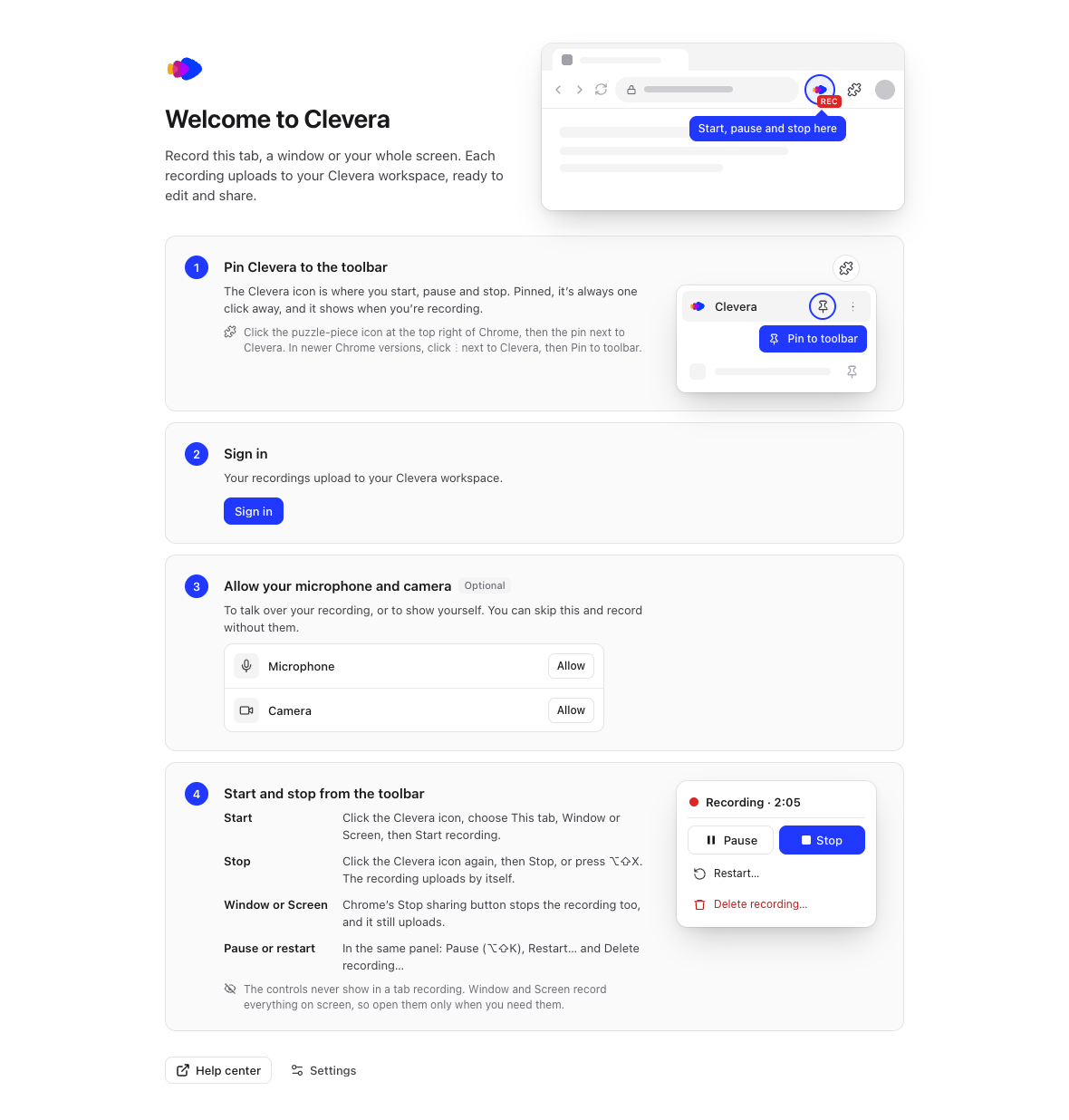
| Passo | O que você faz |
|---|---|
| Fixar a Clevera na barra de ferramentas | Fixe o ícone da Clevera ao lado da barra de endereços. Veja Fixar a Clevera na barra de ferramentas. |
| Entrar na conta | Clique em Entrar e finalize na aba da Clevera que abrir. Veja Entrar. |
| Permitir o uso do microfone e da câmera (Opcional) | Clique em Permitir ao lado de Microfone e Câmera se quiser falar durante a gravação ou aparecer nela. Você pode pular isso e gravar sem eles. |
| Iniciar e parar pela barra de ferramentas | Leia como iniciar, parar, pausar e reiniciar. Este passo é marcado após sua primeira gravação. |
Para abrir o guia novamente mais tarde, clique no ícone da Clevera, clique em Configurações, depois em Ajuda → Mostrar o guia de boas-vindas → Abrir.
Fixar a Clevera na barra de ferramentas
O ícone da Clevera é onde você inicia, pausa e para uma gravação, e ele exibe GRAV enquanto você grava. Fixado, ele fica sempre a um clique de distância.
- Clique no ícone de peça de quebra-cabeça (Extensões) no canto superior direito do Chrome.
- Clique no alfinete ao lado de Clevera. Em versões mais recentes do Chrome, não há alfinete nessa linha: clique em ⋮ ao lado de Clevera e, em seguida, em Fixar na barra de ferramentas.
O ícone da Clevera agora fica ao lado da barra de endereços.
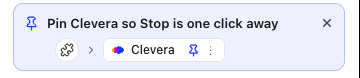
Até que você o fixe, o pop-up do Clevera exibe o cartão Fixe o Clevera para que o Parar esteja a um clique de distância, com uma pequena imagem de onde clicar. Aponte para ele para ver as etapas. Ele desaparece sozinho assim que o Clevera é fixado. Clique em × para ocultá-lo; ele também para de aparecer após a sua terceira gravação.
Entrar na conta
Clique em Entrar
Clique em Entrar no guia de boas-vindas ou clique no ícone da Clevera e, em seguida, em Entrar abaixo de Entrar para gravar.
Finalize na aba da Clevera
Uma nova aba abre a Clevera. Entre na sua conta lá, caso ainda não tenha feito. A aba transfere seu login para a extensão e fecha sozinha. Enquanto isso, o pop-up diz Finalize o login no seu navegador; se você fechou essa aba por engano, clique em Abrir a aba de login novamente.
Verifique o workspace
Clique no ícone da Clevera. A parte superior do pop-up mostra Gravar para e o nome do workspace para onde suas gravações vão.
A extensão grava para o workspace que você está usando na Clevera quando entra na conta. Para gravar para outro workspace, alterne para ele na Clevera no seu navegador, saia da conta na extensão (Configurações → conta → Sair) e entre novamente.
Abrir a Clevera mais tarde
- Clique no ícone da Clevera na barra de ferramentas do Chrome.
- Pressione ⌥⇧C (Option-Shift-C) em um Mac, ou Alt+Shift+C no Windows, Linux e ChromeOS.
O pop-up é onde você escolhe o que gravar. Veja Gravar uma aba, uma janela ou sua tela no Chrome.
Atualizações e remoção da extensão
O Chrome mantém a extensão atualizada automaticamente. A versão é exibida em Configurações → Sobre.
Para removê-la, abra chrome://extensions, encontre Clevera — Screen Recorder e clique em Remover.
Solução de problemas
| O que você vê | O que fazer |
|---|---|
| A Chrome Web Store não adiciona a extensão | Verifique sua versão do Chrome em chrome://settings/help e atualize para 116 ou posterior, depois tente novamente. |
| Você não consegue encontrar o ícone da Clevera | Clique no ícone de peça de quebra-cabeça no canto superior direito do Chrome e fixe a Clevera. |
| A aba de login não fecha, ou o pop-up continua dizendo Finalize o login no seu navegador | Volte para a aba da Clevera e finalize o login. Veja Corrigir problemas com a extensão para Chrome. |
| "Crie ou entre em um workspace na Clevera para continuar." | Sua conta ainda não tem um workspace. Crie um na Clevera ou peça a um colega para convidá-lo, depois entre novamente. |