

Editar o roteiro e a locução
Edite a linha de locução de qualquer etapa em um vídeo de instruções ou demonstração de produto e o Clevera a gravará novamente com a voz do vídeo. Adicione narração sobre um quadro congelado, um clipe ou seu próprio vídeo, silencie ou exclua a narração e veja quanto custa.
A guia Roteiro lista as etapas narradas de um vídeo de instruções ou demonstração de produto, cada uma com sua linha de locução. Altere uma linha e o Clevera a gravará novamente com a voz do vídeo; você também pode adicionar, silenciar, ocultar ou excluir a narração e escolher qual parte da gravação será reproduzida em cada etapa.
Antes de começar
- A guia Roteiro fica no editor de vídeo para vídeos de instruções e demonstrações de produto. Vídeos de polimento não possuem locução, portanto, não têm a guia Roteiro. Para clipes sociais, consulte Editar um clipe social.
- Qualquer pessoa que possa abrir o vídeo pode ler o roteiro. A edição requer direitos de edição; sem eles, as ações da linha não aparecem.
- Gravar uma linha novamente consome créditos. Consulte Quanto custa.
Ler o roteiro
O cabeçalho mostra os totais, por exemplo, "4 capítulos · 12 etapas · 3:54". As etapas são agrupadas em capítulos, na ordem de reprodução. A primeira e a última etapas podem ser marcadas como Introdução e Conclusão. Uma etapa pode aparecer como Silenciado ou Oculto.
Clique em uma etapa para selecioná-la e mover o player até ela. Selecionar uma etapa na linha do tempo também a abre aqui.
Passe o mouse sobre uma etapa (ou selecione-a) para ver suas ações:
| Ação | O que faz |
|---|---|
| Editar narração | Abre o texto da linha para edição |
| Adicionar narração | Adiciona narração a uma etapa que não possui |
| Regenerar voz | Grava as mesmas palavras novamente |
| Silenciar narração / Ativar som da narração | Silencia a linha sem excluí-la. Uma etapa silenciada dura o tempo da sua filmagem em vez da sua narração, então o vídeo geralmente fica mais curto. Não disponível na introdução e conclusão. |
| Editar sincronização e ritmo | Escolhe quais partes da gravação são reproduzidas na etapa e a velocidade |
| Configurações de evento | Apenas gravações antigas: velocidade e visibilidade por clique ou evento gravado |
| ⋯ → Ocultar do vídeo / Mostrar no vídeo | Apenas introdução e conclusão. Uma etapa oculta é removida do vídeo, junto com seu tempo. |
| ⋯ → Excluir narração | Remove a linha e sua locução |
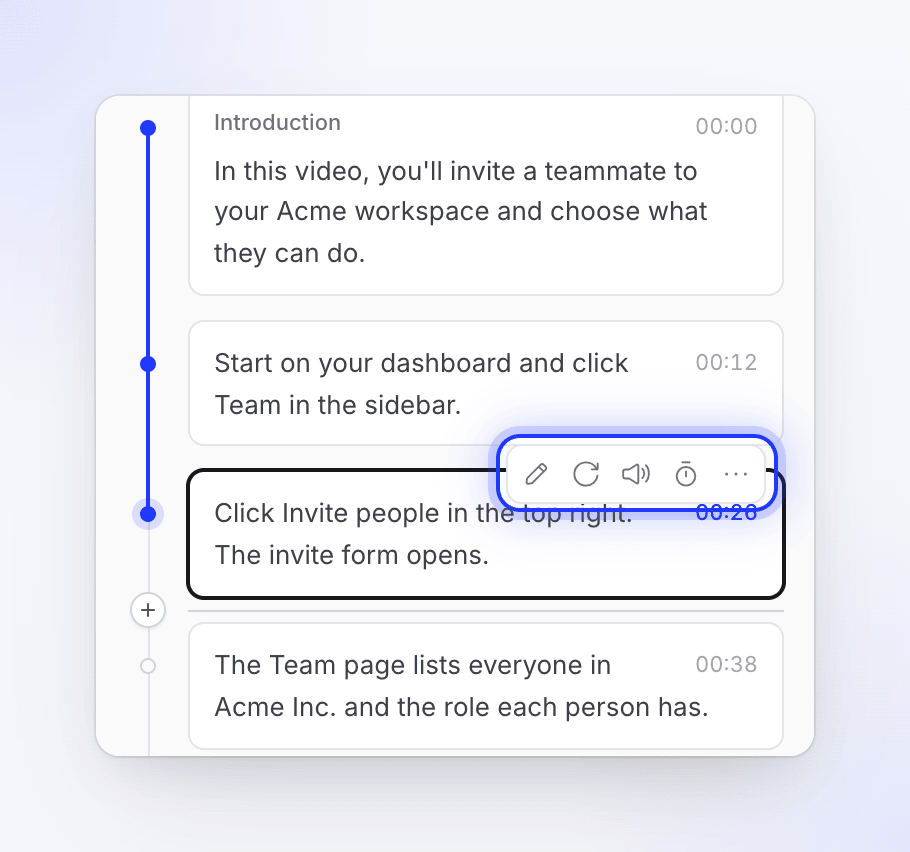
Editar uma linha de locução
Abrir a linha
Passe o mouse sobre a etapa e clique em Editar narração.
Alterar as palavras
Digite a nova linha. Ela precisa ter entre 6 e 1.024 caracteres. Para alterar como uma palavra é dita, adicione uma tag de voz: clique no botão de tag (Adicionar uma tag de voz (ou digite /)) ou digite / e escolha uma, como uma pausa curta. "Cada mecanismo de voz lê isso à sua própria maneira." Consulte Usar tags de voz na narração.
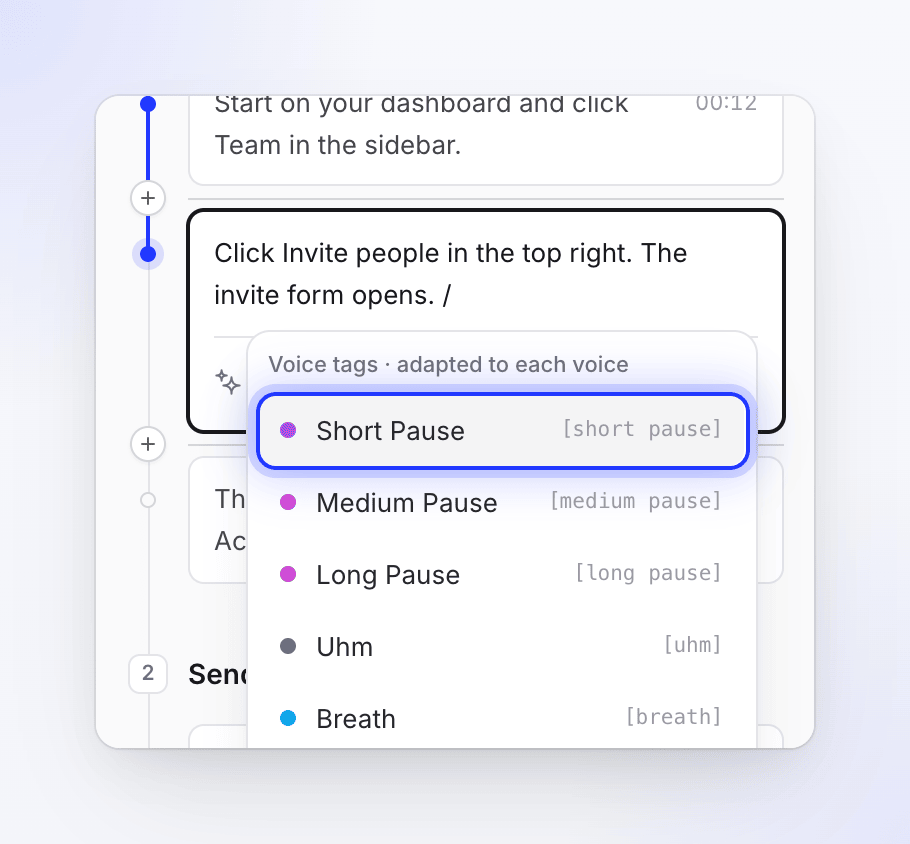
Digite / para adicionar uma pausa ou outra tag de voz. Salvar
Clique em Salvar ou pressione ⌘ Enter (Mac) / Ctrl Enter (Windows). Pressione Esc ou Cancelar para sair sem salvar.
Aguardar a nova gravação
A linha fica esmaecida e pulsa enquanto sua nova locução é gravada em segundo plano. Quando estiver pronta, a filmagem da etapa é ajustada para o novo comprimento, com as mesmas regras que a IA usou quando criou o vídeo (consulte Como a IA ajusta a filmagem). Zooms que você não tocou se movem com ela, e suas legendas, se houver, são criadas novamente. Se você editou a sincronização e o ritmo da etapa manualmente, a filmagem permanece como você a definiu: verifique-a após a nova gravação.
Salvar também ativa o som de uma linha silenciada. Se você salvar as mesmas palavras sem alterações, nada será gravado. Se a nova gravação falhar, a anterior retorna: "Falha na atualização da locução. Locução anterior restaurada."
Para alterar várias linhas de uma vez, por exemplo, "tornar toda a locução mais amigável", peça ao assistente. Ele também pode cortar ou acelerar a filmagem de uma etapa. Uma alteração em mais de 5 linhas mostra um plano com uma estimativa de crédito primeiro.
Gravar uma linha novamente
Regenerar voz grava as mesmas palavras novamente, por exemplo, depois que você alterou a voz ou se uma palavra soar estranha. Cada tomada pode soar ligeiramente diferente.
Adicionar narração
Adicionar uma etapa de locução
Use o botão + na barra de ferramentas da linha do tempo (Adicionar à linha do tempo no indicador de reprodução) e escolha Locução, ou clique em Adicionar narração em uma etapa sem narração. Para gravações de tela, a caixa de diálogo Adicionar narração é aberta:
| Campo | O que faz |
|---|---|
| O que a voz diz | A linha, com pelo menos 6 caracteres. Um contador mostra "cerca de N s falados". |
| O que os espectadores veem | Quadro congelado: um quadro da gravação mantido enquanto a linha é reproduzida; Alterar quadro… escolhe um diferente. Reproduzir um clipe: escolha a parte da gravação para reproduzir com Escolher clipe…. Enviar vídeo: reproduza um arquivo de vídeo seu, escolhido com Escolher vídeo…. |

Clique em Adicionar narração (ou pressione ⌘ Enter). A nova etapa é adicionada naquele ponto do roteiro. Enquanto a linha é gravada, o botão exibe Adicionando….
O botão permanece desativado até que a caixa de diálogo tenha o que precisa e indica o que está faltando: "Escolha um lugar no roteiro para adicioná-la.", "Escolha um clipe para reproduzir." ou "Escolha um vídeo para reproduzir." Enquanto o comprimento de um vídeo escolhido é lido, ele diz "Lendo o vídeo…".
Escolher o quadro congelado
Quadro congelado começa no quadro no ponto onde você adiciona a etapa. Para manter um quadro diferente, clique em Alterar quadro…. A janela Escolher o quadro mostra a gravação com uma tira de filme abaixo dela.

| Para | Faça isto |
|---|---|
| Escolher um quadro | Clique ou arraste ao longo da tira de filme |
| Mover um quadro | ← / → |
| Mover um segundo | Shift com ← / → |
| Ir para o primeiro ou último quadro | Home / End |
Clique em Usar este quadro para mantê-lo, ou Cancelar para deixá-lo como estava.
Narrar sobre seu próprio vídeo
Enviar vídeo narra sobre um clipe seu, como um teaser de produto. Clique em Escolher vídeo…, depois escolha um vídeo da sua biblioteca de mídia ou envie um MP4 para lá. Quando você clica em Adicionar narração, o Clevera adiciona uma etapa de Vídeo que reproduz o arquivo, com sua linha gravada como locução, de uma só vez.
A etapa dura o tempo do clipe ou da voz, o que for mais longo (a voz recebe um pequeno início e fim). Uma voz mais curta nunca corta o clipe: o clipe é reproduzido na íntegra e a voz é reproduzida sobre seu início. Se a voz for mais longa que o clipe, a etapa é estendida: o clipe mantém seu último quadro ou continua repetindo se Repetir estiver ativado. Enquanto a voz fala, o som do próprio clipe é reduzido. Consulte Vídeo para as configurações da etapa de Vídeo, incluindo Silenciar som do clipe.
Você também pode adicionar ou alterar uma locução posteriormente: abra a etapa de Vídeo e use sua seção Locução.
Adicionar um cartão de introdução
Clique em Adicionar um cartão de introdução ("Uma tela de título antes da primeira etapa") no topo do roteiro para colocar uma tela de título antes da primeira etapa. Ela desaparece da lista assim que você tiver uma. Consulte Editar cenas e cartões.
Escolher o que é reproduzido em uma etapa
Editar sincronização e ritmo abre a janela Sincronização e ritmo: "Escolha quais partes da gravação são reproduzidas enquanto a narração desta etapa é falada, e a velocidade." Está disponível para gravações feitas com o aplicativo de desktop atual e para vídeos enviados. Você também pode clicar duas vezes na etapa na linha do tempo.
Em resumo:
| Para | Faça isto |
|---|---|
| Adicionar uma parte da gravação | Arraste pela gravação e, em seguida, Adicionar clipe |
| Cortar uma parte | Selecione-a e arraste suas bordas |
| Acelerar ou desacelerar uma parte | Selecione-a e escolha uma velocidade, de Muito Lento (0,5x) a Ultra Rápido (8x) |
| Manter um quadro | Clique com o botão direito na gravação para adicionar um quadro congelado e, em seguida, defina Mantém por |
| Remover uma parte | Remover clipe ou Remover quadro congelado |
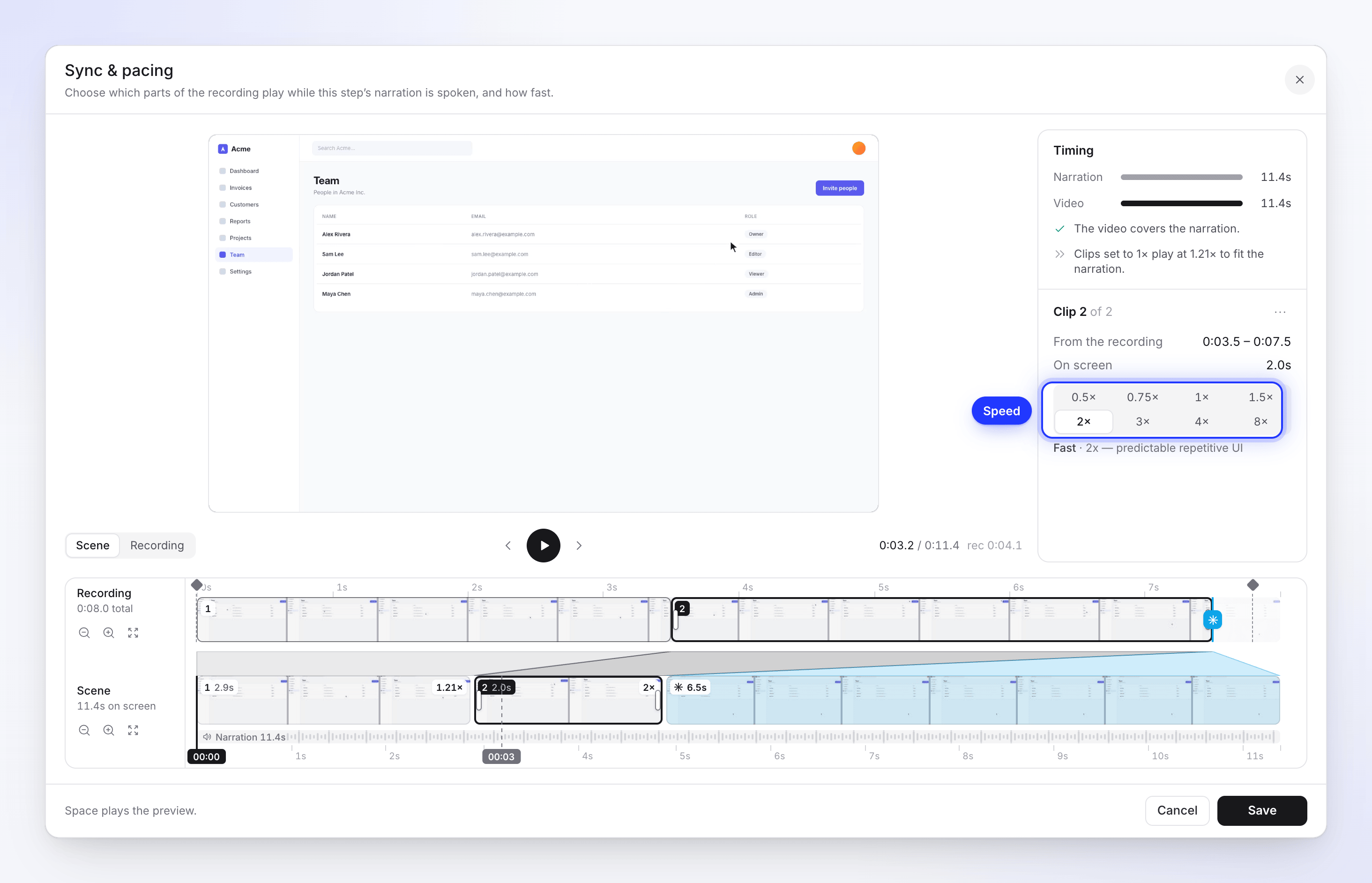
O painel de tempo indica como o vídeo e a narração se encaixam, por exemplo: "O vídeo cobre a narração." ou "O vídeo ultrapassa a narração em 3.0s. Apare um clipe ou acelere um." Clique em Salvar quando terminar, ou em Redefinir alterações para começar do zero. A narração não é gravada novamente, portanto, é gratuito.
Para o guia completo, com todas as mensagens e um exemplo prático, consulte Use a sincronização e o ritmo para ajustar a filmagem à narração. Gravações mais antigas usam Configurações de evento em vez disso: consulte Alterar a velocidade e a visibilidade do evento em gravações mais antigas.
Excluir narração
Escolha ⋯ → Excluir narração e confirme. "A locução e seu texto serão removidos da sua linha do tempo." Se a etapa tiver parte da sua gravação anexada, você escolhe o que acontece com ela:
- Mover vídeo para a narração anterior
- Mover vídeo para a próxima narração
- Remover vídeo também
Capítulos
Os capítulos agrupam etapas sob um título. Use Renomear capítulo ou Excluir capítulo em um título de capítulo, ou arraste-o para movê-lo. Para adicionar um, use + na barra de ferramentas da linha do tempo e escolha Capítulo. Excluir um capítulo mantém suas etapas.
Quanto custa
| Alteração | Créditos |
|---|---|
| Salvar uma linha alterada, ou Regenerar voz | Usa créditos para gravar a linha novamente. Exibido na página de Uso como Locução. |
| Uma linha em uma voz da sua própria conta ElevenLabs | Sem créditos Clevera; sua conta ElevenLabs é cobrada |
| Adicionar uma etapa de narração, incluindo sobre um vídeo enviado | Usa créditos para gravar a nova linha, como qualquer outra locução |
| Silenciar, ocultar, excluir, sincronização e ritmo, velocidades, capítulos, escolher um quadro congelado | Gratuito |
Não há estimativa antes de salvar. Uma linha geralmente custa muito pouco; o custo aumenta com a duração da linha. Se o seu espaço de trabalho estiver sem créditos, salvar uma linha exibirá "Você usou todos os seus créditos para este período de faturamento…" e nada será gravado.
Solução de problemas
| Mensagem | O que fazer |
|---|---|
| "O texto deve ter pelo menos 6 caracteres" / "O texto não deve ter mais de 1024 caracteres" | Aumente ou divida a linha. |
| "Falha na atualização da locução. Locução anterior restaurada." | Tente Regenerar voz novamente. |
| "Erro ElevenLabs: …" | A mensagem vem do ElevenLabs. Verifique sua chave em perfil → Conexões. |
| "Não foi possível adicionar a locução. Tente novamente." | Tente novamente; verifique sua conexão. |
| "Não conseguimos gravar a locução. Por favor, tente novamente." | Exibido quando você salva uma etapa de vídeo com uma locução. Nada foi salvo; salve novamente. |
| Adicionar narração está desativado e diz "Escolha um vídeo para reproduzir." | Clique em Escolher vídeo… e selecione um vídeo primeiro. |
| "Descartar suas alterações?" | Você fechou uma linha com edições não salvas. Escolha Continuar editando para voltar. |