

Atualize seus vídeos quando seu produto mudar
Duas receitas do Autopilot mantêm seus vídeos atualizados sem precisar de uma central de ajuda: Atualizar meus vídeos quando o produto mudar corrige palavras e regrava telas alteradas, e Gravar um vídeo para cada novo recurso propõe um vídeo para o que cada lançamento adiciona. Você aprova cada plano.
Duas receitas do Autopilot mantêm seus vídeos em sintonia com seu produto, sem necessidade de uma central de ajuda:
- Atualizar meus vídeos quando o produto mudar verifica seus vídeos em relação a uma alteração e planeja as correções: novas palavras para a narração e títulos, e telas alteradas gravadas novamente.
- Gravar um vídeo para cada novo recurso observa seus lançamentos e propõe um novo vídeo de instruções para cada recurso que um lançamento adiciona, além de corrigir os vídeos que ele altera.
Ambas usam o mesmo formulário de configuração. Nada é alterado ou gravado até que você aprove o plano.
Para manter os vídeos e artigos de uma central de ajuda atualizados simultaneamente, use Manter sua central de ajuda atualizada em vez disso.
Antes de começar
- Sua função deve permitir criar conteúdo e editar vídeos.
- Algo que diga ao Clevera o que mudou: um repositório, uma página de changelog ou suas próprias palavras. Gravar um vídeo para cada novo recurso precisa de um repositório. Para acompanhar lançamentos, um proprietário ou administrador conecta o GitHub e permite o repositório em Autopilot → Conexões primeiro. Veja Conectar um repositório.
- O endereço do seu app e um login, para gravar. Gravar telas alteradas novamente e gravar vídeos de novos recursos exigem Usar meu app. Veja Salvar um login de app.
Qual receita escolher
| Atualizar meus vídeos quando o produto mudar | Gravar um vídeo para cada novo recurso | |
|---|---|---|
| Linha do cartão | "Corrige as palavras e grava novamente as telas alteradas, sem necessidade de central de ajuda." | "A cada lançamento, grava os recursos adicionados." |
| Quando | Uma vez, agora (padrão), Cada lançamento ou Uma página de changelog | Cada lançamento apenas |
| Assistir | Um repositório, Uma página de changelog ou Apenas esta alteração | Um repositório apenas |
| Corrige vídeos existentes | Sim | Sim |
| Propõe vídeos de novos recursos | Sim, com Usar meu app, desmarcado no plano | Sim, com Usar meu app, marcado no plano |
As duas receitas configuram o mesmo tipo de tarefa. A diferença é o que a inicia e se os vídeos de novos recursos estão marcados para você.
Configurar
Abrir a receita
Em Autopilot, clique no cartão da receita em Ou comece a partir de uma receita, ou descreva-a em O que o Autopilot deve fazer?, por exemplo, "Toda vez que lançarmos algo, atualize os vídeos que mostram o que mudou". O painel do agente abre com o cartão de configuração.
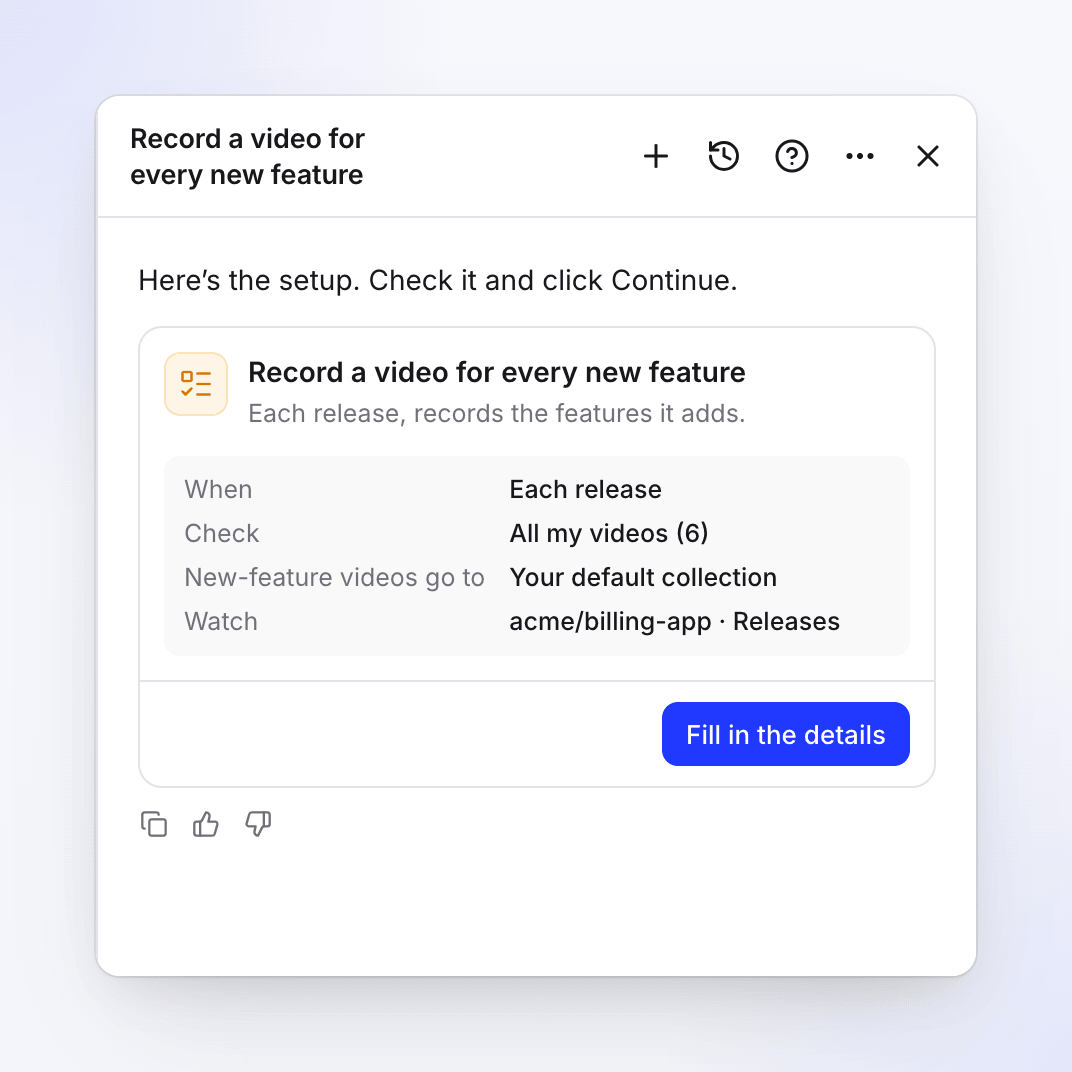
O resumo do cartão: quando ele é executado, quais vídeos, para onde os novos vídeos vão e o que ele observa. Preencher os detalhes
Clique em Preencher os detalhes (ou Editar detalhes), preencha o formulário e clique em Continuar. Veja O formulário de configuração.
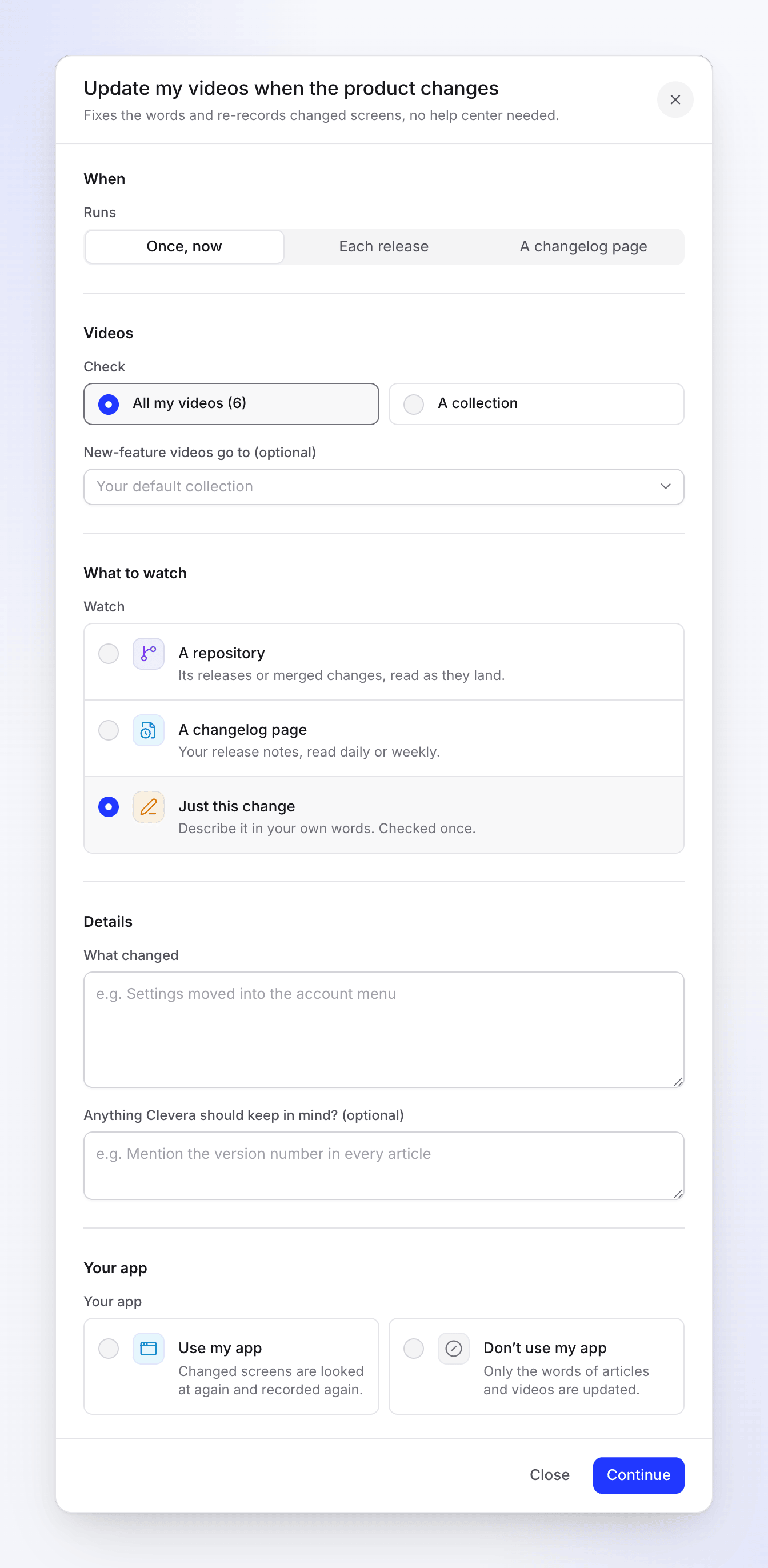
Atualizar meus vídeos abre em Uma vez, agora com Apenas esta alteração. Verificar a revisão e criar a tarefa
A revisão mostra Quando, Aprovação ("Cada execução aguarda sua revisão", para uma tarefa de observação), Execução típica ("10–150 créditos") e Idioma. Clique em Criar tarefa.
Revisar cada plano
Com Uma vez, agora, o Clevera planeja as correções imediatamente (gratuito, alguns minutos) e publica no chat quando o plano estiver pronto. Uma tarefa de observação mostra Nenhuma execução ainda até a primeira alteração; cada alteração então se torna um plano em Precisa de você.
O formulário de configuração
| Seção | Campo | Opções e padrões |
|---|---|---|
| Quando | Execuções | Atualizar meus vídeos: Uma vez, agora (padrão), Cada lançamento, Uma página de changelog. Gravar um vídeo para cada novo recurso: Cada lançamento apenas. |
| Vídeos | Verificar | Todos os meus vídeos (6) (a contagem de vídeos que você pode editar) ou Uma coleção |
| Coleção (Uma coleção) | A coleção a verificar | |
| Vídeos de novos recursos vão para (opcional) | Uma coleção. Padrão: Sua coleção padrão, aquela definida em Autopilot → Configurações. | |
| O que assistir | Assistir | Atualizar meus vídeos: Um repositório ("Seus lançamentos ou alterações mescladas, lidos conforme chegam."), Uma página de changelog ("Suas notas de lançamento, lidas diariamente ou semanalmente.") ou Apenas esta alteração ("Descreva com suas próprias palavras. Verificado uma vez."). Move-se com Execuções. Gravar um vídeo para cada novo recurso: Um repositório apenas. |
| Conexão, Repositório, Ler (Um repositório) | Ler: Lançamentos (padrão, "Cada lançamento que você publica.") ou Alterações mescladas ("Cada pull request mesclado.") | |
| Página de changelog, Verificar (Uma página de changelog) | O endereço da página; Diário ou Semanal (padrão) | |
| Detalhes | O que mudou (Apenas esta alteração) | Obrigatório, até 5.000 caracteres, por exemplo "Configurações movidas para o menu da conta" |
| Algo que o Clevera deva ter em mente? (opcional) | Até 2.000 caracteres. Cada execução lê isso. | |
| Seu app | Seu app | Usar meu app ("Telas alteradas são analisadas novamente e gravadas novamente.") ou Não usar meu app ("Apenas as palavras dos artigos e vídeos são atualizadas."). Você deve escolher um. |
| Endereço do app, Login (Usar meu app) | O endereço começa como o site da sua marca. Usar um login ou Meu produto não precisa de login. |
Para Gravar um vídeo para cada novo recurso, escolha Usar meu app também, ou nenhum vídeo de novo recurso poderá ser gravado.
Não há orçamento nem escolha de aprovação. Cada execução aguarda sua revisão.
O que cada execução faz
- Lê a alteração: o lançamento, as alterações mescladas, a página de changelog ou suas palavras.
- Verifica seus vídeos no escopo (todos eles, ou a coleção), até 40 por execução, e lê cada um afetado na íntegra. Cada um recebe um dos três resultados: ainda correto (não listado), novas palavras (narração e títulos, mostrados antes → depois) ou gravar novamente com seus novos passos.
- Identifica novos recursos. Com Usar meu app, cada recurso que nada cobre ainda se torna uma linha que grava um novo vídeo de instruções na coleção que você escolheu.
- Gravar um vídeo para cada novo recurso: estas linhas vêm marcadas, porque gravá-las é o objetivo da tarefa. O plano diz, por exemplo, "2 novos recursos recebem seus próprios vídeos." Desmarque qualquer um que você não queira.
- Atualizar meus vídeos quando o produto mudar: estas linhas vêm desmarcadas. Marque as que você deseja antes de executar o plano. O plano diz, por exemplo, "2 novos recursos poderiam usar seus próprios vídeos (não selecionado)."
Um vídeo gravado novamente substitui o antigo em seu link público. Linhas que precisam de gravação mostram "Para gravar novamente, inicie esta tarefa novamente com o endereço e login do seu app." quando a tarefa não pode usar seu app.
Uma execução que não encontra nada para alterar termina como Concluído com "Nada necessário desta vez." e não o notifica.
Revisar e executar o plano
Desmarque o que você não quer, verifique quais vídeos de novos recursos estão marcados e clique em Executar. Pedir alterações cria um novo plano a partir da sua nota. Um plano expira após 7 dias, com um lembrete após 5. Uma correção pode ser revertida com Desfazer na sua linha finalizada.
Custo
Assistir, verificar e planejar são gratuitos. Cada linha mostra seus créditos antes de você executá-la. Uma execução típica custa 10–150 créditos: correções de palavras custam alguns créditos; gravar uma tela novamente ou um novo vídeo custa mais, pelo número de passos que grava. Vídeos de novos recursos marcados contam para o total da execução, então verifique antes de clicar em Executar. Você é cobrado pelo que cada linha realmente usa.
Solução de problemas
| O que você vê | O que fazer |
|---|---|
| "Escolha uma coleção." | Com Uma coleção, escolha uma. |
| "Nenhum repositório permitido ainda. Conecte uma conta e escolha os repositórios que o Autopilot pode ler." / "Conecte um repositório primeiro." | Clique em Conexões abertas, conecte e permita o repositório. |
| "Escolha um repositório." | Escolha o repositório para assistir. |
| "Adicione o endereço da página de changelog." | Preencha Página de changelog. |
| "Descreva o que mudou." | Apenas esta alteração precisa de O que mudou. |
| "Escolha se o Clevera pode usar seu app." | Escolha Usar meu app ou Não usar meu app. |
| "Esta tarefa não pode ser iniciada dessa forma. Escolha uma das opções em Quando." | A opção Quando não se encaixa nesta receita. Escolha uma das opções oferecidas. |
| "Sua função não pode editar vídeos neste workspace, então esta tarefa não pode atualizá-los." | Peça ao proprietário do workspace ou a um administrador uma função que possa editar vídeos. |
| "Nenhuma dessas alterações adiciona um recurso que precise de seu próprio vídeo." | Nada novo para gravar desta vez. |
| O plano não tem linhas de novos recursos | A tarefa não usa seu app. Configure a tarefa novamente com Usar meu app. |