

Grave uma guia, uma janela ou sua tela no Chrome
Grave esta guia, uma janela ou uma tela com a extensão do Clevera para Chrome: as opções do pop-up, acesso ao microfone e à câmera, áudio da guia e do computador, a contagem regressiva e o que acontece depois que você para.
Clique no ícone do Clevera na barra de ferramentas do Chrome, escolha o que gravar e clique em Iniciar gravação. Quando você para, a gravação é enviada para o seu espaço de trabalho do Clevera e aberta lá, pronta para ser transformada em um vídeo, um guia ou um artigo. Este artigo aborda todas as opções no pop-up, a contagem regressiva e o que acontece depois que você para.
Se você ainda não adicionou a extensão, veja Instalar a extensão do Clevera para Chrome.
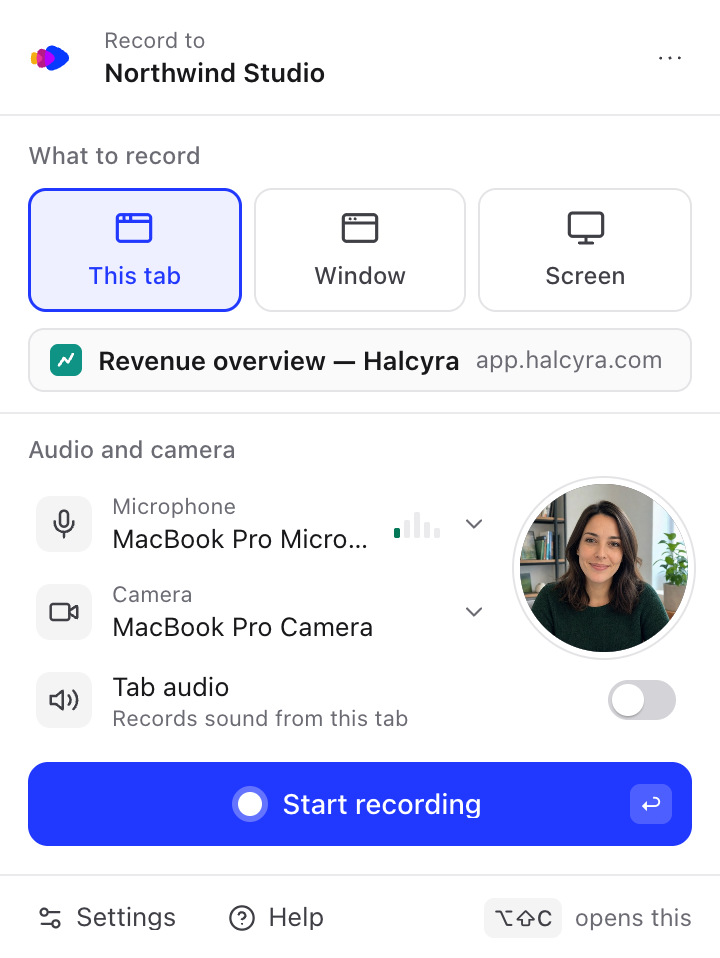
Fazer uma gravação
Abrir o pop-up
Clique no ícone do Clevera na barra de ferramentas do Chrome ou pressione ⌥⇧C no Mac (Alt+Shift+C no Windows, Linux e ChromeOS). Para gravar uma guia, abra o pop-up nessa guia.
Escolher o que gravar
Em O que gravar, escolha Esta guia, Janela ou Tela. Veja Escolher o que gravar.
Escolher seu microfone, câmera e som
Em Áudio e câmera, escolha um microfone e uma câmera, ou deixe-os desativado. Veja Microfone e câmera e Som.
Iniciar gravação
Clique em Iniciar gravação ou pressione Enter. Com Janela ou Tela, o Chrome primeiro pergunta o que compartilhar. Em seguida, uma curta contagem regressiva é executada, o pop-up fecha e o ícone do Clevera mostra GRAV.
Parar
Clique no ícone do Clevera e clique em Parar, ou pressione ⌥⇧X (Alt+Shift+X). A gravação é enviada automaticamente. Veja Parar, pausar, reiniciar ou excluir uma gravação do Chrome.
Escolher o que gravar
| Escolha | O que grava | Como você escolhe |
|---|---|---|
| Esta guia | A guia na qual você abriu o pop-up, e apenas essa guia. Outras guias, janelas e notificações nunca aparecem no vídeo. | Nada para escolher. O pop-up mostra o título e o site da guia. |
| Janela | Uma janela de qualquer aplicativo. | Depois de clicar em Iniciar gravação, o Chrome pergunta qual janela compartilhar. |
| Tela | Uma tela inteira, incluindo tudo o que está nela. | Depois de clicar em Iniciar gravação, o Chrome pergunta qual tela compartilhar. |
Você também pode alternar com ⌘1, ⌘2 e ⌘3 no Mac (Ctrl+1, Ctrl+2, Ctrl+3 em outros lugares) enquanto o pop-up estiver aberto. O Clevera lembra da sua última escolha.
Com Esta guia, a gravação segue essa guia: você pode ir para outras páginas ou sites nela e continuar gravando. Fechar a guia interrompe a gravação e a envia.
No Mac, gravar uma Janela ou uma Tela requer a permissão de Gravação de Tela para o Chrome. Veja Corrigir problemas com a extensão do Chrome.
Para onde a gravação vai
A parte superior do pop-up mostra Gravar em e seu espaço de trabalho. Toda gravação é enviada para lá. Para gravar em outro espaço de trabalho, veja Instalar a extensão do Clevera para Chrome.
A gravação recebe o nome do título da guia (seu endereço quando não tem título). Com Janela ou Tela, ela é nomeada como "Janela" ou "Tela": nenhum título de página sai do seu navegador. Você pode renomeá-la no Clevera.
Microfone e câmera
Ambos são opcionais. O Chrome pede sua permissão uma vez para cada um.
Permitir acesso
Ao lado de Microfone ou Câmera, clique em Permitir. Uma pequena janela do Clevera abre com Permitir microfone (ou Permitir câmera). Clique nela e, em seguida, escolha Permitir no prompt do Chrome. A janela diz "Microfone permitido. Você pode fechar esta janela."
Escolher um dispositivo
De volta ao pop-up, clique no nome do microfone ou da câmera para escolher outro dispositivo, ou Sem microfone ou Sem câmera para gravar sem eles. Um medidor de nível se move ao lado do microfone enquanto você fala.
A câmera aparece como uma Visualização de câmera redonda apenas no pop-up, para que você possa verificar sua aparência antes de começar. Nada flutua sobre sua tela enquanto você grava. A câmera é gravada como seu próprio vídeo, e o Clevera a coloca no editor, onde você escolhe onde e se ela aparece.
Se seu último microfone ou câmera não estiver conectado, o pop-up diz, por exemplo, "Seu último microfone não está conectado. Usando Microfone do MacBook Pro." e grava com ele.
Se o Chrome bloqueou o microfone ou a câmera
Se você escolheu Bloquear (ou Nunca permitir), o pop-up diz Microfone está bloqueado no Chrome ou Câmera está bloqueada no Chrome com um botão Corrigir.
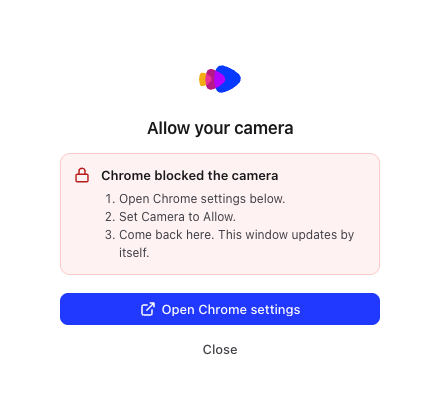
- Clique em Corrigir, depois em Abrir configurações do Chrome. O Chrome abre as configurações do site do Clevera.
- Defina Microfone ou Câmera como Permitir.
- Volte para a janela do Clevera. Ela é atualizada sozinha, sem precisar reabrir.
No Mac, o sistema também pode bloquear o Chrome de usar o microfone ou a câmera. Veja Corrigir problemas com a extensão do Chrome.
Som
| Você grava | Opção de som | O que grava |
|---|---|---|
| Esta guia | Áudio da guia ("Grava som desta guia") | Som que a guia reproduz, como um vídeo ou um som de notificação. |
| Tela no Windows ou ChromeOS | Áudio do computador ("Grava som do seu computador") | Som do seu computador. |
| Janela, ou Tela no Mac ou Linux | Nenhum | O Clevera não grava som aqui. Use seu microfone para narração. |
Áudio da guia e Áudio do computador ficam desativados até que você os ative. Sua escolha é lembrada, e você também pode defini-la em Configurações → Gravação.
O que o Clevera obtém da gravação
A extensão grava a imagem e o som, além do seu microfone e câmera, se você os tiver escolhido. Ela não captura cliques, rolagem ou digitação, portanto, o Clevera trata a gravação como um vídeo enviado: a IA trabalha com o que vê e ouve. Para zooms e etapas que seguem seus cliques, grave com o aplicativo para desktop. Veja Escolha entre o aplicativo para desktop e a extensão do Chrome.
A contagem regressiva
Depois de clicar em Iniciar gravação, o pop-up mostra A gravação começa em e faz uma contagem regressiva, para que você tenha tempo de se preparar. Ele também diz como parar, por exemplo "Para parar, clique no ícone do Clevera na barra de ferramentas ou pressione ⌥⇧X."
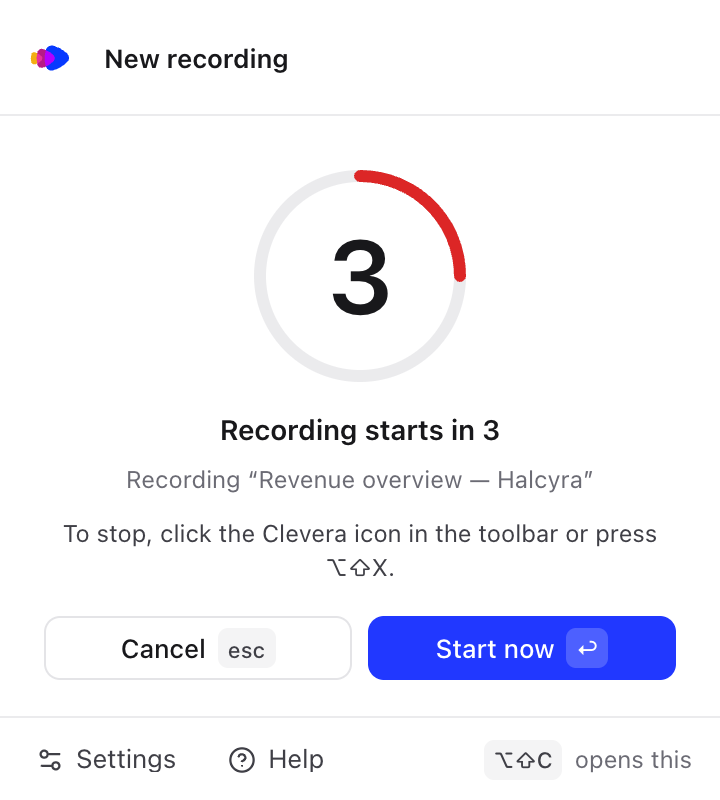
- Iniciar agora (ou Enter) inicia a gravação imediatamente.
- Cancelar (ou Esc) interrompe a contagem regressiva. Nada é gravado.
- A contagem regressiva é de 3 segundos, a menos que você a altere. Escolha Desativado, 3, 5 ou 10 segundos em Configurações → Gravação → Contagem regressiva.
Com Janela ou Tela, a caixa de diálogo de compartilhamento do Chrome aparece primeiro. Depois que você escolhe o que compartilhar, o pop-up volta com a contagem regressiva (no Chrome 127 ou posterior) e fecha sozinho pouco antes de a gravação começar, para que não apareça no seu vídeo. Com Desativado, a gravação começa assim que você escolhe.
Quando a contagem regressiva termina, o pop-up fecha. O ícone do Clevera mostra GRAV enquanto você grava.
Depois que você para
- O pop-up diz Salvando sua gravação… ("Começa a enviar em um momento. Você pode fechar isto.").
- A gravação é enviada. Gravações longas são enviadas em partes enquanto você grava, então o envio geralmente termina logo após você parar. O ícone do Clevera mostra o progresso, por exemplo 42%, e o pop-up mostra Enviando e o nome da gravação.
- Quando o envio termina, a gravação abre em uma nova guia na página Criar do Clevera, onde você escolhe o que fazer com ela. O pop-up mostra Enviado com Abrir por um curto período.
Após seu primeiro upload, o popup mostra uma dica, "Sua gravação está no seu espaço de trabalho Clevera.", com Abrir Clevera. Você encontrará todas as gravações no seu espaço de trabalho. Veja Encontre e reutilize suas gravações.

Você pode iniciar uma nova gravação enquanto as anteriores ainda estão sendo enviadas.
As gravações param sozinhas em 60 minutos e são enviadas normalmente. Veja Parar, pausar, reiniciar ou excluir uma gravação do Chrome.